Cómo instalar Windows desde una ISO de Dell: descargue la ISO de Windows 11 y Windows 10
Summary: Instale o reinstale Windows 11 o 10 en computadoras Dell con medios de recuperación ISO. Descargue la ISO, cree un USB o DVD de arranque y restaure o repare el sistema.
This article applies to
This article does not apply to
This article is not tied to any specific product.
Not all product versions are identified in this article.
Instructions
- Debe instalar Windows 11 o Windows 10.
- Utilice los medios de recuperación para reparar Windows 11 o Windows 10 si la computadora Dell no arranca en el sistema operativo.
Índice:
- Instalar Windows desde DVD o USB
- Instalación de Windows 11 y Windows 10 desde el ISO
- Carga manual de controlador desde el símbolo del sistema de PE
Dell proporciona medios de recuperación de Windows 11 y Windows 10 al cliente en formato ISO. Puede descargar estos medios de recuperación ISO desde el sitio web de Imagen de recuperación del sistema operativo de Dell . Este archivo ISO no está vinculado directamente a la etiqueta de servicio de la computadora y se puede volver a utilizar si se necesita otra reinstalación. Se puede utilizar en otra computadora Dell si desea instalar o reinstalar Windows 11 o Windows 10. Para utilizar la imagen de recuperación tal cual, consulte el artículo de la base de conocimientos Cómo descargar y utilizar la imagen de recuperación del sistema operativo de Dell.
NOTA: La instalación de Windows 11 o Windows 10 mediante los medios de recuperación de Dell restablece las particiones de unidades a sus valores predeterminados de fábrica.
NOTA: Necesita una clave de producto digital para activar Windows 11 y 10 en computadoras que no se hayan activado anteriormente con la misma versión de Windows.
- El ISO de Windows 10 también se puede descargar mediante la herramienta de creación de medios de Windows 10
. Una vez que haya creado el DVD o la unidad flash USB, puede arrancar sus medios de Windows 10 a fin de instalar Windows 10.
- El ISO de Windows 11 también se puede descargar en la
Instalar Windows desde DVD o USB
Duración: 01:04
Cuando esté disponible, se puede elegir la configuración de idioma de los subtítulos cerrados (subtítulos) mediante el icono Settings o CC en este reproductor de video.
Instalación de Windows 11 y Windows 10 desde el ISO
Siga los pasos que se indican a continuación para instalar Windows con los medios de instalación de Dell:
- Inserte el USB que creó con la imagen de recuperación de Windows de Dell.
- Reinicie la computadora y, a continuación, presione la tecla F12 en el teclado cuando vea el logotipo de Dell. Debería aparecer el menú de arranque que se muestra en la Figura 1 [solo en inglés].
- Seleccione UEFI boot como la opción de arranque y asegúrese de que la computadora se encuentre en el modo UEFI, como se muestra en la Figura 1 [solo en inglés].
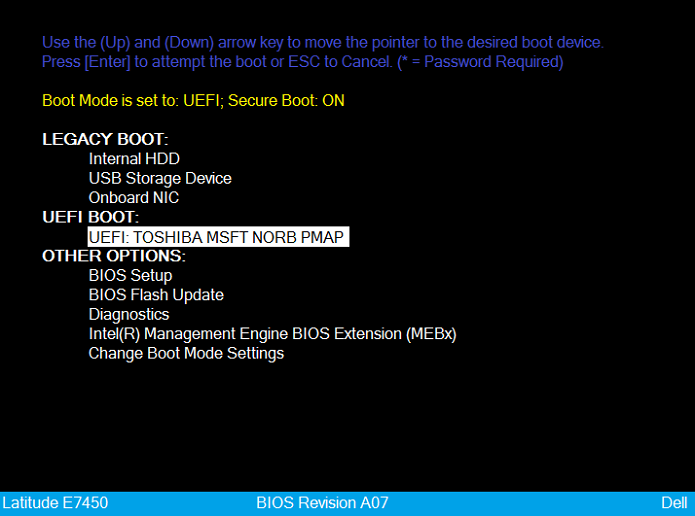
Figura 1: UEFI boot seleccionado - Seleccione el idioma y la distribución del teclado.
- Seleccione la opción Solución de problemas. (Vea la Figura 2 [solo en inglés]).
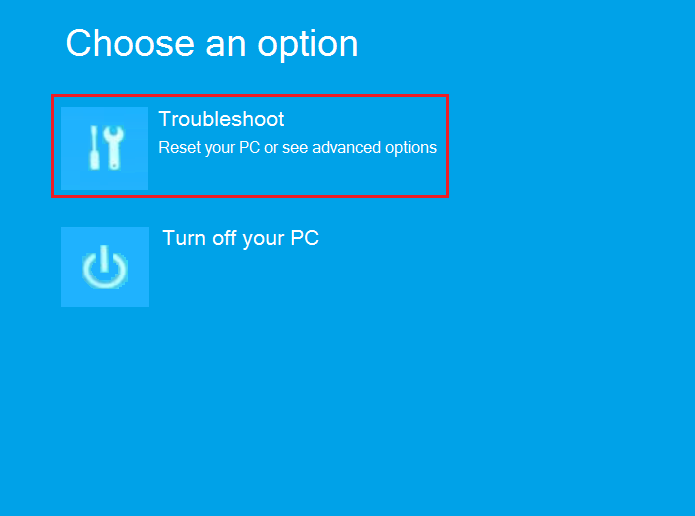
Figura 2: Selección de la opción de arranque Troubleshoot - Seleccione Recover from a drive.
- Seleccione cualquiera de las opciones de recuperación para realizar una instalación limpia. (Vea la Figura 3 [solo en inglés]).
NOTA: Es posible que una limpieza completa de la unidad tarde varias horas.
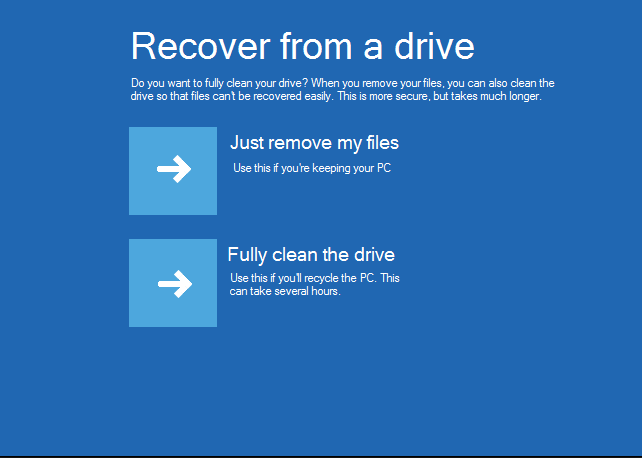
Figura 3: Selección de opciones de recuperación - Haga clic en Recover para iniciar el proceso.
Carga manual de controlador desde el símbolo del sistema de PE
- Descargue los controladores para su computadora en el sitio de soporte de Dell.
- Utilice una utilidad como 7zip para extraer los archivos de instalación y guárdelos en una carpeta en una unidad flash USB independiente.
- Conecte la unidad flash USB con los controladores y los medios de Windows 10 de Dell en la misma computadora.
NOTA: En las siguientes imágenes, se utiliza el controlador IRST como ejemplo.
- Inicie en los respectivos medios de Windows 11 o Windows 10 de Dell y seleccione la computadora y los idiomas de teclado para ir a la pantalla de inicio.
- Seleccione Troubleshoot → Advanced Options → Command Prompt. (Vea la Figura 4 [solo en inglés]).
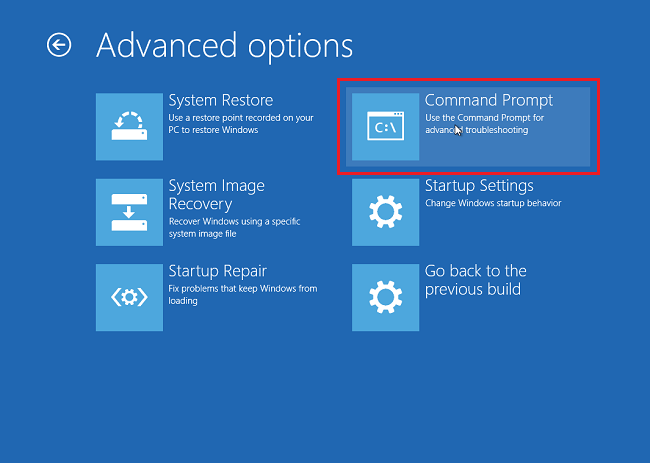
Figura 4: Selección de la opción Command Prompt - Busque la unidad que contiene los controladores necesarios con el comando “dir” para ver el contenido de la unidad, como se muestra en la Figura 5 [solo en inglés]. La unidad correcta suele ser D:, E: o F:: Conducir.
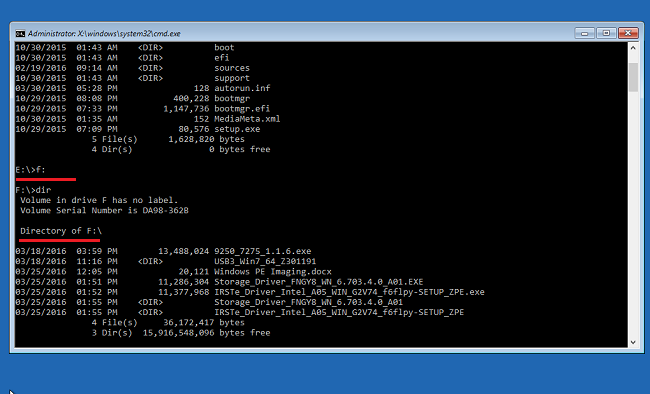
Figura 5: Exploración del sistema de archivos para encontrar la ubicación del archivo del controlador - Utilice el comando CD para navegar por las carpetas hasta llegar a la ubicación del controlador *.inf. Utilice dir según sea necesario para ver el contenido de cada carpeta. (Vea la Figura 6 [solo en inglés]).
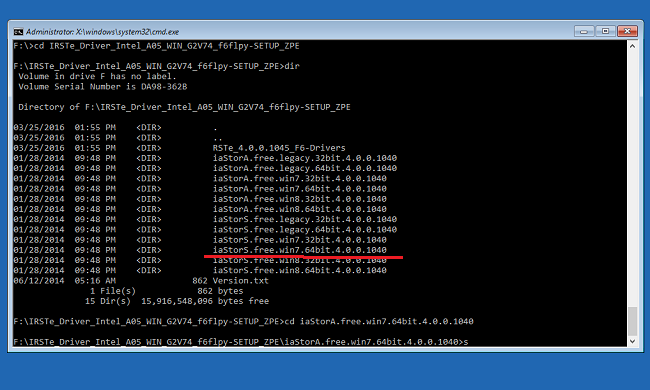
Figura 6: Exploración del sistema de archivos para encontrar la ubicación del archivo del controlador - Busque el archivo .inf necesario para el dispositivo que se está instalando a fin de cargar Windows, como se muestra en la Figura 7 [solo en inglés].
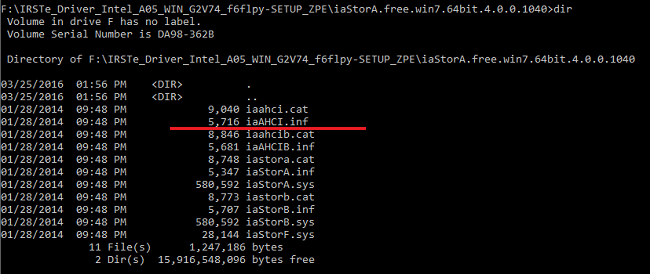
Figura 7: Ubicación del archivo. inf del controlador - Utilice el siguiente comando para cargar el controlador correspondiente en la computadora y presione Intro. (Consulte la Figura 8 [solo en inglés] para ver un ejemplo).
drvload.exe [.inf path/filename]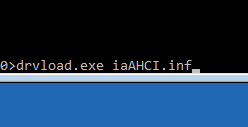
Figura 8: Carga manual del archivo inf
Additional Information
 ¿Fuera de garantía? No hay problema. Visite el sitio web Dell.com/support, ingrese su etiqueta de servicio de Dell y vea nuestras ofertas.
NOTA: Las ofertas solo están disponibles para los clientes de computadoras personales de EE. UU., Canadá, Reino Unido, Francia, Alemania, China y Japón. No se aplica para equipos de servidor y almacenamiento.
Affected Products
Alienware, Dell All-in-One, Dell Pro All-in-One, Dell Pro Max Micro, Dell Pro Max Slim, Dell Pro Max Tower, Dell Pro Micro, Dell Pro Slim, Dell Pro Tower, Dell Slim, Dell Tower, Inspiron, OptiPlex, Vostro, XPS, G Series, G Series, Alienware
, Dell Laptops, Dell Plus, Dell Pro, Dell Pro Max, Dell Pro Plus, Dell Pro Premium, Inspiron, Latitude, Dell Pro Rugged, Vostro, XPS, Fixed Workstations, Mobile Workstations, Dell Pro Max Micro XE FCM2250, Dell Pro Max Slim XE FCS1250, Dell Pro Max Tower T2 XE FCT2250, Dell Pro Max 16 XE MC16250, Dell Pro Micro Plus XE QBM1250, Dell Pro Slim Plus XE5 QBS1250, Dell Pro Tower Plus XE5 QBT1250
...
Article Properties
Article Number: 000131442
Article Type: How To
Last Modified: 31 Jul 2025
Version: 19
Find answers to your questions from other Dell users
Support Services
Check if your device is covered by Support Services.