Sådan gendannes en Dell Ubuntu-afbildning på din Dell-computer
Summary: Denne artikel fører dig gennem geninstallationsprocessen for Ubuntu-operativsystemet på en Dell-computer.
This article applies to
This article does not apply to
This article is not tied to any specific product.
Not all product versions are identified in this article.
Instructions
Indholdsfortegnelse:
- Gendannelse af Dell Ubuntu-afbildningen på din Dell-computer
- Geninstallation fra harddisken
- Geninstallation fra DVD eller USB-drev
- Instruktioner til brug af Dell Hosted Recovery Image
- Geninstallation fra Live Media
Gendannelse af Dell Ubuntu-afbildningen på din Dell-computer
Disse instruktioner forudsætter, at du har købt en Dell-computer med en Ubuntu-genoprettelsespartition allerede installeret.
Du kan finde instruktionerne for denne proces nedenfor. Din maskine skal dog være i en funktionsdygtig tilstand, for at dette kan fungere. Det er bedst at gøre dette, før du lægger oplysninger på computeren.
Bemærk: De anvendte billeder kan være fra forskellige versioner af Ubuntu. De angivne trin er dog stadig gyldige for de nyeste LTS-versioner (Long Term Support).
Hvis du ikke har en gendannelsespartition eller et medie, skal du gå til et af nedenstående links. Hvis du har en bærbar eller stationær computer, skal du vælge en anden artikel, der passer bedre til dine behov.
Hvis du ikke har en gendannelsespartition eller et medie, skal du gå til et af nedenstående links. Hvis du har en bærbar eller stationær computer, skal du vælge en anden artikel, der passer bedre til dine behov.
Bemærk: Før du forsøger at geninstallere eller gendanne dit operativsystem, anbefaler Dell Technologies, at du sikkerhedskopierer dine data.
Geninstallation fra harddisken
Denne mulighed for geninstallation af operativsystemet bruges til at gendanne computeren til de oprindelige fabriksindstillinger fra en partition på harddisken.
-
Genstart computeren. Tryk én gang på tasten SPACE BAR , efter du har set Dell-logoet, for at aktivere menuen Grand Unified Bootloader (GRUB) på computere med en UEFI (Unified Extensible Firmware Interface) BIOS. (Du skal muligvis forsøge dette flere gange. Det er almindeligt at trykke på tasten mere end én gang og få computeren til at springe GRUB over og gå til en kommandoprompt.)
-
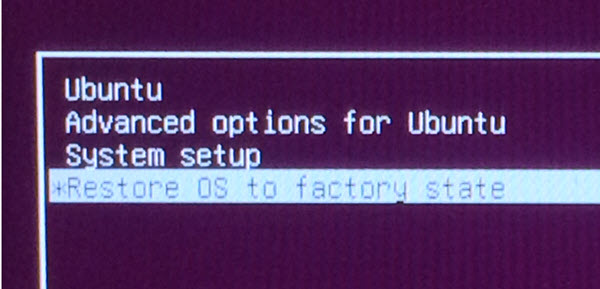
Vælg Gendan OS til fabrikstilstand.
-
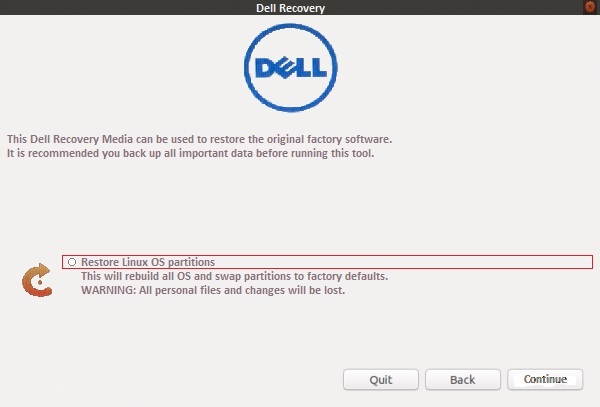
Vælg Gendan Linux OS-partitioner , og klik på Fortsæt.
-
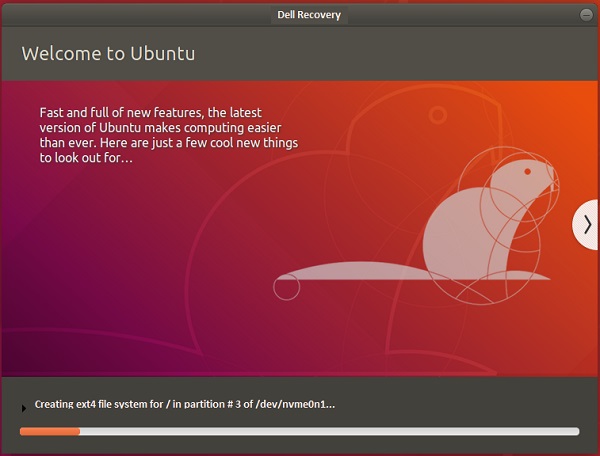
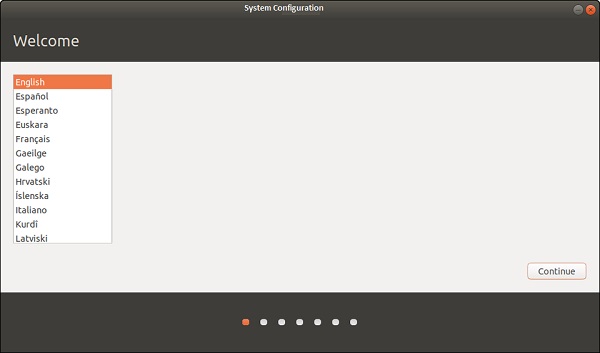
Computeren kører OEM-konfigurationsguiden , når den er færdig. Dette giver dig mulighed for at vælge sprog og placering, tidszone, tastaturlayout og første bruger.
Bemærk: Genoprettelsesmuligheder er inkluderet under Avancerede indstillinger for Ubuntu på nyere Ubuntu-revisioner ved hjælp af

GRUB2. Du kan bruge programmet Dell Recovery til at gendanne computeren til de oprindelige fabriksindstillinger fra en partition på harddisken.
Geninstallation fra dvd- eller USB-drevet
Vejledning til gendannelse fra et dvd- eller USB-drev, der er oprettet fra en ISO, som opretteren af gendannelsesmedier har oprettet.
-
Genstart computeren, og tryk hurtigt på F12-tasten , når Dell-logoet vises. Vælg cd-drevet, dvd-drevet eller USB-drevet i menuen Start én gang, der vises. Alt efter hvad der er passende for de medier, du har.
-
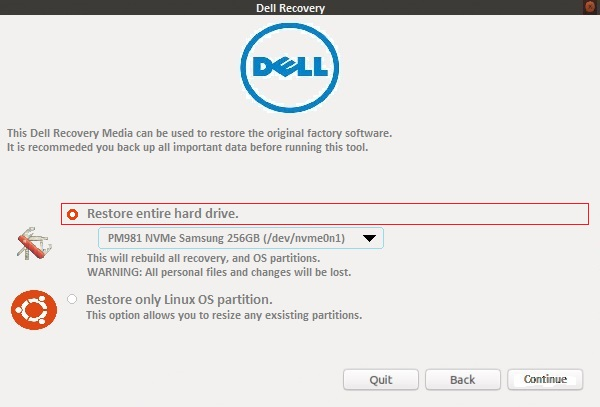
Genstartsmenuen ligner en Ubuntu-disk. Vælg den ønskede gendannelsesmulighed:
-
Gendan hele harddisken - får alle dine data til at blive slettet. Dette kommer tættest på en fabriksinstallation.
-
Restore only Linux OS Partition.
-
Installationen fortsætter, og du får vist en meddelelse på skærmen om at fuldføre førstegangsopsætningen.
Instruktioner til brug af Dell Hosted Recovery Image
Du bør skifte til følgende artikel i Dells vidensbase for at få de seneste oplysninger og instruktioner om dette emne:
Geninstallation fra Live Media
Når en opgradering eller driver fejler, er geninstallation af operativsystemet nogle gange den hurtigste måde at løse problemet på.
Når du geninstallerer, er de to ting, du vil beholde:
Fra og med version 8.04 kan du geninstallere Ubuntu-operativsystemet uden at miste indholdet af /home mappe. (Den mappe, der indeholder programindstillinger, internetbogmærker, e-mails og alle dine dokumenter, musik, videoer og andre brugerfiler.) Dette kan gøres, selvom /home er ikke på en separat partition. (Som er tilfældet som standard, hvis du ikke har separeret den manuelt, da du installerede Ubuntu oprindeligt).
Bemærk: Denne handling bør ikke beskadige dine dokumenter. Den bedste praksis, når du beskæftiger dig med operativsystemfiler, er dog at sikkerhedskopiere dine dokumenter og indstillinger (herunder
/home skjulte filer) på eksterne medier.
- Ikonet
/homemappe, der indeholder alle dine filer og indstillinger - Startmenupunkterne, hvor du har flere operativsystemer installeret
-
Kør Ubuntu-installationsprogrammet.
-
Følg de viste prompts, indtil menuen Installation Type (eller Allocate disk space) vises.
-
Vælg manuel partitionering (Noget-andet-indstilling), vælg derefter Ubuntu-partition , indstil dens monteringspunkt som /. Sørg for at beholde den samme formattype, den samme størrelse, og fjern markeringen i afkrydsningsfeltet Format , ellers sletter det alle dataene! Indstil eventuelle andre partitioner (
/boot,/home) efter behov. -
Fuldfør derefter installationsprocessen. (Dette kan tage flere timer ligesom en normal installation)
-
Efter geninstallation skal brugerkonti gendannes med samme login og adgangskode.
Additional Information
Bemærk: Canonical yder softwaresupport via følgende metoder:

Dell yder teknisk support: Kontakt os
Se disse artikler i Dells Knowledge Base for at få relaterede oplysninger:
Affected Products
Inspiron, Latitude, Vostro, XPS, Fixed WorkstationsArticle Properties
Article Number: 000131480
Article Type: How To
Last Modified: 04 Nov 2025
Version: 18
Find answers to your questions from other Dell users
Support Services
Check if your device is covered by Support Services.