Cómo recuperar una imagen Dell Ubuntu en una computadora Dell
Summary: En este artículo, se presenta el proceso de reinstalación del sistema operativo Ubuntu en una computadora Dell.
This article applies to
This article does not apply to
This article is not tied to any specific product.
Not all product versions are identified in this article.
Instructions
Índice:
- Recuperación de la imagen de Dell Ubuntu en una computadora Dell
- Reinstalación desde el disco duro
- Reinstalación desde DVD o unidad USB
- Instrucciones para utilizar una imagen de recuperación proporcionada por Dell
- Reinstalación desde medios activos
Recuperación de la imagen de Dell Ubuntu en una computadora Dell
En estas instrucciones, se presume que adquirió una computadora Dell con una partición de recuperación Ubuntu ya instalada.
Puede encontrar las instrucciones de este proceso a continuación. Sin embargo, el equipo debe estar en condiciones de funcionamiento para que esto funcione. Es mejor hacer esto antes de cargar cualquier información en la computadora.
Nota: Las imágenes utilizadas pueden ser de varias versiones de Ubuntu. Sin embargo, los pasos enumerados siguen siendo válidos para las versiones de soporte a largo plazo (LTS) más recientes.
Si no tiene una partición o un medio de recuperación, debe ir a uno de los siguientes enlaces. Si tiene una laptop o una computadora de escritorio, seleccione otro artículo que se adapte mejor a sus requisitos.
Si no tiene una partición o un medio de recuperación, debe ir a uno de los siguientes enlaces. Si tiene una laptop o una computadora de escritorio, seleccione otro artículo que se adapte mejor a sus requisitos.
Nota: Antes de intentar reinstalar o restaurar el sistema operativo, Dell Technologies recomienda que respalde sus datos.
Reinstalación desde el disco duro
Esta opción de reinstalación del sistema operativo se utiliza para restaurar la computadora a su configuración original de fábrica desde una partición en el disco duro.
-
Reinicie el equipo. Presione la tecla BARRA ESPACIADORA una vez después de ver el logotipo de Dell para invocar el menú Gran cargador de arranque unificado (GRUB) en computadoras con un BIOS de interfaz de firmware extensible unificada (UEFI). (Es posible que necesite varios intentos para lograr esto. Es común presionar la tecla más de una vez y hacer que la computadora omita GRUB y vaya a un símbolo del sistema).
-
Seleccione Restaurar el sistema operativo al estado de fábrica.
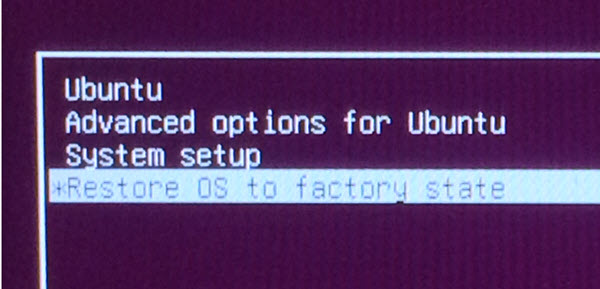
-
Elija Restore Linux OS partitions y haga clic en Continue.
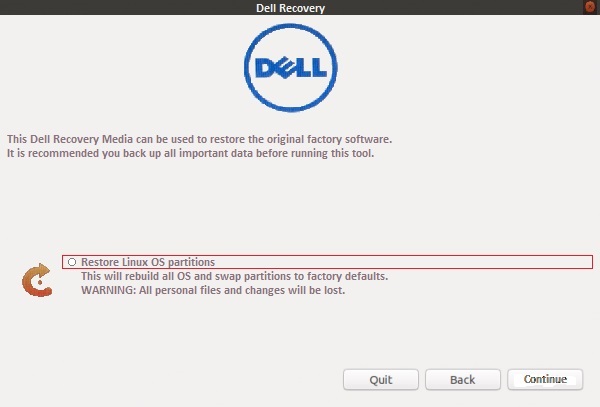
-
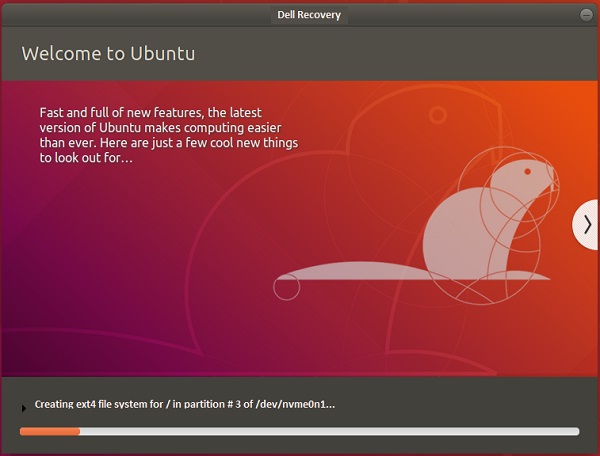
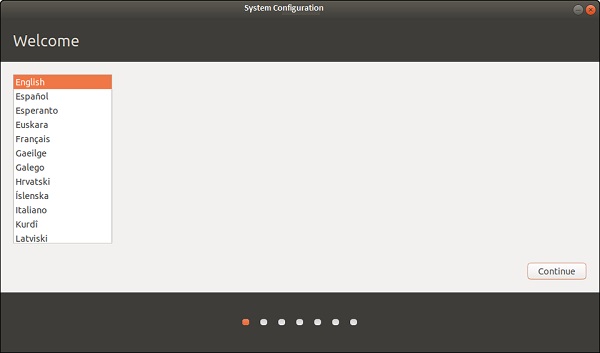
La computadora ejecuta el asistente de configuración de OEM al finalizar. Esto permite elegir el idioma y la ubicación, la zona horaria, el diseño del teclado y el primer usuario.
Nota: Las opciones de recuperación se incluyeron en Opciones avanzadas para Ubuntu, en las revisiones más recientes de Ubuntu que utilizan
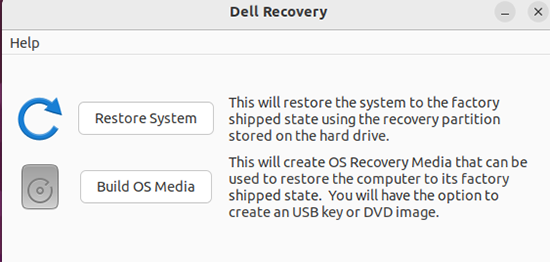
GRUB2. Puede utilizar la aplicación Dell Recovery para restaurar la computadora a la configuración original de fábrica desde una partición en el disco duro.
Reinstalación desde DVD o unidad USB
Instrucciones para la recuperación desde un DVD o una unidad USB creados a partir de una ISO creada por el creador de medios de recuperación.
-
Reinicie la computadora y presione rápidamente la tecla F12 cuando aparezca el logotipo de Dell. Seleccione la unidad de CD, DVD o USB en el menú de arranque único que aparece. En función de lo que corresponda al medio que posea.
-
El menú de arranque es similar a un disco Ubuntu. Elija la opción de recuperación correspondiente a continuación:

-
Restaurar todo el disco duro : hace que se borren todos los datos. Esta es la opción más similar a una instalación de fábrica.
-
Restore only Linux OS Partition.
-
La instalación continúa y el usuario ve una indicación en pantalla para completar el proceso de configuración por primera vez.
Instrucciones para utilizar una imagen de recuperación proporcionada por Dell
Debe consultar el siguiente artículo de la base de conocimientos de Dell para obtener la información más reciente y las instrucciones sobre este tema:
Reinstalación desde medios activos
Cuando una actualización o un controlador falla, la forma más rápida de resolver el problema algunas veces es reinstalar el sistema operativo.
Al reinstalar, las dos cosas que debe conservar son las siguientes:
A partir de la versión 8.04 , puede reinstalar el sistema operativo Ubuntu sin perder el contenido de /home carpeta. (La carpeta que contiene la configuración del programa, los marcadores de Internet, los mensajes de correo electrónico y todos los documentos, la música, los videos y otros archivos del usuario). Esto se puede hacer incluso si /home no está en una partición separada. (Es el caso predeterminado si no la separó manualmente cuando instaló Ubuntu por primera vez).
Nota: Esta operación no debería dañar los documentos, Sin embargo, la práctica recomendada cuando se trata de archivos del sistema operativo es realizar una copia de seguridad de sus documentos y configuraciones (incluidos
/home archivos ocultos) en medios externos.
- La variable
/homecarpeta que contiene todos sus archivos y configuraciones - Las entradas del menú de arranque, donde tiene varios sistemas operativos instalados
-
Ejecute el instalador de Ubuntu.
-
Siga las indicaciones hasta que se muestre el menú Tipo de instalación (o Asignar espacio de disco).
-
Seleccione particionamiento manual (opción Algo más ), seleccione Partición Ubuntu y establezca el punto de montaje en /. Asegúrese de mantener el mismo tipo de formato y tamaño, y desmarque la casilla de verificación Formato o se eliminarán todos los datos. Configure cualquier otra partición (
/boot,/home) según sea necesario. -
Luego, complete el proceso de instalación. (Esto puede tardar varias horas, como una instalación normal)
-
Luego de la reinstalación, es necesario volver a crear las cuentas de usuario con el mismo inicio de sesión y contraseña.
Additional Information
Nota: Canonical proporciona soporte de software a través de los siguientes métodos:

Dell proporciona soporte técnico: Comuníquese con nosotros
Consulte los siguientes artículos de la base de conocimientos de Dell para obtener información relacionada:
Affected Products
Inspiron, Latitude, Vostro, XPS, Fixed WorkstationsArticle Properties
Article Number: 000131480
Article Type: How To
Last Modified: 04 Nov 2025
Version: 18
Find answers to your questions from other Dell users
Support Services
Check if your device is covered by Support Services.