Ustawienia systemu BIOS umożliwiające przeprowadzenie rozruchu w środowisku PXE w niektórych notebookach Dell Latitude
Summary: Niniejszy artykuł stanowi przewodnik po konfiguracji ustawień systemu BIOS w celu umożliwienia rozruchu w środowisku PXE w niektórych notebookach Dell Latitude.
This article applies to
This article does not apply to
This article is not tied to any specific product.
Not all product versions are identified in this article.
Symptoms
Jak uzyskać dostęp do systemu BIOS lub UEFI (zwanego również konfiguracją systemu)?
Aby uzyskać dostęp do systemu BIOS lub UEFI na komputerze Dell, naciśnij kilka razy klawisz F2 podczas uruchamiania systemu po ukazaniu się ekranu z logo firmy Dell
Można także naciśnij kilka razy klawisz F12 podczas uruchamiania systemu po ukazaniu się ekranu z logo firmy Dell i wybrać z menu BIOS Setup lub System Setup (Konfiguracja systemu BIOS lub Konfiguracja systemu).
Po przejściu do ekranu systemu BIOS należy wpisać następujące ustawienia systemu BIOS, aby przeprowadzić rozruch w środowisku PXE na notebookach Latitude. W notebooku Latitude można znaleźć różne interfejsy użytkownika systemu BIOS w zależności od używanego modelu.
- Włączanie rozruchu w środowisku PXE w systemie BIOS w komputerach Latitude 7x00 i 7x10
- Włączanie rozruchu w środowisku PXE w systemie BIOS w komputerach Latitude 7x20 i 7x30
UWAGA: Upewnij się, że została pobrana i zainstalowana najnowsza aktualizacja systemu BIOS dostępna dla notebooka Latitude ze strony Pomoc techniczna firmy Dell | Sterowniki i pliki do pobrania w kategorii BIOS .
Cause
Informacja o przyczynie nie jest dostępna.
Resolution
Włączanie rozruchu w środowisku PXE w systemie BIOS w komputerach Latitude 7x10 i 7x00
- Przejdź do opcji General > Boot Sequence, a następnie włącz opcję Windows Boot Manager.

- Przejdź do opcji Ogólne > zaawansowane opcje rozruchu, a następnie wybierz opcję Włącz stos sieciowy UEFI w obszarze:

- Ponieważ nowsze modele notebooków Latitude nie mają połączenia NIC, w sekcji Konfiguracja >systemu zaznacz opcję Włącz obsługę rozruchu z USB (Rysunek 3):

- Nawet jeśli nie łączysz się ze stacją dokującą Thunderbolt, zaznacz opcję Włączobsługę rozruchu Thunderbolt i Włącz moduły przedrozruchowe TBT (oraz PCIe za TBT) w sekcji Konfiguracja systemu —> konfiguracja adaptera Thunderbolt:

- W zależności od konfiguracji serwera PXE może być konieczne tymczasowe wyłączenie opcji Secure Boot Enable w sekcji General-Secure> Boot-Secure> Boot Enable do momentu zakończenia wdrożenia obrazu (Rysunek 5):

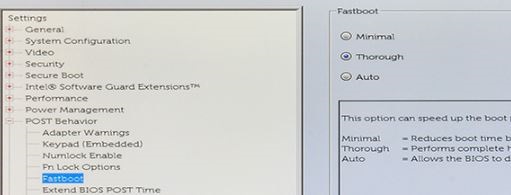
- W obszarze Zachowanie podczas testu POSTopcja Fastboot musi być ustawiona na wartość Thorough:
UWAGA: Stacje dokujące Dell korzystające ze sterowników Display-Link (na przykład serii D6000 i D3100) nie zezwalają na rozruch w środowisku PXE. Sterowniki tych stacji dokujących nie są ładowane w środowisku przed instalacją systemu Windows. Choć firma Dell nie zaleca przeprowadzania rozruchu w środowisku PXE za pośrednictwem połączenia ze stacją dokującą, można to zrobić za pomocą klucza sprzętowego USB Type-C do Ethernet (np. Dell SKU# 470-ABND), aby zakończyć przeprowadzanie rozruchu w środowisku PXE.
Włączanie rozruchu w środowisku PXE w systemie BIOS w komputerach Latitude 7x20 i 7x30
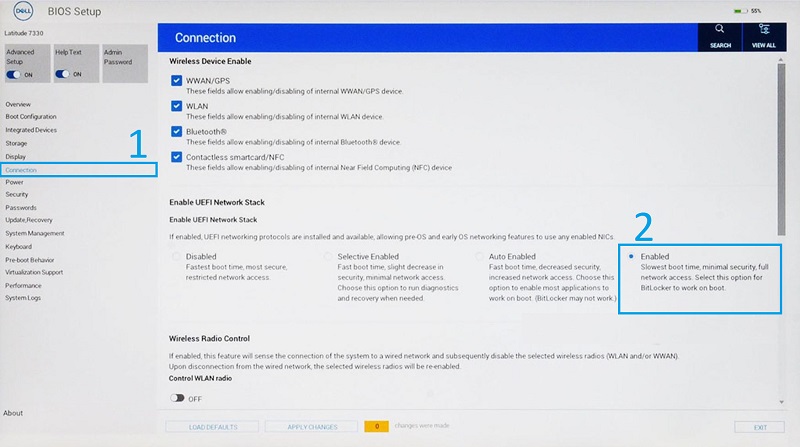
- Wybierz pozycję Połączenie, a następnie upewnij się, że opcja Włącz stos sieciowy UEFI jest ustawiona na wartość Włączone.
- Wybierz opcję Integrated Devices (Urządzenia zintegrowane).
- Przewiń w dół, aby wyświetlić sekcję USB/Thunderbolt Configuration (Konfiguracja USB/Thunderbolt), a następnie wybierz opcję Enable USB Boot Support (Włącz obsługę rozruchu USB).
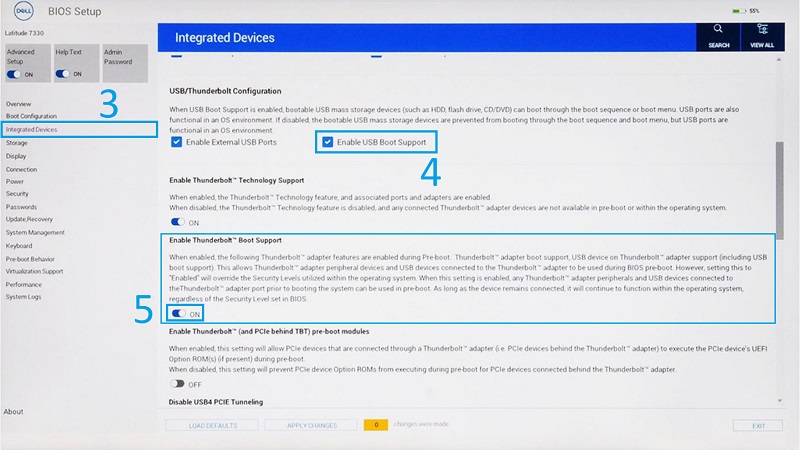
- Upewnij się, że opcja Włącz obsługę rozruchu przez Thunderbolt jest ustawiona na Wł.
- Kliknij przycisk Apply Changes (Zastosuj zmiany), aby zapisać wprowadzone zmiany.
Additional Information
Polecane artykuły
Poniżej przedstawiono niektóre polecane artykuły dotyczące tego tematu, które mogą Cię zainteresować.
- Dlaczego system Windows nie uruchamia się i wyświetlane są błędy DHCP i PXE?
- Jak wdrożyć rozruch PXE z adapterów Ethernet USB-C i Thunderbolt
- Wymagania serwera DHCP dotyczące rozruchu środowiska PXE w systemach Dell XPS, OptiPlex, Latitude i Precision dostarczanych po roku 2019
- Nie można uruchomić klucza sprzętowego Dell Type-C do Ethernet w środowisku PXE
Affected Products
Latitude 7200 2-in-1, Latitude 7210 2-in-1, Latitude 7300, Latitude 7310, Latitude 7320, Latitude 7320 Detachable, Latitude 7330, Latitude 7400 2-in-1, Latitude 7400, Latitude 7410, Latitude 7420, Latitude 7430, Latitude 7520, Latitude 7530Article Properties
Article Number: 000131551
Article Type: Solution
Last Modified: 22 May 2025
Version: 7
Find answers to your questions from other Dell users
Support Services
Check if your device is covered by Support Services.