BIOS-innstillinger for å tillate PXE-oppstart på enkelte bærbare Dell Latitude-PC-er
Summary: Denne artikkelen fungerer som en veiledning for å konfigurere BIOS-innstillingene for å tillate PXE-oppstart på enkelte Dell Latitude bærbare PC-er.
This article applies to
This article does not apply to
This article is not tied to any specific product.
Not all product versions are identified in this article.
Symptoms
Hvordan få tilgang til BIOS eller UEFI (også kjent som System Setup)?
For å få tilgang til BIOS eller UEFI på en Dell-datamaskin må du trykke på F2-tasten flere ganger på skjermbildet med Dell-logoen under oppstart.
Du kan også trykke på F12-tasten flere ganger på skjermbildet med Dell-logoen under oppstart og velge BIOS Setup eller System Setup (Systemoppsett) fra menyen.
Når du er på BIOS-skjermen, skal følgende BIOS-innstillinger være på plass for PXE-oppstart på Latitude bærbare PC-er. Du finner ulike BIOS-brukergrensesnitt på Latitude bærbare PC-er, avhengig av hvilken modell du bruker.
- Aktiver PXE-oppstart i BIOS for Latitude 7x00 og 7x10
- Aktiver PXE-oppstart i BIOS for Latitude 7x20 og 7x30
MERK: Kontroller at du har lastet ned og installert den nyeste BIOS-oppdateringen som er tilgjengelig for den bærbare Latitude-PC-en, fra Dell Support | Finn nettstedet Drivere og nedlastinger under BIOS-kategorien .
Cause
Årsakinformasjon er ikke tilgjengelig.
Resolution
Aktiver PXE-oppstart i BIOS for Latitude 7x10 og 7x00
- Gå til Generell > oppstartsrekkefølge, og velg deretter å aktivere Windows oppstartsbehandling.

- Gå til Generelle > avanserte oppstartsalternativer, og velg deretter Aktiver UEFI-nettverksstakken under:

- Siden disse nyere Latitude-bærbare PC-ene ikke har NIC-tilkobling, må du kontrollere at du aktiverer Aktiver USB-oppstartsstøtte under Systemkonfigurasjon >USB-konfigurasjon (figur 3):

- Kontroller at du aktiverer Thunderbolt, aktiverer Thunderbolt-oppstartsstøtte og aktiverer TBT-moduler (og PCIE bak TBT) før oppstart under systemkonfigurasjon –> konfigurasjon av Thunderbolt-adapter, selv om du ikke kobler til en Thunderbolt-dokkingstasjon:

- Avhengig av hvordan PXE-serveren>er konfigurert, kan det være nødvendig å deaktivere Aktiver sikker oppstart under Generelt sikker oppstart> – sikker oppstart Aktiver midlertidig til imageimplementeringen er fullført (figur 5):

- Under POST-atferd må Fastboot settes til Grundig:

MERK: Dell-dokker som bruker Display-Link-drivere (for eksempel D6000-serien og D3100), tillater ikke PXE-oppstart. Drivere for disse dokkingstasjonene lastes ikke inn i et miljø før Windows. Selv om Dell ikke anbefaler PXE-oppstart via en dokkingtilkobling, kan du gjøre dette ved å bruke en USB Type-C til Ethernet-dongle (for eksempel Dell SKU# 470-ABND) for å fullføre PXE-oppstart.
Aktiver PXE-oppstart i BIOS for Latitude 7x20 og 7x30
- Velg Tilkobling, og kontroller deretter at Aktiver UEFI-nettverksstakk er satt til Aktivert.

- Velg Integrerte enheter.
- Rull ned for å se USB/Thunderbolt-konfigurasjon, og velg deretter Aktiver USB-oppstartsstøtte.
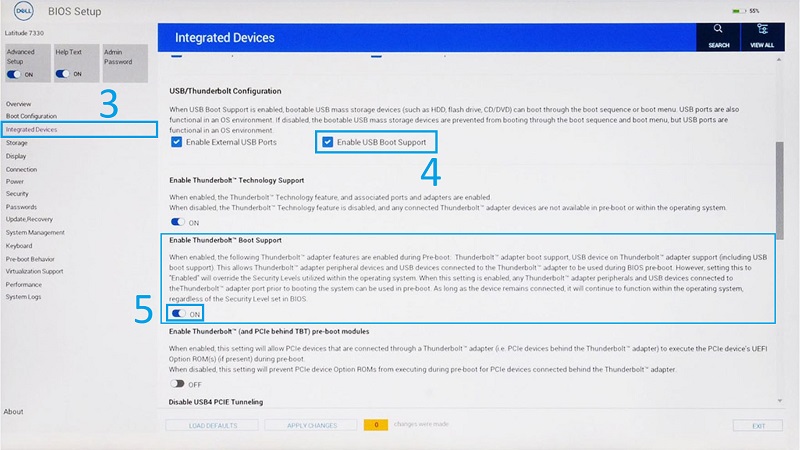
- Kontroller at Aktiver oppstartsstøtte for Thunderbolt er satt til PÅ.
- Klikk Bruk endringer for å lagre endringene.
Additional Information
Anbefalte artikler
Her er noen anbefalte artikler relatert til dette emnet som kan være av interesse for deg.
- Hvorfor starter ikke systemet opp til Windows og viser DHCP- og PXE-feil?
- Slik implementerer du PXE-oppstart fra USB-C- og Thunderbolt Ethernet-kort
- PXE boot DHCP server requirements for Dell XPS, OptiPlex, Latitude, Precision computers shipping after 2019 (PXE-oppstart for DHCP-serverkrav for Dell XPS, OptiPlex, Latitude, Precision-datamaskiner levert etter 2019)
- Kan ikke PXE starte opp med en Dell Type-C til Ethernet-maskinvarelås
Affected Products
Latitude 7200 2-in-1, Latitude 7210 2-in-1, Latitude 7300, Latitude 7310, Latitude 7320, Latitude 7320 Detachable, Latitude 7330, Latitude 7400 2-in-1, Latitude 7400, Latitude 7410, Latitude 7420, Latitude 7430, Latitude 7520, Latitude 7530Article Properties
Article Number: 000131551
Article Type: Solution
Last Modified: 22 May 2025
Version: 7
Find answers to your questions from other Dell users
Support Services
Check if your device is covered by Support Services.