Belirli Dell Latitude Dizüstü Bilgisayarlarda PXE Önyüklemesine İzin Vermek İçin BIOS Ayarları
Summary: Bu makale, belirli Dell Latitude dizüstü bilgisayarlarda PXE önyüklemesine izin vermek için BIOS ayarlarını yapılandırmaya yönelik bir rehberdir.
This article applies to
This article does not apply to
This article is not tied to any specific product.
Not all product versions are identified in this article.
Symptoms
BIOS veya UEFI'ye (Sistem Kurulumu olarak da bilinir) Erişme
Bir Dell bilgisayarda BIOS'a veya UEFI'ye erişmek için başlatma sırasında Dell logo ekranında F2 tuşuna birkaç kez basın.
Alternatif olarak başlatma sırasında Dell logo ekranında F12 tuşuna birkaç kez basabilir ve menüden BIOS Kurulumu veya Sistem Kurulumu seçeneğini belirleyebilirsiniz.
BIOS ekranına girdikten sonra Latitude dizüstü bilgisayarlarda PXE önyüklemesi için aşağıdaki BIOS ayarlarının mevcut olması gerekir. Kullandığınız modele bağlı olarak Latitude dizüstü bilgisayarda farklı BIOS Kullanıcı Arayüzleri bulunur.
- Latitude 7x00 ve 7x10 için BIOS'ta PXE önyüklemesini etkinleştirme
- Latitude 7x20 ve 7x30 için BIOS'ta PXE önyüklemesini etkinleştirme
NOT: Dell Destek | Dell'den Latitude dizüstü bilgisayarınız için mevcut olan en son BIOS güncellemesini indirip yüklediğinizden emin olun BIOS kategorisi altındaki Sürücüler ve İndirmeler web sitesi.
Cause
Neden bilgisi mevcut değil.
Resolution
Latitude 7x10 ve 7x00 için BIOS'ta PXE önyüklemesini etkinleştirme
- Genel > Önyükleme Sırası öğesine gidin, ardından Windows Önyükleme Yöneticisi'ni etkinleştirmeyi seçin.

- Genel > Gelişmiş Önyükleme Seçenekleri öğesine gidin ve aşağıdaki koşulların altından UEFI Ağ Yığınını Etkinleştir öğesini seçin:

- Bu yeni Latitude dizüstü bilgisayar modellerinde NIC bağlantısı olmadığından Sistem Yapılandırması >USB Yapılandırması altında USB Önyükleme Desteğini etkinleştirmeyi işaretleyin (Şekil 3):

- Thunderbolt bağlantı istasyonuna bağlı olmasanız bile Sistem Yapılandırması-Thunderbolt> Adaptörü Yapılandırması altında Thunderbolt u etkinleştirmeyi, Thunderbolt Önyükleme Desteğini Etkinleştirmeyi ve TBT (ve TBT arkasındaki PCIE) Önyükleme Modüllerini Etkinleştirmeyi işaretleyin:

- PXE sunucusunun nasıl yapılandırıldığına bağlı olarak, Genel-Güvenli> Önyükleme-Güvenli> Önyükleme Etkin altında Güvenli Önyüklemeyi Etkinleştir'i görüntü dağıtımı tamamlanana kadar geçici olarak devre dışı bırakmanız gerekebilir (Şekil 5):

- Post Behavior altında, Fastbootşu şekilde ayarlanmalıdır:

NOT: Display-Link sürücülerini kullanan Dell Bağlantı İstasyonları (örneğin, D6000 serisi ve D3100) PXE önyüklemesine izin vermez. Bu bağlantı istasyonlarının sürücüleri Windows öncesi bir ortamda yüklenmez. Dell, bağlantı istasyonu bağlantısı üzerinden PXE önyüklemesini tavsiye etmese de PXE önyüklemesini tamamlamak için USB Type-C - Ethernet donanım kilidi (Dell SKU No. 470-ABND gibi) kullanarak bunu gerçekleştirebilirsiniz.
Latitude 7x20 ve 7x30 için BIOS'ta PXE önyüklemesini etkinleştirme
- Bağlantı öğesini seçin, ardından UEFI Ağ Yığınını Etkinleştir seçeneğinin Etkin olarak ayarlandığından emin olun.
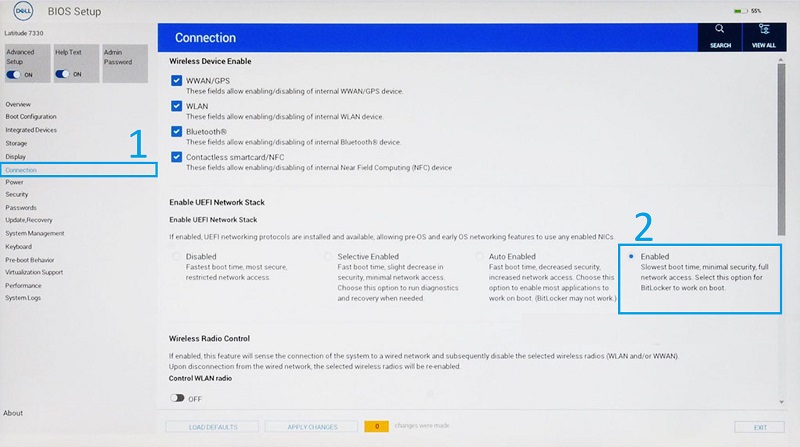
- Integrated Devices (Entegre Aygıtlar) öğesini seçin.
- USB/Thunderbolt Configuration (USB/Thunderbolt Yapılandırması) öğesini görmek için aşağı kaydırın, ardından Enable USB Boot Support (USB Önyükleme Desteğini Etkinleştir) öğesini seçin.
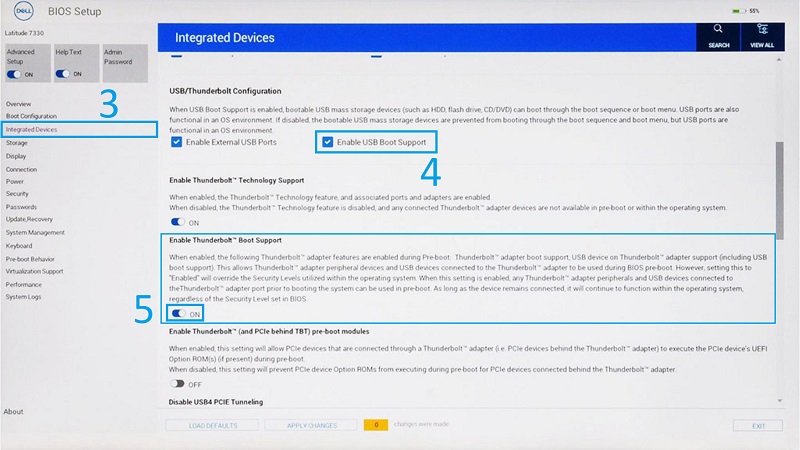
- Thunderbolt Önyükleme Desteğini Etkinleştir seçeneğinin AÇIK olarak ayarlandığından emin olun.
- Değişiklikleri kaydetmek için Apply Changes (Değişiklikleri Uygula) öğesine tıklayın.
Additional Information
Önerilen Makaleler
Bu konuyla ilgili ilginizi çekebilecek bazı önerilen makaleleri burada bulabilirsiniz.
- Sistemim Neden Windows'a Önyükleme Yapamıyor ve DHCP ve PXE Hataları Görüntülüyor?
- USB-C ve Thunderbolt Ethernet Bağdaştırıcılarından PXE Önyüklemesi Uygulama
- 2019 yılından sonra gönderilen Dell XPS, OptiPlex, Latitude ve Precision sistemleri için PXE önyükleme DHCP sunucu gereksinimleri
- Dell Type-C'den Ethernet Donanım Kilidine PXE Önyüklemesi Yapılamıyor
Affected Products
Latitude 7200 2-in-1, Latitude 7210 2-in-1, Latitude 7300, Latitude 7310, Latitude 7320, Latitude 7320 Detachable, Latitude 7330, Latitude 7400 2-in-1, Latitude 7400, Latitude 7410, Latitude 7420, Latitude 7430, Latitude 7520, Latitude 7530Article Properties
Article Number: 000131551
Article Type: Solution
Last Modified: 22 May 2025
Version: 7
Find answers to your questions from other Dell users
Support Services
Check if your device is covered by Support Services.