Instrucciones de uso y solución de problemas de las estaciones de acoplamiento WD19 y WD19S de Dell
Summary: Descubra cómo configurar, usar y solucionar problemas de las estaciones de acoplamiento WD19 y WD19S de Dell. Encuentre información sobre controladores, configuración de varios monitores e instrucciones de solución de problemas para resolver problemas comunes. ...
This article applies to
This article does not apply to
This article is not tied to any specific product.
Not all product versions are identified in this article.
Instructions
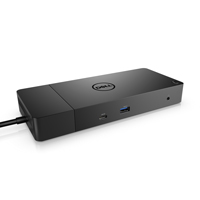
Las estaciones de acoplamiento WD19 y WD19S de Dell vinculan todos los dispositivos electrónicos a la laptop mediante un solo cable USB tipo C (USB-C). Si conecta una laptop soportada a la docking station, obtendrá acceso a todos sus dispositivos sin tener que conectar cada uno a la laptop. (Por ejemplo: el mouse, el teclado, los parlantes estéreo, el disco duro externo y los monitores de pantalla grande).
NOTA: Las estaciones de acoplamiento WD19 y WD19S de Dell son compatibles con laptops Dell que tengan un puerto USB-C que soporten el modo alternativo DisplayPort a través de USB-C o Thunderbolt 3. Obtenga información sobre cómo identificar si el puerto USB-C de la laptop es compatible con DisplayPort a través de USB-C.
Consulte la sección expandible a continuación para obtener ayuda con las especificaciones, la configuración, la conexión de un monitor externo, la solución de problemas comunes, etc.
| Conectividad de la laptop | USB-C (con DisplayPort a través de USB-C) |
|---|---|
| Puertos de video |
|
| Puertos de audio (solo WD19) |
|
| Puertos de red |
|
| Puertos USB |
|
| Alimentación o entrada de CC |
|
| Suministro de alimentación a una laptop | Laptops Dell
|
Las estaciones de acoplamiento WD19 y WD19S de Dell son compatibles con laptops Dell que tengan un puerto USB-C que soporten el modo alternativo DisplayPort a través de USB-C o Thunderbolt 3. Antes de utilizar la estación de acoplamiento, asegúrese de que la laptop tenga un puerto USB-C que soporte DisplayPort mediante USB-C.
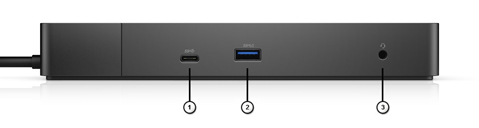
Figura 1: Puertos frontales de las estaciones de acoplamiento WD19 y WD19S de Dell
| 1. | USB-C 3.1 de 1.ª generación |
|---|---|
| 2. | USB 3.1 de 1.ª generación |
| 3. | Unidad combinada de auriculares y micrófono (solo WD19) |
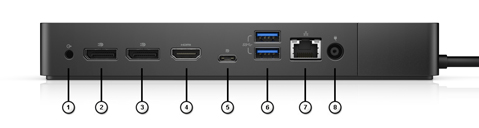
Figura 2: Puertos posteriores de las estaciones de acoplamiento WD19 y WD19S de Dell
| 1. | Salida de audio (solo WD19) |
|---|---|
| 2. | DisplayPort 1.4 |
| 3. | DisplayPort 1.4 |
| 4. | HDMI 2.0 |
| 5. | USB-C 3.1 de 1.ª generación con DP 1.4 |
| 6. | 2 USB 3.1 de 1.ª generación |
| 7. | Gigabit Ethernet |
| 8. | Alimentación de CA |
NOTA: Las estaciones de acoplamiento WD19 y WD19S de Dell no funcionarán en un dispositivo sin puertos USB-C. Verifique que la laptop sea compatible con el protocolo de DisplayPort a través de USB-C.
NOTA: El botón de encendido en la estación de acoplamiento está diseñado para replicar el botón de encendido de la laptop. Si conecta las docking stations de Dell WD19 y WD19S a laptops Dell soportadas, se proporciona un segundo botón de encendido. El botón de encendido funciona como el botón de encendido de la laptop. Puede usarlo para encender, suspender o forzar el apagado de la laptop. El botón de encendido no funciona si está conectado a laptops Dell no soportadas o a laptops que no son de Dell.
Dell Technologies recomienda restablecer la estación de acoplamiento, actualizar Windows y los controladores de la computadora y la estación cuando solucione un problema de la estación.
NOTA: La computadora debe estar conectada a la estación de acoplamiento antes de iniciar la instalación de las actualizaciones del controlador.
Procedimiento de restablecimiento de la estación de acoplamiento:
- Quite el cable USB-C o Thunderbolt de la computadora.
- Desconecte la alimentación de CA de la estación de acoplamiento de la serie WD19.
- Mantenga presionado el botón de encendido durante 30 segundos para descargar la energía restante de la estación de acoplamiento.
- Enchufe la alimentación de CA a la estación de acoplamiento.
- El LED en el botón de encendido de la estación de acoplamiento debe parpadear tres (3) veces.
- Vuelva a enchufar el cable USB-C o Thunderbolt de la estación de acoplamiento a la computadora.
Actualizaciones del sistema operativo Windows y los controladores de Dell:
- Ejecute Windows Update para asegurarse de que el sistema operativo esté actualizado.
- Ejecute SupportAssist (todos los modelos) o Dell Command Update (Precision, XPS y Latitude) o Dell Update (Vostro, Inspiron y la serie G) para actualizar el BIOS de la computadora y los controladores de la computadora y la estación de acoplamiento. Los controladores también se pueden descargar e instalar manualmente desde el sitio web de soporte de Dell.
- La estación de acoplamiento debe estar conectada a la computadora durante el proceso de actualización para detectar e instalar el firmware de la estación de acoplamiento.
- Realice un ciclo de apagado y encendido de la estación de acoplamiento una vez que se haya actualizado el firmware. (Consulte las instrucciones para el procedimiento de restablecimiento anterior)
- Pruebe la estación de acoplamiento para ver si se resolvieron los problemas.
Ajustes importantes del BIOS:
Los ajustes necesarios del BIOS son similares para las estaciones de acoplamiento de USB tipo C. Revise las notas individuales en las siguientes instrucciones. Reinicie la computadora y presione F2 varias veces cuando aparezca el logotipo de Dell. En el BIOS, proceda de la siguiente manera:
NOTA: En algunas computadoras, los siguientes ajustes se encuentran en la sección USB-Configuration.
- Vaya a System Configuration y, luego, a USB-Configuration.
- Seleccione las opciones Enable USB Boot Support y Enable External USB Port.
- Vaya a Dell Type-C Dock Configuration y seleccione Always Allow Dell Docks.
- En System Configuration, vaya a USB PowerShare y active esta opción.
- Vaya a Thunderbolt Adapter Configuration y seleccione Enable Thunderbolt Technology Support, Enable Thunderbolt Adapter Boot Support e Enable Thunderbolt Adapter Preboot Modules.
- En la misma categoría, seleccione Security Level - No Security.
NOTA: Los puntos 5 y 6 se aplican solo a computadoras con controladoras Thunderbolt.
- Vaya a POST Behavior y Fastboot. Seleccione Thorough.
- En la parte inferior derecha, haga clic en el botón Apply para guardar los cambios realizados. Para salir del BIOS, haga clic en el botón Exit (Salir).
| Firmware y controladores de la estación de acoplamiento | Notas |
|---|---|
| Audio Realtek USB | No se utiliza en WD19S, WD19TBS o WD19DCS |
| Controlador de controladora Ethernet Realtek USB GBE | |
| Utilidad de actualización del firmware de la estación de acoplamiento Dell serie WD19 | |
| Controladores y firmware del sistema | |
| Utilidad de actualización del firmware de la controladora Intel Thunderbolt |
|
| Controlador de dispositivo Intel Thunderbolt |
|
| Controlador de gráficos Intel UHD | Es necesario incluso si la computadora tiene una tarjeta de gráficos discretos. |
| BIOS | |
| Actualizaciones de los sistemas operativos Windows | Ejecute Windows Update. |
Descargue e instale los controladores de la estación de acoplamiento WD19 o WD19S de Dell.
- Vaya a la página Drivers & Downloads de Dell.
- Seleccione la opción de Operating System que está instalado en la laptop.
- Descargue e instale los controladores más recientes para estación de acoplamiento.
NOTA: Descargue e instale todos los controladores de la estación de acoplamiento disponibles, excepto la utilidad de actualización de firmware.
- Reinicie el equipo.
- Una vez finalizado el proceso de actualización del controlador, conecte el adaptador de CA a las estaciones de acoplamiento WD19 o WD19S de Dell.
- Conecte el cable USB-C a la computadora.
- Conecte los dispositivos, como el monitor, el teclado, el mouse y el disco duro externo, a la estación de acoplamiento uno a la vez.
NOTA: Para obtener más información sobre cómo instalar controladores de dispositivo, consulte el siguiente artículo de la base de conocimientos de Dell: ¿Cómo descargar e instalar un controlador de dispositivo?
NOTA: Si es necesario, se deben instalar controladores para dispositivos de otros fabricantes, como teclado, mouse e impresoras. Para obtener más información, consulte el sitio web del fabricante del dispositivo.
Consulte la Guía de instalación de controladores para las estaciones de acoplamiento WD19 y WD19S de Dell.
El sistema operativo Microsoft Windows incluye solamente los controladores de gráficos VGA. Se recomienda que se instalen los controladores de gráficos Dell más recientes correspondientes a su laptop para obtener un rendimiento de gráficos óptimo. El controlador más reciente está disponible en el sitio web Controladores y descargas de Dell y aparece en la sección “Video”.
NOTA:
- Para soluciones de gráficos discretos NVIDIA en la familia Latitude E y laptops móviles Dell Precision:
- Primero: instale el controlador de gráficos del adaptador de medios de Intel que corresponda con la laptop.
- En segundo lugar, instale el controlador de gráficos discretos NVIDIA correspondiente a la laptop.
- Para soluciones de gráficos discretos AMD en laptops Latitude E-Family y Mobile Dell Precision:
- Primero: instale el controlador de gráficos del adaptador de medios de Intel que corresponda con la laptop.
- Segundo: instale el controlador de gráficos discretos AMD que corresponda con la laptop.
Instale los controladores requeridos antes de conectar la estación de acoplamiento, el monitor y otros dispositivos a la laptop.
Conecte el monitor a la estación de acoplamiento mediante el cable DisplayPort, HDMI o USB-C incluido con el monitor. La estación de acoplamiento admite hasta cuatro monitores* (disponibles solo en laptops Dell seleccionadas) conectados simultáneamente. Consulte la Tabla de resoluciones de pantalla a continuación para obtener más detalles sobre la resolución óptima cuando se conectan varios monitores a la estación de acoplamiento.
Para obtener más información sobre la configuración y la solución de problemas con la configuración de varios monitores, consulte los siguientes artículos de la base de conocimientos de Dell: Cómo configurar varios monitores o Cómo solucionar problemas de varios monitores
Tabla de resolución de pantalla
Los monitores externos requieren una cierta cantidad de ancho de banda para funcionar correctamente. Los monitores con mayor resolución requieren más ancho de banda.
- HBR2 es DP 1.2 (5,4 Gbps de velocidad máxima de vínculo por canal). Con la sobrecarga de DP, la velocidad de datos efectiva es de 4,3 Gbps por canal.
- HBR3 es DP 1.4 (8,1 Gbps de velocidad máxima de vínculo por canal). Con la sobrecarga de DP, la velocidad de datos efectiva es de 6,5 Gbps por canal.
| Solución | Ancho de banda mínimo necesario |
|---|---|
| 1 x FHD (1920 x 1080) a 60 Hz | 3,2 Gbps |
| 1 x QHD (2560 x 1440) a 60 Hz | 5,6 Gbps |
| 1 x 4K (3840 x 2160) a 30 Hz | 6,2 Gbps |
| 1 x 4K (3840 x 2160) a 60 Hz | 12,5 Gbps |
Tabla de resolución de pantalla para laptops que no son Thunderbolt
| Ancho de banda disponible de DisplayPort | Una sola pantalla (máxima resolución) | Pantalla doble (máxima resolución) | Pantalla triple (máxima resolución) |
|---|---|---|---|
| HBR2 (HBR2 x2 canales: 8,6 Gbps) |
|
|
|
| HBR3** (HBR3 x2 canales: 12,9 Gbps) |
|
|
|
NOTA: El sistema operativo Linux no puede apagar físicamente la pantalla integrada. Los números de pantalla externa son uno menos que los números de pantalla enumerados en las tablas anteriores.
Si la velocidad de datos de DisplayPort es HBR2, la resolución máxima soportada por Linux es 8192 x 8192 (que se cuenta con la pantalla integrada más la pantalla externa).
Si la velocidad de datos de DisplayPort es HBR2, la resolución máxima soportada por Linux es 8192 x 8192 (que se cuenta con la pantalla integrada más la pantalla externa).
NOTA: Configuración compatible con AMD y NVIDIA en modo solo discreto o modo de gráficos especial. Estos modos se indican en el BIOS de las estaciones de trabajo móviles Dell Precision 7540 y 7740. Se requiere deshabilitar los gráficos intercambiables para el modo “solo discreto” o habilitar el modo de gráficos especiales cuando la opción Switchable está activada. Si la laptop no cuenta con estas opciones en el BIOS, entonces no soporta cuatro monitores.
NOTA: Los puertos HDMI, DisplayPort multifunción (MFDP) y USB-C se alternan en la parte posterior de todas las estaciones de acoplamiento de la familia WD19. HDMI y MFDP de tipo C no son compatibles con monitores dobles simultáneamente. Solo uno de estos puertos se puede utilizar como dispositivo de pantalla a la vez.
NOTA: Si se utilizan monitores de resolución más alta, el controlador de gráficos tomará una decisión según las especificaciones del monitor y las configuraciones de pantalla. Es posible que algunas resoluciones no se soporten y se eliminen del panel de control de medios gráficos Intel.
El soporte de la resolución también depende de la resolución de datos de identificación de pantalla extendida (EDID) del monitor.
El soporte de la resolución también depende de la resolución de datos de identificación de pantalla extendida (EDID) del monitor.
Tabla de resolución de pantalla para laptops Thunderbolt
| Ancho de banda disponible de DisplayPort | Una sola pantalla (máxima resolución) | Pantalla doble (máxima resolución) | Pantalla triple (máxima resolución) | Pantalla cuádruple (máxima resolución) |
|---|---|---|---|---|
| HBR2 (HBR2 x8 canales: 34,5 Gbps) |
DP1.4/HDMI2.0/MFDP tipo C/USB tipo C TB: 4K (3840 x 2160) a 60 Hz |
|
|
N/D |
|
HBR3 (HBR3 x4 canales + HBR3 x1: 32,4 Gbps) Para Precision 7530/7540/7730/7740 con tarjeta gráfica discreta |
DP1.4/HDMI2.0/MFDP tipo C/USB tipo C TB: 8K (7689 x 4320) a 30 Hz |
|
|
|
NOTA: Los puertos HDMI 2.0 y MFDP (DisplayPort multifunción) Type-C en la parte posterior de todas las estaciones de acoplamiento de la familia WD19 están alternados. HDMI 2.0 y MFDP Type-C no pueden soportar monitores dobles simultáneamente. Solo uno de estos puertos se puede utilizar como dispositivo de pantalla a la vez.
NOTA: Si se utilizan monitores con una resolución más alta, el controlador de gráficos tomará una decisión según las especificaciones del monitor y los ajustes de pantalla. Es posible que algunas resoluciones no sean compatibles, por lo que se quitarán del panel de control de pantalla de Windows.
NOTA: El sistema operativo Linux no puede apagar físicamente la pantalla integrada; los números de la pantalla externa son uno menos que los números de pantalla enumerados en las tablas anteriores.
Si la velocidad de datos de DisplayPort es HBR2, la resolución máxima compatible con Linux es 8192 x 8192 (contada con pantalla integrada más pantalla externa).
WD19TB para sistemas Thunderbolt con HBR2:
- Si la resolución de pantalla integrada es FHD (1920 x 1080 @60 Hz), se podrían admitir dos pantallas externas con QHD (2560 x 1440) @60 Hz.
- Si la resolución de pantalla integrada es 4K (3840 x 2160 @60 Hz), solo se podría admitir una pantalla externa con QHD (2560 x 1440) @60 Hz.
NOTA: La compatibilidad con la resolución depende de la resolución de los datos de identificación de pantalla extendida (EDID) del monitor.
NOTA: La compatibilidad con resolución 5K solo está disponible en cualquiera de estas condiciones:
- Solo con el modo de gráficos discretos o el modo de gráficos especiales, o
- Mediante Thunderbolt 3 Type-C a un adaptador DisplayPort doble.
NOTA: Configuración compatible con AMD y NVIDIA en modo solo discreto o modo de gráficos especial. Estos modos se enumeran en el BIOS para las estaciones de trabajo móviles Precision serie 7000 de Dell y requieren la deshabilitación de gráficos intercambiables para el modo solo discreto o la habilitación del modo de gráficos especial cuando Intercambiable está habilitado. Si el sistema no tiene estas opciones en el BIOS, cuatro monitores NO son compatibles.
NOTA: XPS 7390 2 en 1, XPS 9300, XPS 9310 y XPS 9310 2 en 1 no soportan 4K a 60 Hz a través de la estación de acoplamiento WD19. La solución es conectar el monitor externo directamente a la computadora.
| Síntoma | Posible solución |
|---|---|
| La docking station no se enciende. |
|
| No hay video en los monitores conectados al puerto de interfaz multimedia de alta definición (HDMI), mini-DisplayPort (mDP) o DisplayPort (DP) en la estación de acoplamiento. |
|
| La respuesta de video en el monitor conectado se ve distorsionada o dañada. |
|
| El video en el monitor conectado no se muestra como un monitor extendido. |
|
| El conector de audio no funciona o hay un retraso en el audio. (WD19 solamente) |
|
| Los puertos USB no funcionan en la estación de acoplamiento. |
|
| El contenido HDCP no aparece en el monitor conectado. |
NOTA: El monitor o la pantalla conectados a la estación de acoplamiento deben soportar HDCP 2.2.
|
| El puerto LAN no funciona. |
|
| El cable LED no está ENCENDIDO después de que se conecta al host. |
|
| Un puerto USB no funciona en un entorno previo al SO. | Si el BIOS tiene una página de configuración de USB, asegúrese de que las siguientes opciones estén marcadas:
|
| No funciona el inicio PXE en la estación de acoplamiento. | Si el BIOS tiene una página de NIC integrada, seleccione Enabled w/PXE. Si la configuración del BIOS en la laptop tiene una página de configuración de USB, asegúrese de que las siguientes opciones estén marcadas:
|
| El arranque USB no funciona. | Si el BIOS tiene una página de configuración de USB, asegúrese de que las siguientes opciones estén marcadas:
|
| El adaptador de CA se mostrará como “Not Installed” en la página Battery Information de la configuración del BIOS de Dell cuando el cable Thunderbolt 3 (tipo C) esté conectado. |
|
| Los periféricos conectados a la estación de acoplamiento no funcionan en un entorno previo al SO. | Si la configuración del BIOS en la laptop tiene una página de configuración de USB, verifique las siguientes opciones para habilitar el funcionamiento de la estación de acoplamiento en un entorno previo al SO:
|
| El mensaje de alerta “You have attached an undersized power adapter to your system” aparecerá cuando la docking station se conecte a la laptop. |
|
| Se muestra el mensaje de advertencia de adaptador de alimentación de tamaño insuficiente y el LED del cable está apagado. |
|
| No hay pantalla externa y el LED del cable y los datos o del puerto USB está apagado. |
|
| Cuando se mueve la laptop o la estación de acoplamiento, el LED del cable se apaga. |
|
| Solución de problemas con varios monitores |
|
Para actualizar el firmware en la estación de acoplamiento, realice los siguientes pasos.
- Vaya al sitio web Controladores y descargas de Dell.
- Identifique la estación de acoplamiento mediante la etiqueta de servicio, el código de servicio rápido o el número de modelo.
- Busque la utilidad de actualización del firmware de Dell Dock y haga clic en Descargar.
- Asegúrese de que la estación de acoplamiento esté conectada a la computadora.
- Después de la descarga, ejecute la herramienta de actualización del firmware. Asegúrese de iniciar la herramienta de actualización del firmware en modo administrativo y siga las indicaciones.
NOTA: Se recomienda realizar un ciclo de apagado y encendido de la estación de acoplamiento una vez finalizada la actualización del firmware. Asegúrese siempre de instalar la versión de firmware más reciente para resolver problemas y mejorar el rendimiento.
Additional Information
Preguntas frecuentes
Las estaciones de acoplamiento WD19 y WD19S de Dell son compatibles con laptops Dell que tengan un puerto USB-C que soporte el modo alternativo de DisplayPort a través de USB-C. Las docking stations WD19 y WD19S también son compatibles con laptops que tengan un puerto Thunderbolt 3.
NOTA: Para obtener más información acerca de qué tipo de puerto USB-C se encuentra disponible en la laptop, consulte la Guía del usuario de la laptop.
USB-C, también conocido como USB tipo C, es un conector estándar del sector para transmitir datos y encender desde un solo cable. USB-C es un tipo común de conector. Se pueden implementar diferentes protocolos. (Por ejemplo: USB 2.0, 3.0, modos alternativos, como USB con suministro de alimentación, DisplayPort a través de USB-C y Thunderbolt 3). Para obtener más información, consulte: Guía para USB Type-C
DisplayPort a través de USB-C permite la entrega de rendimiento completo de AV DisplayPort. (Puede ofrecer resoluciones de monitor de 4K y más). Transmisión de datos por SuperSpeed USB 3.1 con hasta 100 W de potencia y la comodidad de la orientación reversible del enchufe y del cable. DisplayPort es el primer protocolo de AV que se realiza mediante USB-C.
Para identificar si el puerto USB-C soporta DisplayPort mediante USB-C, busque el icono de DisplayPort junto al puerto USB-C.
Antes de utilizar la estación de acoplamiento, asegúrese de que la laptop tenga un puerto USB-C compatible con DisplayPort a través de USB-C, diseñado para admitir la estación de acoplamiento.
En las laptops que no son de Dell, puede notar una funcionalidad limitada.
Las estaciones de acoplamiento WD19 y WD19S de Dell proporcionan alimentación a la laptop a través del cable USB-C en los siguientes escenarios:
Para laptops Dell
- Hasta 90 W con laptops Dell cuando la estación de acoplamiento está conectada a una fuente de alimentación de 130 W.
- Hasta 130 W con laptops Dell cuando la estación de acoplamiento está conectada a una fuente de alimentación de 180 W.
Para laptops que no son de Dell
- Hasta 90 W con computadoras y fuentes de alimentación que no son de Dell.
- La temperatura activa el ventilador. El ventilador de la estación de acoplamiento no se activa hasta que la estación esté lo suficientemente caliente como para hacer reaccionar el umbral térmico.
- A su vez, si la estación de acoplamiento no está lo suficientemente fría, el ventilador no deja de funcionar incluso si desconecta la estación de acoplamiento de la laptop.
- El ventilador emite un ruido fuerte para advertir que la estación de acoplamiento está funcionando en condiciones de alta temperatura. Por ejemplo, es posible que la ventilación esté bloqueada o que la estación de acoplamiento esté operando en un entorno de altas temperaturas (> 35 °C). Elimine estas condiciones anormales para la estación de acoplamiento. Si no se eliminan las condiciones anormales, lo peor que puede ocurrir es que la estación de acoplamiento se apague mediante el mecanismo de protección para sobrecalentamiento. Cuando esto ocurra, desconecte el cable tipo C de la laptop y quite la alimentación de la estación de acoplamiento. Luego, conecte la alimentación a la estación de acoplamiento para recuperar la conexión.
- Este es un estado normal. Cuando conecte el adaptador de CA de la estación de acoplamiento por primera vez, el ventilador comenzará a girar, pero se apagará en poco tiempo.
- El ventilador de la estación de acoplamiento se diseñó con dos velocidades de rotación diferentes. El ventilador de la estación de acoplamiento funciona a baja velocidad. Si la estación de acoplamiento está consumiendo una alta cantidad de recursos, o está funcionando en un entorno de trabajo de alta temperatura, es posible que el ventilador de la estación de acoplamiento funcione a alta velocidad. Sin embargo, esto es normal y el ventilador funciona a una velocidad baja/alta según la carga de trabajo.
- Las estaciones de acoplamiento WD19 y WD19S de Dell pueden cargar el teléfono móvil o la batería portátil incluso cuando no están conectadas a la laptop. Asegúrese de que la estación de acoplamiento esté conectada a la alimentación externa. El ventilador de la estación de acoplamiento rota automáticamente si la estación de acoplamiento se calienta. Este es un estado de funcionamiento normal.
- Cuando se conecta un nuevo dispositivo, el controlador del concentrador USB notifica al administrador de Plug and Play que se detectó un nuevo dispositivo. El administrador de plug and play solicita al controlador del concentrador el ID de hardware de todos los dispositivos y, luego, le avisa al sistema operativo de Windows que se debe instalar un nuevo dispositivo. En este escenario, verá la ventana de instalación de hardware.
- Paso 1: se identificó el nuevo dispositivo
- Identificadores para dispositivos USB

- Las docking stations de Dell WD19 y WD19S están diseñadas para funcionar solamente con alimentación de CA y no soportan alimentación que provenga de la laptop. (Alimentación del puerto USB-C de la laptop). Los cortes de energía eléctrica hacen que todos los dispositivos en la estación de acoplamiento dejen de funcionar. Incluso cuando se restaura la alimentación de CA, la estación de acoplamiento aún podría no funcionar correctamente, ya que debe medir la energía adecuada con el puerto USB-C de la laptop y establecer una conexión entre la EC de la laptop y la EC de la estación de acoplamiento.
Videos útiles
Cómo usar las estaciones de acoplamiento WD19 y WD19S
Duración: 03:02
Cuando esté disponible, la configuración de idioma de los subtítulos cerrados (subtítulos) se puede elegir mediante el icono Configuración o CC en este reproductor de video.
Videos
Videos útiles
Cómo usar las estaciones de acoplamiento WD19 y WD19S
Duración: 03:02
Cuando esté disponible, la configuración de idioma de los subtítulos cerrados (subtítulos) se puede elegir mediante el icono Configuración o CC en este reproductor de video.
Affected Products
Dell Dock WD19, Dell Dock – WD19SArticle Properties
Article Number: 000131784
Article Type: How To
Last Modified: 11 Jun 2025
Version: 22
Find answers to your questions from other Dell users
Support Services
Check if your device is covered by Support Services.