Dell Encryption Personalでポリシーを変更する方法
Summary: 次の手順に従って、Dell Encryption Personal(旧Dell Data Protection Personal Edition)のポリシーを変更する方法について説明します。
This article applies to
This article does not apply to
This article is not tied to any specific product.
Not all product versions are identified in this article.
Instructions
この記事では、Dell Encryption Personal(旧Dell Data Protection Personal Edition)でポリシーを変更する手順について説明します。
対象製品:
- Dell Encryption Personal
- Dell Data Protection Personal Edition
影響を受けるプラットフォーム:
- Windows
Dell Encryption Personalを初めてアクティベーションする場合、アクティベーションを完了させるにはポリシー テンプレートを選択する必要があります。ポリシー テンプレートには、連携して動作するポリシー設定のデフォルト セットが含まれています。アクティブ化後、ポリシー テンプレートの変更が必要になる場合があります。
- ソフトウェアの除外を指定する。
- 新しいセキュリティ基準に準拠する。
- エンドポイントのトラブルシューティングを行う。
ポリシー テンプレートは、環境に合わせてカスタマイズされるベースラインとして使用する必要があります。
Warning: ポリシー テンプレートを変更したり、カスタム ポリシー設定を適用したりすると、暗号化されるデータの範囲と暗号化方法の両方に影響する場合があります。ご質問がある場合は、変更を加える前に、Dell ProSupportにお問い合わせください。詳細については、「デル データ セキュリティのインターナショナル サポート電話番号」を参照してください。
注:
- ポリシーを変更するには、暗号化管理者パスワードが必要です。
- 暗号化キーをバックアップするには、ストレージ デバイス(Dell Encryption Personalがインストールされているエンドポイントの外部)が必要です。
ポリシーを変更する手順は、 v8.15.0以降 と v8.0.0から8.13.Xでは異なります。ポリシーを変更する具体的な手順については、該当するクライアント バージョンをクリックしてください。バージョン管理の詳細については、「Dell Encryption EnterpriseまたはDell Encryption Personalのバージョンを特定する方法」を参照してください。
v8.15.0以降
ポリシーを変更するには、ポリシー テンプレート を変更するか、テンプレートに カスタム 変更を適用します。詳細については、該当するオペレーティング システムをクリックしてください。
テンプレート
- Windows PCにログインします。
- Windowsのシステム トレイで、 Dell Encryption アイコンを右クリックし、[ Open Dell Encryption]を選択します。
![[Open Dell Encryption]](https://supportkb.dell.com/img/ka0Do000000lsfAIAQ/ka0Do000000lsfAIAQ_ja_1.jpeg)
- 右下の[Advanced]をクリックします。
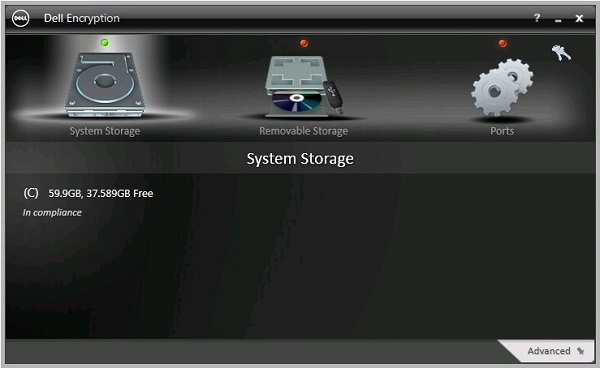
- [Default Settings]をクリックします。
![[Default Settings]](https://supportkb.dell.com/img/ka0Do000000lsfAIAQ/ka0Do000000lsfAIAQ_ja_3.jpeg)
- 暗号化管理者パスワードを入力し、[OK]をクリックします。
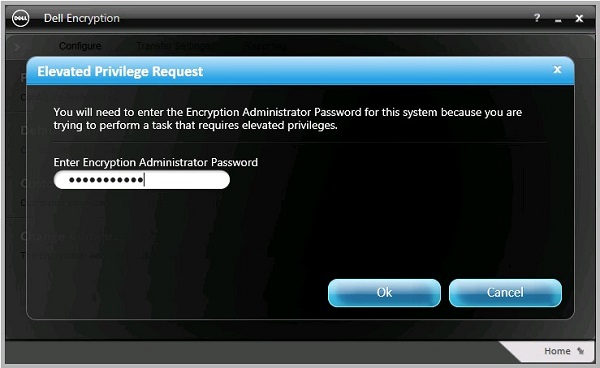
- [Default Settings]ユーザー インターフェイス(UI)から、次の操作を実行します。
- ポリシー テンプレートを選択します。
- 「Save(保存)」をクリックします。
- [Back to configure]をクリックします。
![[Default Settings]UI](https://supportkb.dell.com/img/ka0Do000000lsfAIAQ/ka0Do000000lsfAIAQ_ja_5.jpeg) 注:ポリシー テンプレートの詳細については、「 Dell Encryption Personalのポリシー テンプレート」を参照してください。
注:ポリシー テンプレートの詳細については、「 Dell Encryption Personalのポリシー テンプレート」を参照してください。 - 右下にある[Home]をクリックします。
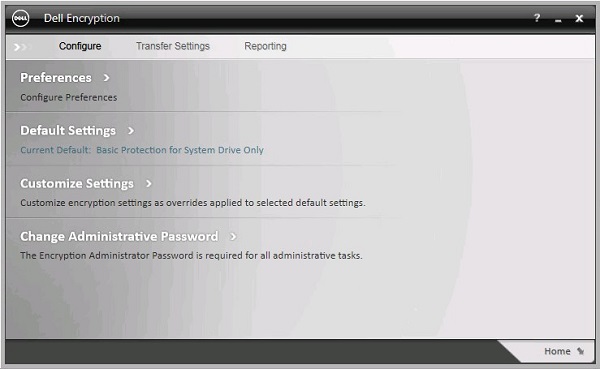
- 暗号化キーをバックアップします。
 注:詳細については、「 Dell Encryption Personalで暗号化キーを手動でバックアップする方法」を参照してください。
カスタム
- Windows PCにログインします。
- Windowsのシステム トレイで、 Dell Encryption アイコンを右クリックし、[ Open Dell Encryption]を選択します。
![[Open Dell Encryption]](https://supportkb.dell.com/img/ka0Do000000lsfAIAQ/ka0Do000000lsfAIAQ_ja_8.jpeg)
- 右下の[Advanced]をクリックします。
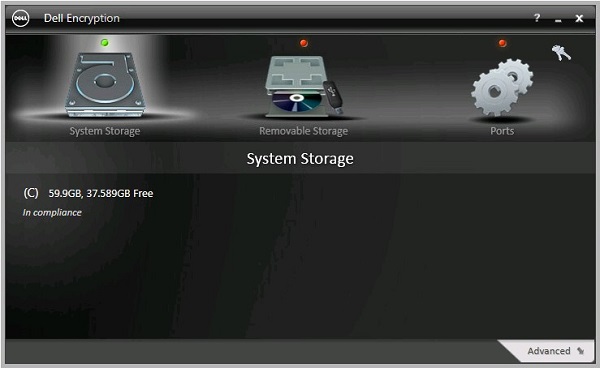
- [Customize Settings]をクリックします。
![[Customize Settings]](https://supportkb.dell.com/img/ka0Do000000lsfAIAQ/ka0Do000000lsfAIAQ_ja_10.jpeg)
- 暗号化管理者パスワードを入力し、[OK]をクリックします。
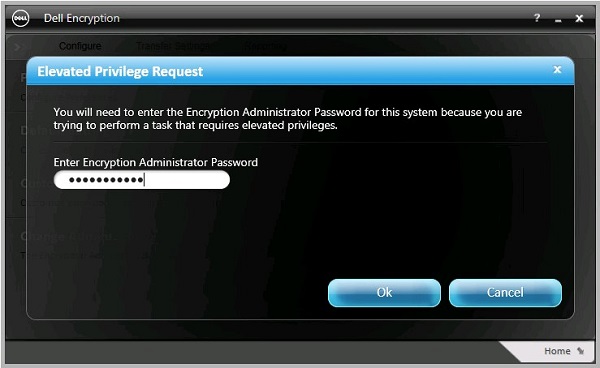
- [Customize user interface (UI)]から、次の手順を実行します。
- 適切な [Customization ]列のポリシーを変更します。
- 「Save(保存)」をクリックします。
- [Back to configure]をクリックします。
![[Customize]UI](https://supportkb.dell.com/img/ka0Do000000lsfAIAQ/ka0Do000000lsfAIAQ_ja_12.jpeg) Warning:
Warning:- ドロップダウン ポリシーではなくテキスト ボックス ポリシーをカスタマイズする場合は、[ Default Settings ]のすべてのテキストが [Customization] ボックスにコピーされていることを確認します。
- 互換性のないポリシーのカスタマイズにより、エラーが発生したり、機能が失われたりする可能性があります。
- 詳細なポリシー定義については、ヘルプ ファイルを参照してください。
- ポリシーの競合に関するサポートについては、Dell Data Securityインターナショナル サポートにお問い合わせください。詳細については「デル データ セキュリティのインターナショナル サポート電話番号」を参照してください。
注:カスタマイズされたポリシーをデフォルトのポリシー テンプレートにリセットするには、[Reset]をクリックします。 - 右下にある[Home]をクリックします。

- 暗号化キーをバックアップします。
 注:詳細については、「 Dell Encryption Personalで暗号化キーを手動でバックアップする方法」を参照してください。
v8.0.0から8.13.X
ポリシーを変更するには、ポリシー テンプレート を変更するか、テンプレートに カスタム 変更を適用します。詳細については、該当するオペレーティング システムをクリックしてください。
テンプレート
- Windows PCにログインします。
- Windowsのシステム トレイで、[ Dell Data Protection Encryption ]アイコンを右クリックし、[ Open Dell Data Protection Encryption]を選択します。
![[Open Dell Data Protection Encryption]](https://supportkb.dell.com/img/ka0Do000000lsfAIAQ/ka0Do000000lsfAIAQ_ja_15.jpeg)
- 右下の[advanced]をクリックします。
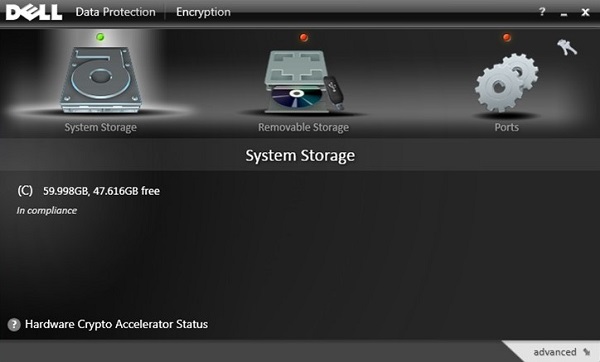
- [Default Settings]をクリックします。
![[Default Settings]](https://supportkb.dell.com/img/ka0Do000000lsfAIAQ/ka0Do000000lsfAIAQ_ja_17.jpeg)
- 暗号化管理者パスワードを入力し、[OK]をクリックします。

- [Default Settings]ユーザー インターフェイス(UI)から、次の操作を実行します。
- ポリシー テンプレートを選択します。
- [Save]をクリックします。
- [back to configure]をクリックします。
![[Default Settings]UI](https://supportkb.dell.com/img/ka0Do000000lsfAIAQ/ka0Do000000lsfAIAQ_ja_19.jpeg) 注:ポリシー テンプレートの詳細については、「 Dell Encryption Personalのポリシー テンプレート」を参照してください。
注:ポリシー テンプレートの詳細については、「 Dell Encryption Personalのポリシー テンプレート」を参照してください。 - 右下にある[home]をクリックします。

- 暗号化キーをバックアップします。
 注:詳細については、「 Dell Encryption Personalで暗号化キーを手動でバックアップする方法」を参照してください。
カスタム
- Windows PCにログインします。
- Windowsのシステム トレイで、[ Dell Data Protection Encryption ]アイコンを右クリックし、[ Open Dell Data Protection Encryption]を選択します。
![[Open Dell Data Protection Encryption]](https://supportkb.dell.com/img/ka0Do000000lsfAIAQ/ka0Do000000lsfAIAQ_ja_22.jpeg)
- 右下の[advanced]をクリックします。
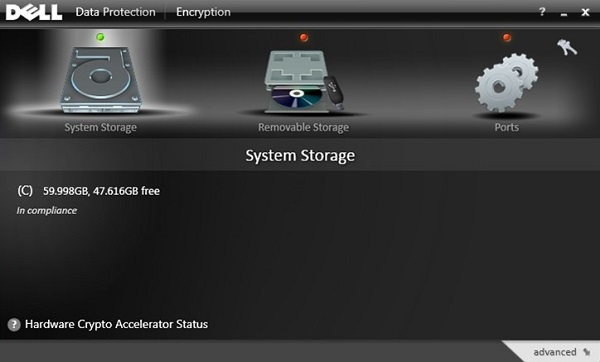
- [Customize Settings]をクリックします。
![[Customize Settings]](https://supportkb.dell.com/img/ka0Do000000lsfAIAQ/ka0Do000000lsfAIAQ_ja_24.jpeg)
- 暗号化管理者パスワードを入力し、[OK]をクリックします。

- [Customize user interface (UI)]から、次の手順を実行します。
- 適切な[Customization]列のポリシーを変更します。
- [Save]をクリックします。
- [back to configure]をクリックします。
![[Customize]UI](https://supportkb.dell.com/img/ka0Do000000lsfAIAQ/ka0Do000000lsfAIAQ_ja_26.jpeg) Warning:
Warning:- ドロップダウン ポリシーではなくテキスト ボックス ポリシーをカスタマイズする場合は、[ Default Settings ]のすべてのテキストが [Customization] ボックスにコピーされていることを確認します。
- 互換性のないポリシーのカスタマイズにより、エラーが発生したり、機能が失われたりする可能性があります。
- 詳細なポリシー定義については、ヘルプ ファイルを参照してください。
- ポリシーの競合に関するサポートについては、Dell Data Securityインターナショナル サポートにお問い合わせください。詳細については「デル データ セキュリティのインターナショナル サポート電話番号」を参照してください。
注:カスタマイズされたポリシーをデフォルトのポリシー テンプレートにリセットするには、[Reset]をクリックします。 - 右下にある[home]をクリックします。

- 暗号化キーをバックアップします。
 注:詳細については、「 Dell Encryption Personalで暗号化キーを手動でバックアップする方法」を参照してください。
サポートに問い合わせるには、「Dell Data Securityのインターナショナル サポート電話番号」を参照してください。
TechDirectにアクセスして、テクニカル サポート リクエストをオンラインで生成します。
さらに詳しい情報やリソースについては、「デル セキュリティ コミュニティー フォーラム」に参加してください。
Additional Information
Videos
Affected Products
Dell EncryptionArticle Properties
Article Number: 000131804
Article Type: How To
Last Modified: 07 Jul 2025
Version: 12
Find answers to your questions from other Dell users
Support Services
Check if your device is covered by Support Services.