如何在 Dell Encryption Personal 中修改策略
Summary: 了解如何使用这些说明修改 Dell Encryption Personal(以前称为 Dell Data Protection Personal Edition)中的策略。
This article applies to
This article does not apply to
This article is not tied to any specific product.
Not all product versions are identified in this article.
Instructions
本文提供了在 Dell Encryption Personal(以前称为 Dell Data Protection Personal Edition)中修改策略的步骤。
受影响的产品:
- Dell Encryption Personal
- Dell Data Protection Personal Edition
受影响的平台:
- Windows
最初激活 Dell Encryption Personal 时,必须选择策略模板才能完成激活。策略模板包含一组可共同工作的默认策略设置。激活后,策略模板可能需要修改以:
- 提供软件排除项。
- 遵守新的安全标准。
- 进行端点故障处理。
策略模板将用作要根据您的环境自定义的基线。
警告:修改策略模板或应用自定义策略设置可能会影响加密数据的范围及其加密方式。Dell Technologies 建议在进行修改之前,如有任何问题,请联系 Dell ProSupport。有关详细信息,请参阅 Dell Data Security 国际支持电话号码。
提醒:
- 需要加密管理员密码才能进行任何策略修改。
- 需要存储设备(在安装了 Dell Encryption Personal 的端点之外)来备份加密密钥。
在 v8.15.0 和更高版本以及 v8.0.0 到 8.13.X 之间,修改策略的步骤有所不同。单击相应的客户端版本,了解修改策略的具体步骤。有关版本的详细信息,请参阅如何确定 Dell Encryption Enterprise 或 Dell Encryption Personal 版本。
v8.15.0 及更高版本
通过更改策略 模板 或对模板应用 自定义 更改来修改策略。单击相应方法以了解更多信息。
模板
- 登录 Windows 计算机。
- 在 Windows 系统托盘中,右键单击 Dell Encryption 图标,然后选择 Open Dell Encryption。

- 单击右下角的 Advanced。

- 单击 Default Settings。

- 填充加密管理员密码,然后单击 OK。

- 从 “Default Settings ”用户界面 (UI):
- 选择策略模板。
- 单击 Save。
- 单击 Back to configure。
 提醒:有关策略模板的更多信息,请参阅 Dell Encryption Personal 中的策略模板。
 - 在右下角,单击 Home。

- 备份加密密钥。
 提醒:有关更多信息,请参阅 如何在 Dell Encryption Personal 中手动备份加密密钥。
自定义
- 登录 Windows 计算机。
- 在 Windows 系统托盘中,右键单击 Dell Encryption 图标,然后选择 Open Dell Encryption。
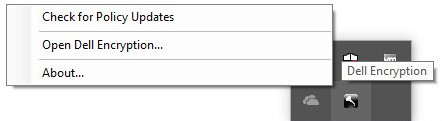
- 单击右下角的 Advanced。

- 单击 Customize Settings。

- 填充加密管理员密码,然后单击 OK。

- 从 “Customize ”用户界面 (UI):
- 修改相应的 Customization 列策略。
- 单击 Save。
- 单击 Back to configure。
 警告:
警告:- 如果自定义文本框策略而不是下拉策略,请确保将 “默认设置 ”中的所有文本复制到 “自定义 ”框中。
- 不兼容的策略自定义可能会导致错误或功能丢失。
- 有关详细的策略定义,请参阅帮助文件。
- 如需有关策略冲突的帮助,请联系 Dell Data Security 国际支持。有关详细信息,请参阅 Dell Data Security 国际支持电话号码。
提醒:要将自定义策略重置为默认策略模板,请单击重置。 - 在右下角,单击 Home。

- 备份加密密钥。
 提醒:有关更多信息,请参阅 如何在 Dell Encryption Personal 中手动备份加密密钥。
v8.0.0 至 8.13.X
通过更改策略 模板 或对模板应用 自定义 更改来修改策略。单击相应方法以了解更多信息。
模板
- 登录 Windows 计算机。
- 在 Windows 系统托盘中,右键单击 Dell Data Protection Encryption 图标,然后选择 Open Dell Data Protection Encryption。

- 单击右下角的 Advanced。

- 单击 Default Settings。

- 填充加密管理员密码,然后单击 OK。

- 从 “Default Settings ”用户界面 (UI):
- 选择策略模板。
- 单击 Save。
- 单击 Back to configure。
 提醒:有关策略模板的更多信息,请参阅 Dell Encryption Personal 中的策略模板。
 - 在右下角,单击 Home。

- 备份加密密钥。
 提醒:有关更多信息,请参阅 如何在 Dell Encryption Personal 中手动备份加密密钥。
自定义
- 登录 Windows 计算机。
- 在 Windows 系统托盘中,右键单击 Dell Data Protection Encryption 图标,然后选择 Open Dell Data Protection Encryption。

- 单击右下角的 Advanced。

- 单击 Customize Settings。

- 填充加密管理员密码,然后单击 OK。

- 从 “Customize ”用户界面 (UI):
- 修改相应的 Customization 列策略。
- 单击 Save。
- 单击 Back to configure。
 警告:
警告:- 如果自定义文本框策略而不是下拉策略,请确保将 “默认设置 ”中的所有文本复制到 “自定义 ”框中。
- 不兼容的策略自定义可能会导致错误或功能丢失。
- 有关详细的策略定义,请参阅帮助文件。
- 如需有关策略冲突的帮助,请联系 Dell Data Security 国际支持。有关详细信息,请参阅 Dell Data Security 国际支持电话号码。
提醒:要将自定义策略重置为默认策略模板,请单击重置。 - 在右下角,单击 Home。

- 备份加密密钥。
 提醒:有关更多信息,请参阅 如何在 Dell Encryption Personal 中手动备份加密密钥。
要联系支持部门,请参阅 Dell Data Security 国际支持电话号码。
转至 TechDirect,在线生成技术支持请求。
要获得更多见解和资源,请加入戴尔安全社区论坛。
Additional Information
Videos
Affected Products
Dell EncryptionArticle Properties
Article Number: 000131804
Article Type: How To
Last Modified: 07 Jul 2025
Version: 12
Find answers to your questions from other Dell users
Support Services
Check if your device is covered by Support Services.