Modyfikowanie zasad w Dell Encryption Personal
Summary: Dowiedz się, jak modyfikować zasady w programie Dell Encryption Personal (dawniej Dell Data Protection Personal Edition), korzystając z tych instrukcji.
This article applies to
This article does not apply to
This article is not tied to any specific product.
Not all product versions are identified in this article.
Instructions
W tym artykule opisano kroki umożliwiające modyfikowanie zasad w programie Dell Encryption Personal (dawniej Dell Data Protection Personal Edition).
Dotyczy produktów:
- Dell Encryption Personal
- Dell Data Protection Personal Edition
Dotyczy platform:
- Windows
Po wstępnej aktywacji programu Dell Encryption Personal należy wybrać szablon zasad, aby dokończyć aktywację. Szablony zasad zawierają domyślny zestaw ustawień zasad, które współpracują ze sobą. Po aktywacji szablon zasad może wymagać modyfikacji:
- Zapewnienie wyjątków dla oprogramowania.
- Przestrzegaj nowych standardów zabezpieczeń.
- Rozwiąż problemy z punktem końcowym.
Szablony zasad mają stanowić punkt odniesienia dostosowywania do środowiska.
Ostrzeżenie: Modyfikacja szablonów zasad lub zastosowanie niestandardowych ustawień zasad może mieć wpływ zarówno na zakres zaszyfrowanych danych, jak i na sposób ich zaszyfrowania. Firma Dell Technologies zaleca skontaktowanie się z działem Dell ProSupport w celu uzyskania odpowiedzi na wszelkie pytania przed dokonaniem modyfikacji. Aby uzyskać więcej informacji, patrz Międzynarodowe numery telefonów pomocy technicznej dla produktów Dell Data Security.
Uwaga:
- Hasło administratora szyfrowania jest wymagane do modyfikacji zasad.
- Do tworzenia kopii zapasowej kluczy szyfrowania wymagane jest urządzenie pamięci masowej (poza punktem końcowym z zainstalowanym oprogramowaniem Dell Encryption Personal).
Kroki modyfikowania zasad różnią się w zależności od wersji 8.15.0 i nowszej oraz od 8.0.0 do 8.13.X. Kliknij odpowiednią wersję klienta, aby uzyskać szczegółowe kroki modyfikowania zasad. Aby uzyskać więcej informacji na temat wersji, zapoznaj się z artykułem Identyfikowanie wersji oprogramowania Dell Encryption Enterprise lub Dell Enryption Personal.
Wersja 8.15.0 lub nowsza
Modyfikowanie zasad przez zmianę szablonu zasad lub zastosowanie niestandardowych zmian w szablonie. Kliknij odpowiednią metodę, aby uzyskać więcej informacji.
Szablon
- Zaloguj się do komputera z systemem Windows.
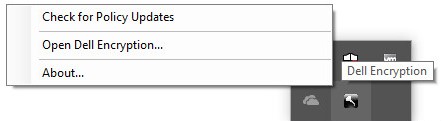
- W zasobniku systemowym Windows kliknij prawym przyciskiem myszy ikonę Dell Encryption , a następnie wybierz polecenie Otwórz Dell Encryption.
- Kliknij opcję Advanced w prawym dolnym rogu.

- Kliknij opcję Default Settings.
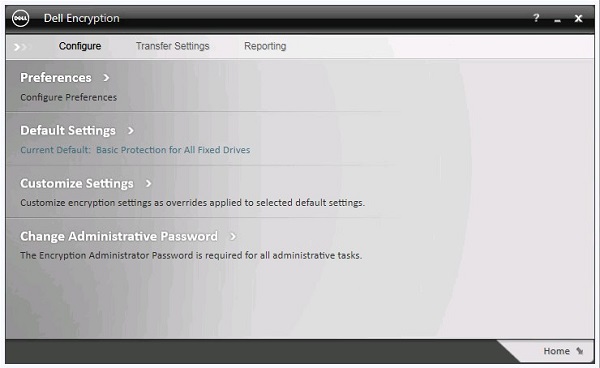
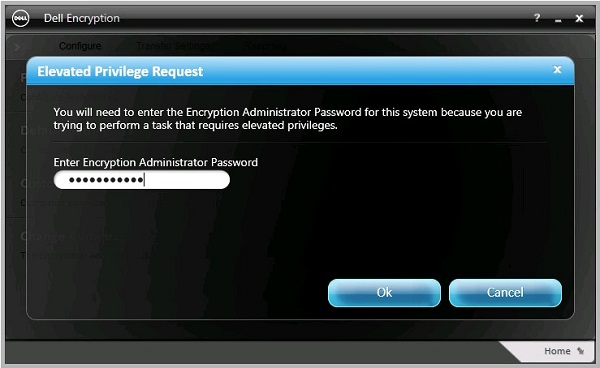
- Podaj hasło szyfrowania administratora, a następnie kliknij przycisk OK.
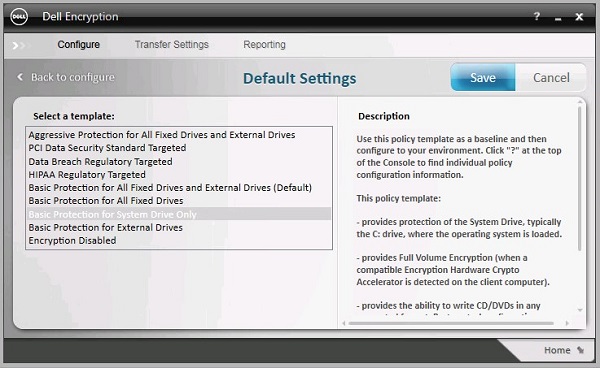
- W interfejsie użytkownika (UI) ustawień domyślnych :
- Wybierz szablon zasad.
- Wybierz przycisk Save.
- Kliknij przycisk Back to configure.
 Uwaga: Aby uzyskać więcej informacji na temat szablonów zasad, patrz Szablony zasad w Dell Encryption Personal.
 - W prawym dolnym rogu kliknij Home.
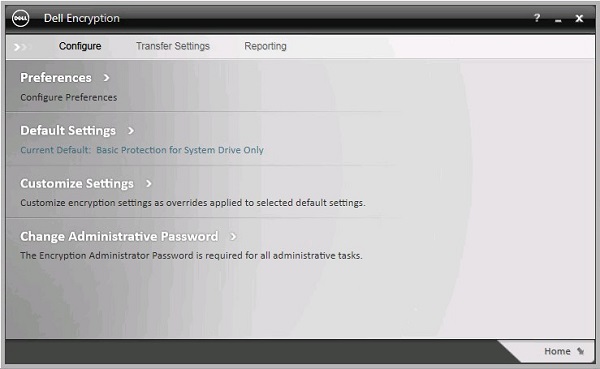
- Utwórz kopię zapasową kluczy szyfrowania.
 Uwaga: Aby uzyskać więcej informacji, patrz Ręczne tworzenie kopii zapasowej kluczy szyfrowania w Dell Encryption Personal.
Tryb niestandardowy
- Zaloguj się do komputera z systemem Windows.
- W zasobniku systemowym Windows kliknij prawym przyciskiem myszy ikonę Dell Encryption , a następnie wybierz polecenie Otwórz Dell Encryption.
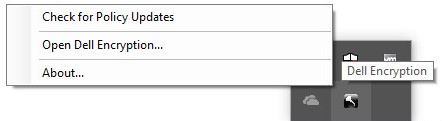
- Kliknij opcję Advanced w prawym dolnym rogu.
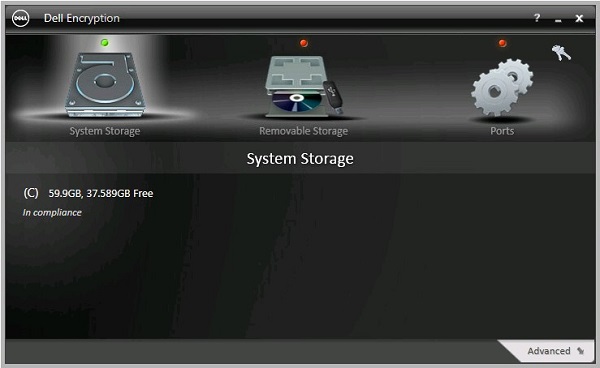
- Kliknij opcję Customize Settings.
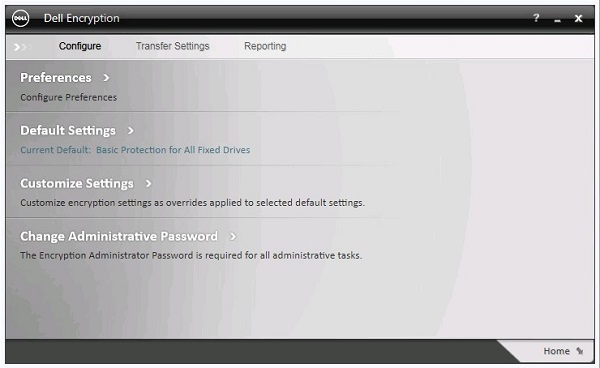
- Podaj hasło szyfrowania administratora, a następnie kliknij przycisk OK.
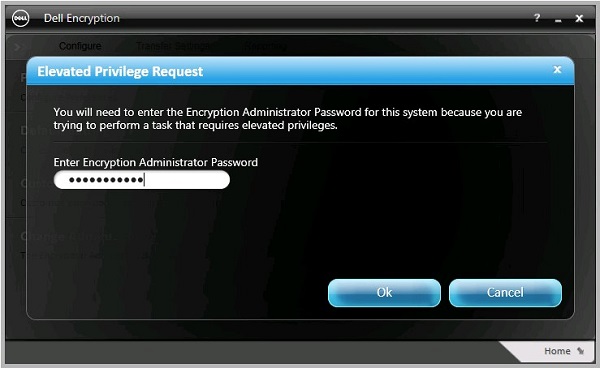
- W interfejsie użytkownika (UI) dostosowywania :
- Zmodyfikuj odpowiednie zasady kolumny Customization .
- Wybierz przycisk Save.
- Kliknij przycisk Back to configure.
 Ostrzeżenie:
- W przypadku dostosowywania zasad pola tekstowego zamiast zasad menu rozwijanego upewnij się, że cały tekst z ustawienia domyślnego został skopiowany do pola Customization .
- Niezgodne dostosowania zasad mogą prowadzić do błędów lub utraty funkcjonalności.
- Szczegółowe definicje zasad można znaleźć w pliku pomocy.
- Aby uzyskać pomoc w rozwiązywaniu konfliktów zasad, skontaktuj się z działem pomocy technicznej Dell Data Security International. Aby uzyskać więcej informacji, patrz Międzynarodowe numery telefonów pomocy technicznej dla produktów Dell Data Security.
Uwaga: Aby zresetować dostosowane zasady do domyślnego szablonu zasad, kliknij przycisk Reset. - W prawym dolnym rogu kliknij Home.
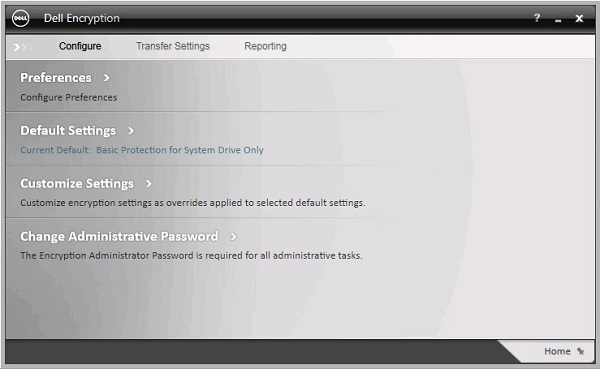
- Utwórz kopię zapasową kluczy szyfrowania.
 Uwaga: Aby uzyskać więcej informacji, patrz Ręczne tworzenie kopii zapasowej kluczy szyfrowania w Dell Encryption Personal.
od 8.0.0 do 8.13.X
Modyfikowanie zasad przez zmianę szablonu zasad lub zastosowanie niestandardowych zmian w szablonie. Kliknij odpowiednią metodę, aby uzyskać więcej informacji.
Szablon
- Zaloguj się do komputera z systemem Windows.
- W zasobniku systemowym Windows kliknij prawym przyciskiem myszy ikonę Dell Data Protection Encryption , a następnie wybierz opcję Otwórz Dell Data Protection Encryption.
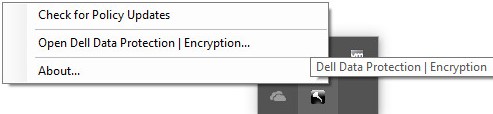
- Kliknij opcję Advanced w prawym dolnym rogu.
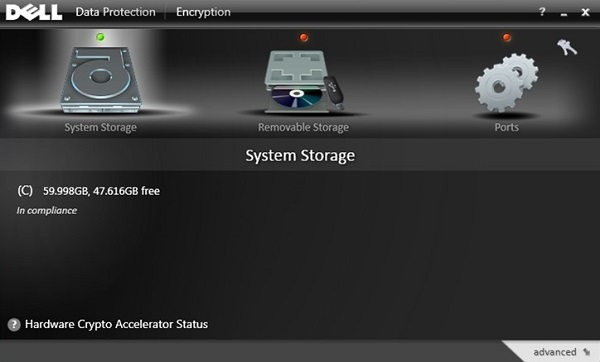
- Kliknij opcję Default Settings.
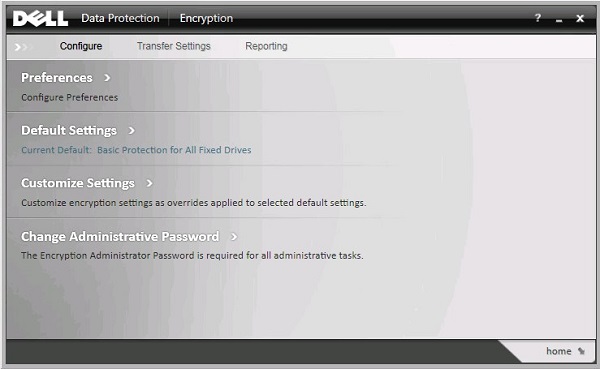
- Podaj hasło szyfrowania administratora, a następnie kliknij przycisk OK.

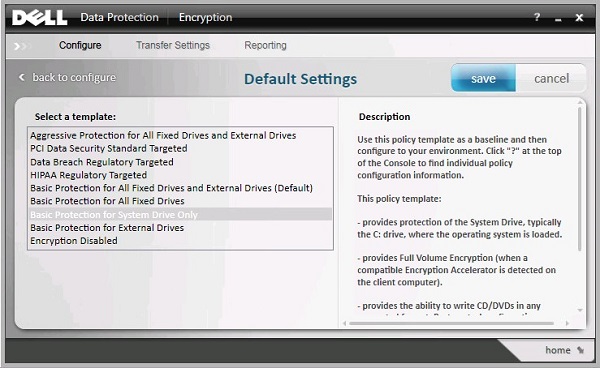
- W interfejsie użytkownika (UI) ustawień domyślnych :
- Wybierz szablon zasad.
- Wybierz przycisk Save.
- Kliknij opcję Back to configure.
 Uwaga: Aby uzyskać więcej informacji na temat szablonów zasad, patrz Szablony zasad w Dell Encryption Personal.
 - W prawym dolnym rogu kliknij Home.
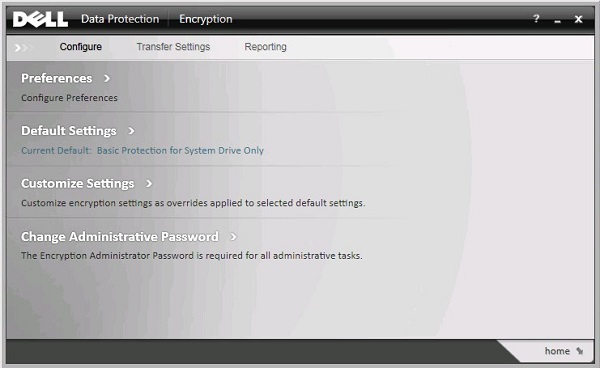
- Utwórz kopię zapasową kluczy szyfrowania.
 Uwaga: Aby uzyskać więcej informacji, patrz Ręczne tworzenie kopii zapasowej kluczy szyfrowania w Dell Encryption Personal.
Tryb niestandardowy
- Zaloguj się do komputera z systemem Windows.
- W zasobniku systemowym Windows kliknij prawym przyciskiem myszy ikonę Dell Data Protection Encryption , a następnie wybierz opcję Otwórz Dell Data Protection Encryption.
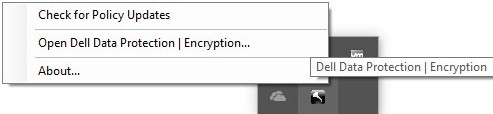
- Kliknij opcję Advanced w prawym dolnym rogu.
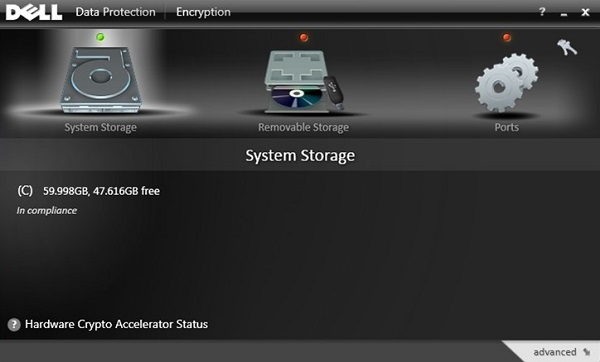
- Kliknij opcję Customize Settings.
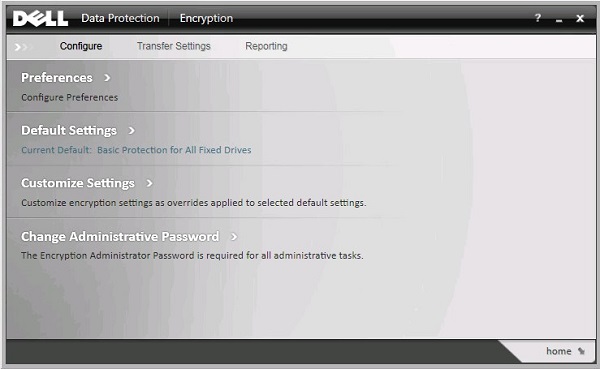
- Podaj hasło szyfrowania administratora, a następnie kliknij przycisk OK.
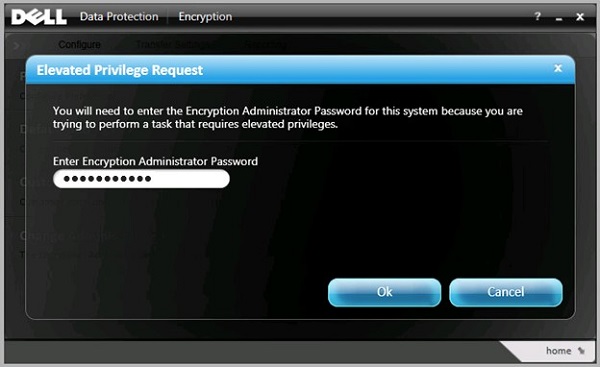
- W interfejsie użytkownika (UI) dostosowywania :
- Zmodyfikuj odpowiednie zasady kolumny Customization.
- Wybierz przycisk Save.
- Kliknij opcję Back to configure.
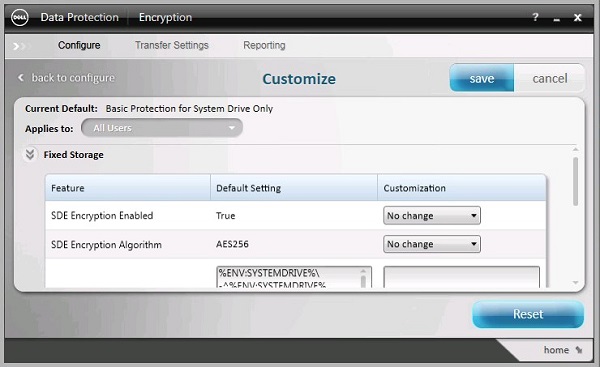 Ostrzeżenie:
- W przypadku dostosowywania zasad pola tekstowego zamiast zasad menu rozwijanego upewnij się, że cały tekst z ustawienia domyślnego został skopiowany do pola Customization .
- Niezgodne dostosowania zasad mogą prowadzić do błędów lub utraty funkcjonalności.
- Szczegółowe definicje zasad można znaleźć w pliku pomocy.
- Aby uzyskać pomoc w rozwiązywaniu konfliktów zasad, skontaktuj się z działem pomocy technicznej Dell Data Security International. Aby uzyskać więcej informacji, patrz Międzynarodowe numery telefonów pomocy technicznej dla produktów Dell Data Security.
Uwaga: Aby zresetować dostosowane zasady do domyślnego szablonu zasad, kliknij przycisk Reset. - W prawym dolnym rogu kliknij Home.
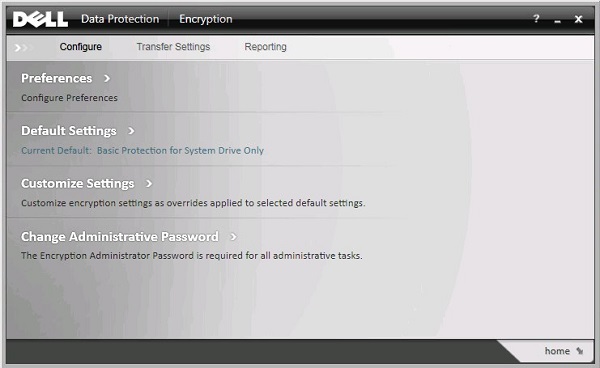
- Utwórz kopię zapasową kluczy szyfrowania.
 Uwaga: Aby uzyskać więcej informacji, patrz Ręczne tworzenie kopii zapasowej kluczy szyfrowania w Dell Encryption Personal.
Aby skontaktować się z pomocą techniczną, przejdź do sekcji Numery telefonów międzynarodowej pomocy technicznej Dell Data Security.
Przejdź do TechDirect, aby wygenerować zgłoszenie online do pomocy technicznej.
Aby uzyskać dodatkowe informacje i zasoby, dołącz do Forum społeczności Dell Security.
Additional Information
Videos
Affected Products
Dell EncryptionArticle Properties
Article Number: 000131804
Article Type: How To
Last Modified: 07 Jul 2025
Version: 12
Find answers to your questions from other Dell users
Support Services
Check if your device is covered by Support Services.