Como desprovisionar o Dell Encryption Enterprise Self-Encrypting Drive Manager ou o Dell Encryption Personal Self-Encrypting Drive Manager
Summary: O Dell Encryption Enterprise ou o Personal Self-Encrypting Drive Manager (antigo Dell Data Protection Self-Encrypting Drive Manager) podem exigir que uma unidade seja desprovisionada antes de executar outras tarefas. ...
This article applies to
This article does not apply to
This article is not tied to any specific product.
Not all product versions are identified in this article.
Instructions
O desprovisionamento de uma unidade com criptografia automática gerenciada pelo Dell Data Security (antigo Dell Data Protection) deve ser realizado antes:
- Desinstalar o software Dell Data Security
- Preparar a unidade para uso em um endpoint diferente
- Recriar a imagem da unidade
Advertência: As unidades com criptografia automática que não são provisionadas corretamente podem falhar ao inicializar.
Produtos afetados:
- Unidade com criptografia automática Dell Encryption Enterprise
- Unidade de autocriptografia Dell Encryption Personal
- Gerenciador de unidades com criptografia automática do Dell Data Protection
- Ferramentas Dell Data Protection Security
Sistemas operacionais afetados:
- Windows
Clique em Gerenciado remotamente ou Gerenciado localmente para obter as etapas apropriadas para desprovisionar uma unidade com criptografia automática.
Remotely Managed
O processo de desprovisionamento é diferente entre as versões v9.2.0 e posteriores e v8.0.0 a 9.1.0. Selecione a versão apropriada do servidor Dell Data Security (antigo Dell Data Protection) para obter as etapas de desprovisionamento. Para obter mais informações, consulte Como identificar a versão do Dell Data Security Server.
v9.2.0 ou posterior
- Em um navegador da Web, vá até o console de administração do Dell Data Security em: https://servername.company.com:8443/webui.
Nota:
- O exemplo, servername.company.com, pode ser diferente do DNS do servidor em seu ambiente.
- A porta, 8443, pode ser diferente da porta do Remote Management Console em seu ambiente.
- Faça login no console de administração do Dell Data Security.

- No painel do menu esquerdo, clique em Populations e, em seguida, clique em Endpoints.

- Clique no endpoint a ser desprovisionado.

- Clique em Security Policies.

- Clique em Self-Encrypting Drive (SED).

- Altere a configuração de Self-Encrypting Drive (SED) para Off e clique em Save.

- Confirme a alteração de política.
Nota: Para obter mais informações sobre como confirmar políticas, consulte Como confirmar políticas para servidores Dell Data Security.
- No endpoint a ser desprovisionado, verifique se há atualizações de política.
Nota:
- Para obter mais informações sobre como verificar se há atualizações de política, consulte Como verificar se há atualizações de política para o Dell Data Security.
- O produto pode ser desinstalado depois de desprovisionado. Para obter mais informações, consulte Como executar o desinstalador do Dell Data Security.
v8.0.0 a 9.1.0
- No Windows Explorer, vá para
C:\Program Files\Dell\Enterprise Edition\Console\e, em seguida, clique duas vezes emCredant.Console.exe.
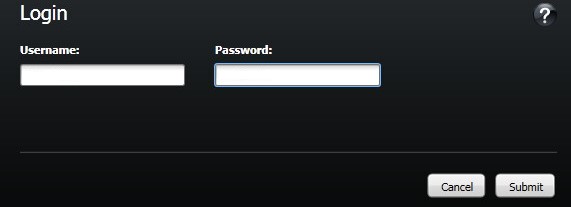
- Envie as credenciais para entrar no Remote Management Console.
- No painel do menu esquerdo, clique em Endpoints.

- Pesquise o endpoint a ser desprovisionado e clique no ícone Details .

- Clique em Security Policies.

- Em Policy Category, selecione Self-Encrypting Drives.

- Expanda SED Administration.

- Defina o valor local de Enable SED Management como False e clique em Save.

- Confirme a alteração de política.
Nota: Para obter mais informações sobre como confirmar políticas, consulte Como confirmar políticas para servidores Dell Data Security.
- No endpoint a ser desprovisionado, verifique se há atualizações de política.
Nota:
- Para obter mais informações sobre como verificar se há atualizações de política, consulte Como verificar se há atualizações de política para o Dell Data Security.
- O produto pode ser desinstalado depois de desprovisionado. Para obter mais informações, consulte Como executar o desinstalador do Dell Data Security.
Locally Managed
A unidade com criptografia automática é desprovisionada de maneira diferente, dependendo da versão do software. O processo é diferente entre as versões v8.5.0 e posteriores e v8.0.0 a 8.4.0. Selecione a versão apropriada para obter mais informações.
v8.5.0 ou posterior
- No Windows Explorer, vá para
C:\Program Files\DELL\Dell Data Protection\Security Toolse, em seguida, clique duas vezes emDell.SecurityFramework.AdminConsole.
- Preencha a Senha do administrador e clique em OK.

- Clique em Decrypt.

- Clique em Yes.

- Preencha a Senha do administrador e clique em OK.
 Nota: O produto pode ser desinstalado depois de desprovisionado. Para obter mais informações, consulte Como executar o desinstalador do Dell Data Security.
v8.0.0 a 8.4.0
- No Windows Explorer, vá para
C:\Program Files\DELL\Dell Data Protection\Security Toolse, em seguida, clique duas vezes emDell.SecurityManager.LocalConsole.
- Preencha a Senha do administrador e clique em OK.

- Clique em Encryption.

- Clique em Self-Encrypting Drives.

- Alterne Self-Encrypting Drive Management para Off e clique em Apply.

- Clique em OK.
 Nota: O produto pode ser desinstalado depois de desprovisionado. Para obter mais informações, consulte Como executar o desinstalador do Dell Data Security.
Para entrar em contato com o suporte, consulte Números de telefone do suporte internacional do Dell Data Security.
Acesse o TechDirect para gerar uma solicitação de suporte técnico on-line.
Para obter insights e recursos adicionais, participe do Fórum da comunidade de segurança da Dell.
Additional Information
Videos
Affected Products
Dell EncryptionArticle Properties
Article Number: 000131805
Article Type: How To
Last Modified: 03 Sept 2025
Version: 12
Find answers to your questions from other Dell users
Support Services
Check if your device is covered by Support Services.