Feilsøke skjermen til en Dell stasjonær PC
Summary: Denne artikkelen inneholder informasjon om hvordan du identifiserer og løser ulike problemer med Dell-skjermer på stasjonære PC-er.
This article applies to
This article does not apply to
This article is not tied to any specific product.
Not all product versions are identified in this article.
Symptoms
Hvis du opplever noen av problemene som er oppført nedenfor, kan du gå til den aktuelle veiledningen i avsnittene nedenfor:
- Har du problemer med at skjermen ikke slår seg på?
- Har du problemer med knappene?
- Har du problemer med at skjermen overopphetes?
- Har du problemer med unormale lyder?
- Har du problemer med skjermen?
- Hvordan finner jeg ut om skjermen er dekket av service?
- Hvilken informasjon trenger du for å logge en samtale med teknisk støtte?
- Andre ressurser
Cause
Skjermproblemer kan skyldes maskinvarefeil eller programvareproblemer som utdaterte eller skadede drivere, feil skjerminnstillinger og så videre.
Resolution
Skjermen slår seg ikke på
Merk: Hvis du har en flatskjerm med hvit eller blå PLED, bør du se etter en feilsøkingsartikkel for LCD eller flatskjerm.
-
Er det noen skader på skjermen? I så fall dekkes den ikke av garantien, og du må kjøpe en ny skjerm. Hvis ikke, går du videre til neste trinn.
-
Er LED-lampen for strøm til skjermen(PLED) på? Hvis den er det, hvilken farge har den?
-
Grønn PLED betyr at skjermen får strøm og signal fra datamaskinen. Gå til del 6, trinn 3.
-
Gul PLED betyr at skjermen får strøm, men ikke signal fra datamaskinen. Gå til del 6, trinn 3.
-
Ingen PLED betyr at skjermen ikke får strøm. Gå til neste trinn.
-
-
Er PLED-en på datamaskinen din på?
-
I så fall bytter du strømledningen på skjermen med ledningen koblet til datamaskinen. Gir skjermen nå en PLED? Hvis ikke, kan vi utelukke alt utenfor skjermen. Du må kontakte teknisk støtte for å få informasjon om en erstatning, hvis skjermen fortsatt dekkes av service.
-
Hvis ikke, må du sjekke om du får strøm fra andre stikkontakter på samme sted. Hvis du gjør det, kan du flytte enhetene til disse kontaktene og teste dem. Du må bekrefte at problemet ikke er et generelt strømbrudd. eller en feil med stikkontaktene som strømledningen er koblet til, før du kan ta dette videre.
-
Knappene på skjermen fungerer ikke
-
Er det noen skader på knappene? I så fall dekkes den ikke av garantien, og du må kjøpe en ny skjerm. Hvis ikke, går du videre til neste trinn.
-
Fungerer ikke knappene når de trykkes ned, eller sitter de fysisk fast slik at de ikke kan betjenes?
-
Hvis knappene ikke fungerer når du trykker på dem, kobler du fra alle andre kabler enn strømledningen og prøver følgende:
-
For skjermer produsert før 2009 trykker og holder du på knappen for menyvalg. Hvis menyen kommer opp – tilbakestill skjermen til fabrikkinnstillingene og test om dette løser problemet ditt. Hvis ikke, må du kontakte teknisk support for å ta dette videre.
-
Hvis skjermen er produsert mellom 2009 og mars 2016, må du trykke på og holder inne knappene 1 og 4 samtidig i to (2) sekunder. Hvis selvdiagnostikken vises, må du kjøre den. Hvis den blir bestått, gjenoppretter du skjermens standardinnstillinger. Hvis ikke tar du kontakt med teknisk støtte etter at feilsøking er utført.
-
For skjermer produsert etter mars 2016 trykker du på og holder nede knapp 1 i fem (5) sekunder. Hvis selvdiagnostikken vises, må du kjøre den. Hvis den blir bestått, gjenoppretter du skjermens standardinnstillinger. Hvis ikke tar du kontakt med teknisk støtte etter at feilsøking er utført.
-
-
Hvis knappene står fast, må du kontakte teknisk støtte angående en erstatning hvis skjermen fortsatt er dekket av service.
-
Skjermen overopphetes og slår seg av
-
Slår skjermen seg av under bruk?
-
Hvis den gjør det, kobler du fra alle andre kabler enn strømledningen og gir beskjed hvis problemet fortsetter når den ikke er koblet til datamaskinen? Hvis den ikke gjør det, må du skifte ut kablene og sjekke om problemet vender tilbake. Hvis den gjør det, kontakter du teknisk støtte for å finne ut om du har rett til erstatning.
-
Hvis ikke, har du sjekket for eksterne miljøproblemer, eller om noen strømsparingsmoduser er konfigurert? Er skjermen slått av når den ikke er i bruk? Er det tilstrekkelig luftsirkulasjon rundt skjermen når den er i bruk? Er det problemer med varme der du befinner deg som kan påvirke utstyret som brukes i området? Det anbefales at du kontakter teknisk støtte for å gå over dette med deg.
-
-
Er skjermen varmere enn en identisk skjerm som har vært på like lenge? Er skjermen varm å ta på? Hvis du er det, kontakter du teknisk støtte for å bekrefte om du er kvalifisert for en erstatning. Hvis ikke, vil det anses å fungere ok.
Skjermen lager unormal støy
-
Er det noen skader på skjermen? I så fall dekkes den ikke av garantien, og du må kjøpe en ny skjerm. Hvis ikke, går du videre til neste trinn.
-
Isoler skjermen fra datamaskinen ved å koble fra alle andre kabler enn strømledningen, og test om støyen fortsetter.
-
Hvis den fortsetter, går du til del 5, trinn 3.
-
-
Er støyen høyere og forskjellig fra støyen til en identisk skjerm?
-
Hvis den er det, kontakter du teknisk støtte for å finne ut om du har rett på en erstatning.
-
Hvis det ikke er det, vil det anses å fungere ok.
-
Det er en visningsfeil på skjermen
-
Er det noen skader på skjermen? I så fall dekkes den ikke av garantien, og du må kjøpe en ny skjerm. Hvis ikke, går du videre til neste trinn.
-
Koble fra alle kabler bortsett fra strømledningen, og prøv følgende:
-
For skjermer produsert før 2009 trykker og holder du på knappen for menyvalg. Hvis menyen kommer opp – tilbakestill skjermen til fabrikkinnstillingene og test om dette løser problemet ditt. Hvis ikke, må du kontakte teknisk support for å ta dette videre.
-
Hvis skjermen er produsert mellom 2009 og mars 2016, må du trykke på og holder inne knappene 1 og 4 samtidig i to (2) sekunder. Hvis selvdiagnostikken vises, må du kjøre den. Hvis den blir bestått, gjenoppretter du skjermens standardinnstillinger. Hvis ikke tar du kontakt med teknisk støtte etter at feilsøking er utført.
-
For skjermer produsert etter mars 2016 trykker du på og holder nede knapp 1 i fem (5) sekunder. Hvis selvdiagnostikken vises, må du kjøre den. Hvis den blir bestått, gjenoppretter du skjermens standardinnstillinger. Hvis ikke tar du kontakt med teknisk støtte etter at feilsøking er utført.
-
Hvis selvtesten bestås, kan du bytte ut videokabelen og sjekke om problemet er løst. Hvis det er det, kan du kontakte teknisk støtte for å få en erstatningskabel hvis du fortsatt er dekket av service. Hvis det fortsatt vises samme problem, går du videre til neste trinn.
-
Visningsfeil er problemer som streker, forvrengninger, okklusjoner og ingen visning.
-
-
I så fall må du feilsøke et No Post eller No Video Issue med datamaskinen. Du finner en veiledning i koblingen nedenfor. Skjermen er i orden.
-
Hvis ikke, må du kontakte teknisk støtte for å sjekke om du er dekket for en ny skjerm.
-
Er skjermen dekket av servicen?
Skjermer selges nå med tre (3) års service som standard. Hvis skjermen din er under tre år gammel, er den automatisk i garantien, da det nå er den korteste mulige garantiperioden.
Skjermer som er kjøpt i en pakke med en datamaskin, får garantien på den datamaskinen. De kan dekkes i opptil fem (5) år, så lenge datamaskinen er dekket av garantien.
Merk: Hvis skjermen ble kjøpt sammen med en datamaskin, må du oppgi service-ID-en til datamaskinen den ble kjøpt med. eller bestillingsnummeret den ble kjøpt med, før vi kan gi erstatning i henhold til lang service.
Du kan se hvor gammel skjermen er ved å se på produksjonsdatoen på baksiden av selve skjermen.
Merk: Alle Dell-beholdninger roteres og holdes på et minimum. Dette betyr at alle skjermer er maksimalt noen måneder gamle på leveringsdatoen.
Informasjonen du trenger for å logge en servicehenvendelse
De fleste skjermer har ikke en individuell service-ID.
Du må notere serienumnummeret for skjermen. Skjermene har et serienummer med et bestemt format:
- To bokstaver med bindestrek
- En blanding av seks bokstaver og tall
- En tankestrek og fem tall
- Tre bokstaver og tall
- En annen tankestrek og deretter fire bokstaver og tall
- Etterfulgt av en tankestrek med et revisjonsnummer
XX-XXXXXX-XXXXX-XXX-XXXX-A0X
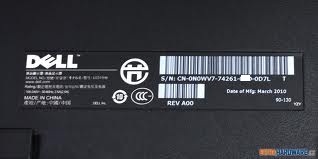
(Figur 1 serienummeretikett)
Du trenger enten bestillingsnummeret som skjermen ble kjøpt mot, eller du trenger service-ID-en til datamaskinen den ble kjøpt med.
Merk: Det er opp til deg å ha denne informasjonen, vi kan ikke levere den for deg.
Du må kunne bekrefte kontoopplysningene som Skjermen er registrert mot.
Eksempel: Firma- og/eller organisasjonsnavn, leveringsadresse eller annen informasjon registrert mot bestillingen.
Du må kunne gå gjennom feilsøkingen som ble gjort og resultatene du fikk.
Med denne informasjonen kan en teknisk agent logge en sak for deg. De tar deg gjennom om det er noen problemer med garantien eller logger en servicesamtale med deg.
Andre ressurser
- Slik feilsøker du skjerm- eller videoproblemer på en Dell-skjerm
- Skjermen har ikke strøm, og strømlampen er av
- Slik endrer du videoinnstillingene eller forbedrer teksten i Windows 11 og Windows 10
- Ingen POST (No POST), ingen strøm (No Power) eller ingen video (No Video) på en stasjonær Dell-PC
- Feilsøke videoproblemer med et grafikkort som er montert i en stasjonær Dell-PC
Additional Information
Anbefalte artikler
Her er noen anbefalte artikler relatert til dette emnet som kan være av interesse for deg.
- Slik feilsøker du skjerm- eller videoproblemer på en Dell-skjerm
- Skjermen har ingen strøm, og strømlampen er av
- Slik endrer du videoinnstillingene eller forbedrer teksten i Windows 11 og Windows 10
- Ingen POST (No POST), ingen strøm (No Power) eller ingen video (No Video) på en stasjonær Dell-PC
- Feilsøke videoproblemer med et grafikkort som er montert på en stasjonær Dell-PC
Affected Products
Alienware, Inspiron, OptiPlex, Vostro, XPS, G Series, Alienware and Dell Gaming Monitors, C Series, D Series, E Series, P Series, S Series, SE Series, UltraSharp Premier (UP) Series, UltraSharp (U) Series, Fixed WorkstationsArticle Properties
Article Number: 000132110
Article Type: Solution
Last Modified: 22 Jul 2025
Version: 9
Find answers to your questions from other Dell users
Support Services
Check if your device is covered by Support Services.