Risoluzione dei problemi di presenza di aloni luminosi o sbiadimenti su un monitor Dell
Summary: Questo articolo fornisce informazioni su come identificare e risolvere i problemi di presenza di aloni luminosi o sbiadimenti su un monitor Dell.
This article applies to
This article does not apply to
This article is not tied to any specific product.
Not all product versions are identified in this article.
Symptoms
Identificazione di un problema di illuminazione del monitor
Spesso si riscontrano aloni luminosi o sbiadimenti sui bordi o sui lati dello schermo di un monitor, specialmente in caso di visualizzazione su uno sfondo scuro o in un ambiente poco illuminato.
Gli aloni luminosi non andrebbero controllati in ambienti bui. Tutti i monitor Dell vanno controllati in base allo standard di settore, ovvero con una luce ambiente di 150 lux (simile all'illuminazione tipica degli uffici). Tuttavia, per i monitor per i giochi, la luce ambiente è di 70 lux. Per facilitare il processo di risoluzione dei problemi, è necessario eseguire anche eventuali ispezioni visive nello stesso modo.
NOTA: questo articolo fornisce informazioni sui problemi comuni che vengono visualizzati sugli schermi dei monitor. Non si tratta di un problema specifico di un particolare computer Dell, ma può verificarsi sullo schermo di qualsiasi monitor e di qualsiasi produttore.
Prima di procedere alla sezione di risoluzione dei problemi di questo articolo, è necessario identificare il problema. Identificare il problema relativo alla perdita di luce o allo sbiadimento utilizzando gli esempi riportati di seguito e accertarsi che questo sia l'articolo corretto.
In caso contrario, consultare i link alle informazioni correlate nella sezione riportata di seguito per trovare altre risorse utili.
Questi problemi possono essere osservati sui monitor LCD:
Display standard
- La luce fuoriesce dagli angoli dello schermo del monitor nell'immagine di esempio riportata di seguito.

- La luce fuoriesce dal centro dei bordi superiore e inferiore dello schermo del monitor nell'immagine di esempio riportata di seguito.
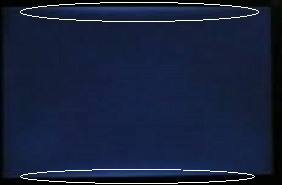
- L'intero schermo del monitor è illuminato con una luce proveniente dal centro di ciascun bordo nell'immagine di esempio riportata di seguito.

- Nell'immagine di esempio riportata di seguito, sono presenti varie perdite lungo il bordo inferiore dello schermo del monitor.

Display per gaming
Alcuni monitor Dell Gaming o Alienware potrebbero presentare aloni luminosi o sbiadimenti se utilizzati in un ambiente buio. NON si tratta di un problema specifico dei monitor Dell Gaming o Alienware, ma viene riscontrato sui monitor di qualsiasi produttore. L'immagine seguente è un esempio di aloni luminosi.
Dell controlla la presenza di eventuali aloni luminosi nei monitor per gaming in un ambiente con luce ambientale di 70 lux secondo gli standard del settore (i normali livelli di luce ambientale in una casa sono di circa 150 lux). Se i monitor vengono utilizzati in un ambiente buio con luce ambientale inferiore a 70 lux, potrebbe verificarsi una perdita di luce.
Pannelli Twisted Nematic (TN)
Alcuni monitor Dell, come Dell D2020H, utilizzano un tipo di pannello TN. Per ulteriori informazioni sull'utilizzo di un tipo di pannello TN sul monitor, consultare la guida per l'utente del monitor nei manuali Dell. La perdita di luce può essere vista dai pannelli TN quando il pannello è visto da un'angolazione estrema. L'immagine di esempio mostra la perdita di luce prevista su un pannello TN.
Questa stessa perdita non è visibile quando si guarda il monitor direttamente di fronte ad esso. Funziona come progettato su un pannello TN.
Per informazioni correlate, consultare i seguenti articoli della Knowledge base di Dell:
- Domande frequenti sui monitor Dell Gaming e Alienware
- Linee guida relative ai pixel dei display Dell
- Come risolvere i problemi del display o video su un monitor Dell
- Come risolvere i problemi relativi al touch-screen/pannello touch
- Il touch-screen del desktop non funziona dopo l'aggiornamento di Windows 10
- Risoluzione dei problemi di sfarfallio del display dopo un upgrade a Windows 10
Cause
Non sono disponibili informazioni sulla causa.
Resolution
Per risolvere un problema di aloni luminosi o sbiadimento con il monitor Dell:
-
Se si modifica il livello di luminosità del monitor, cambia qualcosa sullo schermo?
-
In caso affermativo, potrebbe trattarsi di un problema di impostazioni di configurazione dello schermo.
-
In caso negativo, procedere al passaggio successivo.
-
-
Controllare lo schermo del monitor aprendo un'applicazione luminosa (ad esempio, Microsoft Office) e visualizzando qualcosa con uno sfondo luminoso. Si riscontra lo stesso problema? Acquisire un'immagine per mostrare come si presenta il problema a un'altra persona.
-
Se non è possibile, potrebbe trattarsi di un problema legato al livello di luminosità definito nelle impostazioni dello schermo.
-
Se è possibile, scattare una foto utilizzando il telefono cellulare e procedere con il passaggio successivo.
-
-
Confrontare lo schermo con quello di altri monitor dello stesso modello. Con un'immagine simile su entrambi i monitor (preferibilmente non un'immagine scura o essenzialmente nera), uno schermo è notevolmente peggiore dell'altro?
-
Se gli schermi non presentano una differenza apprezzabile, è più probabile che il problema riguardi la percezione dell'utente e che non si tratti di un problema tecnico reale.
-
Se le schermate mostrano che lo schermo è sensibilmente peggiore di un altro simile, contattare il supporto tecnico Dell. Se possibile, fornire un'immagine del problema, in modo che il tecnico Dell possa fornire ulteriore supporto.
-
NOTA: è prevista una perdita di luce quando si visualizzano immagini con sfondi scuri in ambienti bui. Questi monitor funzionano come da progettazione e rientrano nelle specifiche.
Articoli da restituire con la sostituzione del monitor in garanzia.
Un elenco di monitor Dell Gaming o Alienware è disponibile qui: Domande frequenti sui monitor Dell Gaming e Alienware
Additional Information
 Per ulteriori informazioni e supporto sugli schermi di monitor, desktop, notebook e tablet Dell, consultare il sito del supporto Dell sui monitor.
 Fuori garanzia? Nessun problema: Accedere al sito web Dell.com/support, inserire il codice di matricola Dell e visualizzare le offerte disponibili.
NOTA: le offerte sono disponibili solo per i clienti di personal computer in Stati Uniti, Canada, Regno Unito, Francia, Germania e Cina. Server e storage non applicabili.
Affected Products
Alienware and Dell Gaming Monitors, C Series, D Series, E Series, Legacy Monitors, P Series, S Series, SE Series, UltraSharp Premier (UP) Series, UltraSharp (U) SeriesArticle Properties
Article Number: 000132299
Article Type: Solution
Last Modified: 22 Apr 2025
Version: 21
Find answers to your questions from other Dell users
Support Services
Check if your device is covered by Support Services.