開機或 POST 失敗後,在 Dell 電腦或平板電腦上還原 BIOS
Summary: Dell BIOS 復原指南:修正開機失敗、黑畫面或 POST 錯誤。硬碟和 USB 復原方法的簡易逐步指示。
This article applies to
This article does not apply to
This article is not tied to any specific product.
Not all product versions are identified in this article.
Instructions
BIOS 復原可還原 Dell 電腦上損毀的 BIOS 韌體。如果您的電腦無法啟動、顯示黑色畫面、顯示閃爍的 LED 樣式,或開機自我測試 (POST) 失敗,請使用此程序。
注意:BIOS 復原只會影響 BIOS/UEFI 韌體。您的資料和 Windows 安裝會維持不變。
如何使用 BIOS Recovery 工具從啟動問題還原
持續時間:03:49
當可用時,您可以使用此影像播放器上的設定或 CC 圖示來選擇隱藏式輔助字幕 (字幕) 語言設定。
何時使用 BIOS 復原
如果您的 Dell 電腦有以下任何症狀,請使用 BIOS 復原:
- 開啟電源,但未啟動或顯示開機畫面 (無 POST)
- 啟動時顯示黑色畫面,沒有 Dell 標誌
- 顯示 LED 燈閃爍的樣式 (特別是 3、6 或 3、7 的樣式表示 BIOS 已損毀)
- 顯示「BIOS 已損毀」或類似的錯誤訊息
- 持續重新啟動而無法開機
在下列情況下,請勿使用 BIOS 復原:
- 您的電腦可正常開機進入 Windows。請改用標準 BIOS 更新程序。
- 您會看到硬體錯誤訊息。改為執行診斷程式。
- 您的電腦發生實體損壞或液體潑濺。
瞭解復原方法
Dell 電腦支援兩種 BIOS 復原方法:
方法 1:從硬碟復原 (建議,請先嘗試此方法)
- 使用儲存在電腦硬碟上的復原檔案
- 無需準備
- 在支援的系統上預設為啟用
- 最快、最簡單的方法
方法 2:從 USB 磁碟機復原 (如果方法 1 不起作用時使用)
- 使用 USB 磁碟機上的復原檔案
- 需要在運作正常的電腦上進行準備
- 如果硬碟復原失敗或無法使用,請使用此方法
BIOS 復原功能的運作方式
當您啟動 BIOS 復原時:
- 如果連接 USB 磁碟機,系統會先搜尋該 USB 磁碟機
- 如果沒有 USB 磁碟機或在 USB 上找不到復原檔案,系統會搜尋硬碟
- 如果在任一位置都找不到復原檔案,則復原將會失敗
即使在有 USB 時系統會先搜尋 USB,我們仍建議您先嘗試硬碟復原,因為不需要進行任何準備。僅在需要時建立 USB 修復磁碟機。
所需項目
適用於所有裝置:
- 筆記型電腦的電池充電到至少 25% (平板電腦為 50%)
- 復原期間連接 AC 變壓器或電源纜線
適用於桌上型電腦和多合一電腦:
- 有線 USB 鍵盤 (藍牙或無線鍵盤無法正常運作)
適用於 USB 復原 (如有需要):
- 另一台可存取網際網路的正常運作電腦
- 您的產品服務編號或快速服務代碼
- 空的 USB 隨身碟 (至少 2 GB)
方法 1:從硬碟復原 BIOS (建議)
請先嘗試這種方法。最新的 Dell 電腦硬碟上已儲存 BIOS 復原檔案。
注意:暫時不要建立 USB 磁碟機。請先嘗試硬碟復原,以節省時間。
如果您的電腦滿足以下條件,硬碟復原便可正常運作:
- 具有原廠硬碟 (未更換)
- 未重新安裝作業系統或未重新格式化磁碟機
- BIOS 開機模式設定為 UEFI (非 Legacy)
- 磁碟機未使用 BitLocker 加密,或沒有 BIOS 硬碟密碼
如果您不確定這些條件是否適用,請先嘗試硬碟復原。該程序將指示是否找不到復原檔按。
步驟 1:開始 BIOS 復原
在下方尋找您的裝置類型,然後按照下列步驟操作:
桌上型電腦或多合一電腦
- 確定未插入任何 USB 磁碟機
- 開啟電腦的電源
- 立即同時按住 Ctrl + Esc 鍵
- 看到復原畫面時,請放開。
如果沒有任何反應,請再試一次,或檢查您的電腦是否支援 BIOS 復原。
筆記型電腦
- 確定未插入任何 USB 磁碟機
- 確定電池已充電到至少 25%
- 拔下電源纜線
- 同時按住 Ctrl + Esc 鍵
- 按住按鍵時,插入電源纜線
- 若為 Alienware 筆記型電腦,請按下電源按鈕一次。
- 看到復原畫面時,請放開
您必須使用筆記型電腦的內建鍵盤。外接鍵盤無法正常運作。
步驟 2:檢查是否找到復原檔案
在您的電腦開機進入 BIOS 復原後,請查看您的畫面:
如果您看到包含選項的復原功能表,請繼續至步驟 3。
如果您看到「找不到復原映像」或只是閃爍指示燈。您的電腦沒有復原檔案,請嘗試從 USB 磁碟機復原 BIOS。
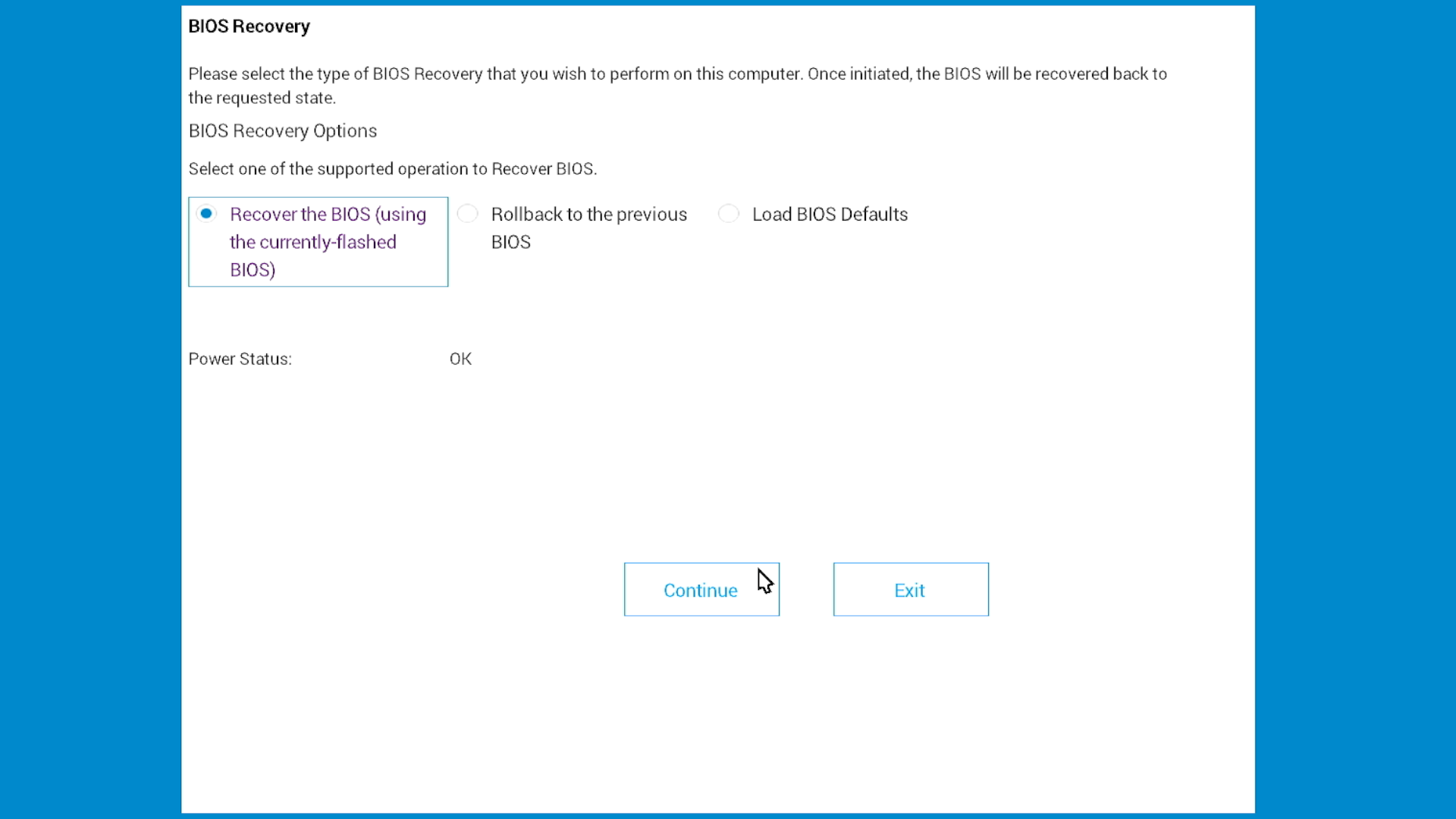

步驟 3:完成復原
現在您會看到復原功能表:
- 選取復原 BIOS (Recover BIOS) (也可能是「復原 BIOS」(Recover the BIOS))
- 選取繼續或按下 Enter 鍵開始
- 等待電腦復原。您的電腦會重新開機數次,這是正常的現象。
- 請勿關閉電腦
部分系統可能會顯示 BIOS 設定畫面。如果發生這種情況,請按下 Esc 鍵結束並正常開機。
方法 2:從 USB 磁碟機復原 BIOS (回復方法)
僅當硬碟復原失敗或無法使用時,才使用此方法。
何時使用 USB 復原:
- 硬碟復原失敗 (顯示「找不到復原映像」)
- 購買後已更換硬碟
- 作業系統已重新安裝或磁碟機已重新格式化
- BIOS 開機模式已從 UEFI 變更為 Legacy
- 磁碟機已加密或設有 BIOS 硬碟密碼
USB 復原程序概觀
建立和使用 USB 修復磁碟機的步驟如下:
- 在正常運作的電腦上下載 BIOS 復原檔案
- 將 USB 磁碟機格式化為 FAT32
- 將復原檔案複製到 USB 磁碟機
- 使用 USB 磁碟機在受影響的電腦上復原 BIOS
步驟 1:下載 BIOS 復原檔案
在可正常運作的電腦上完成這些步驟。
- 前往 Dell 驅動程式與下載。
- 識別您的電腦:
- 選取偵測產品以自動偵測您的電腦,或
- 輸入無法正常運作的電腦的產品服務編號。
- 選取驅動程式與下載。
- 在類別下,選取 BIOS。
- 尋找適合您型號的最新 BIOS 更新,並下載 BIOS 檔案。
重新命名 BIOS 檔案
在 Windows 中顯示副檔名
- 開啟檔案總管。若要開啟檔案總管,請按下 Windows 標誌鍵 + E 鍵。
- 在檢視功能表上,選取副檔名。
將檔案重新命名為 BIOS_IMG.rcv
- 前往下載 BIOS 檔案的資料夾。檔案名稱範例: Latitude_5420_1.18.0.exe
- 在該檔案上按右鍵,然後選取重新命名。
- 將完整的檔案名稱變更為 BIOS_IMG.rcv。請務必:
- 刪除完整的檔案名稱,包括.exe 副檔名
- 完整輸入新名稱,如下所示: BIOS_IMG.rcv
- 使用大寫字母,包含底線,並使用 .rcv 副檔名
- 按 Enter 鍵。
- 在警告對話方塊中,選取是。檔案現在顯示為 BIOS_IMG.rcv。
步驟 2:準備好 USB 磁碟機
格式化 USB 磁碟機
在可正常運作的電腦上完成這些步驟。
注意 格式化會刪除 USB 磁碟機上的所有資料。繼續前,請先備份所有重要檔案。
- 將 USB 磁碟機插入可正常運作的電腦。
- 開啟檔案總管。若要開啟檔案總管,請按下 Windows 標誌鍵 + E 鍵。
- 以滑鼠右鍵按一下 USB 磁碟機,然後選取格式化。
- 進行以下設定:
- 檔案系統:選取 FAT32
- 磁碟區標籤:(選用)輸入 BIOS_RECOVERY
- 快速格式化:選取此核取方塊
- 選取開始。
- 在警告對話方塊中,選取確定。
- 格式化完成後,選取確定。
將復原檔案複製到 USB 磁碟機
- 開啟檔案總管。若要開啟檔案總管,請按下 Windows 標誌鍵 + E 鍵。
- 前往儲存 BIOS_IMG.rcv 的資料夾。
- 複製檔案。若要複製檔案,請用右鍵按一下它,然後選取複製,或按 Ctrl + C 鍵。
- 在檔案總管中,開啟 USB 磁碟機。
- 貼上檔案。若要貼上檔案,請在 USB 磁碟機視窗中按一下滑鼠右鍵,然後選取貼上,或按 Ctrl + V 鍵。注意 檔案必須位於 USB 磁碟機的根目錄中,而不是在任何資料夾中。
- 退出 USB 磁碟機。在檔案總管中,以滑鼠右鍵按一下 USB 磁碟機,然後選取退出。
步驟 3:從 USB 磁碟機啟動 BIOS 復原
現在您已有 USB 修復磁碟機,請使用它來復原受影響電腦上的 BIOS。
在下方尋找您的裝置類型,然後按照下列步驟操作:
桌上型電腦或多合一電腦
- 確定未插入任何 USB 磁碟機
- 開啟電腦的電源
- 立即同時按住 Ctrl + Esc 鍵
- 看到復原畫面時,請放開。
如果沒有任何反應,請再試一次,或檢查您的電腦是否支援 BIOS 復原。
筆記型電腦
- 確定未插入任何 USB 磁碟機
- 確定電池已充電到至少 25%
- 拔下電源纜線
- 同時按住 Ctrl + Esc 鍵
- 按住按鍵時,插入電源纜線
- 若為 Alienware 筆記型電腦,請按下電源按鈕一次。
- 看到復原畫面時,請放開
您必須使用筆記型電腦的內建鍵盤。外接鍵盤無法正常運作。


步驟 4:完成復原
現在您會看到復原功能表:
- 選取復原 BIOS (Recover BIOS) (也可能是「復原 BIOS」(Recover the BIOS))
- 選取繼續或按下 Enter 鍵開始
- 等待電腦復原。您的電腦會重新開機數次,這是正常的現象。
- 請勿關閉電腦
注意:部分系統可能會顯示 BIOS 設定畫面。如果發生這種情況,請按下 Esc 鍵結束並正常開機。
檢查系統相容性
請按照下列步驟確認您的系統支援 BIOS 復原:
如果您的電腦可以啟動
- 重新啟動電腦。
- 在啟動過程中,請重複按下 F2 鍵,直到「BIOS 設定」開啟為止。
- 尋找從硬碟進行 BIOS 復原選項。
如果找到此選項,則表示您的系統支援 BIOS 復原。


如果您的電腦無法啟動
如果您的電腦符合以下任一條件,則表示可能支援 BIOS 復原:
- 製造時間在 2015 年 12 月或之後
- 搭載 Intel 第 6 代 (Skylake) 或更新的處理器
不確定?請檢查您的電腦手冊。
將 BIOS 復原檔案還原至硬碟
如果您因為硬碟沒有復原檔案而使用 USB 復原,則可將其放回原處:
- 確定您的電腦現在可正常啟動並開機進入 Windows。
- 從 Dell 驅動程式與下載頁面下載最新的 BIOS。
- 執行 BIOS 更新 (您下載的.exe 檔案)。
- 等待它完成。
這會將復原檔案還原至您的硬碟,以便下次方法 1 可以使用。
故障診斷 BIOS 復原
問題:未顯示復原畫面
請嘗試執行這些步驟:
- 按住按鍵更長的時間:嘗試按住 Ctrl + Esc 鍵 30 秒,而不是 15-20 秒。
- 檢查鍵盤 (僅限筆記型電腦):請確定您使用的是筆記型電腦的內建鍵盤,而非外接式鍵盤。
- 嘗試使用不同的 USB 連接埠 (僅限 USB 復原):將 USB 磁碟機插入不同的連接埠。先嘗試黑色 USB 連接埠 (USB 2.0),然後再嘗試藍色連接埠 (USB 3.0)。
- 檢查 USB 檔案 (僅限 USB 復原):
- 確保檔案名稱正確: BIOS_IMG.rcv
- 確定它直接位於 USB 磁碟機上,而非在資料夾中
- 確定 USB 磁碟機已格式化為 FAT32
問題:出現「找不到復原映像」
這表示復原檔案不在您的硬碟上。在以下情況下會發生這種情形:
- 硬碟已更換
- 已重新安裝 Windows
- 磁碟機已重新格式化
- 磁碟機已加密 (BitLocker)
解決方案:請改用方法 2 (USB 復原)。
問題:電腦不斷重新開機,但復原未完成
確保:
- 電源纜線始終保持插入狀態
- 已等待至少 15 分鐘
- 您沒有按下任何按鍵或關閉電腦
- 針對 USB 復原:USB 磁碟機保持插入狀態
如果仍然失敗:
- 嘗試建立新的復原 USB 磁碟機。
- 再次下載 BIOS 檔案 (其可能已損毀)。
- 嘗試使用其他 USB 磁碟機。
如果在嘗試這些步驟後復原仍然失敗,則可能需要更換主機板。請聯絡 Dell 技術支援部門以取得修復選項。
問題:LED 燈持續閃爍
常見的 LED 樣式:
- 閃爍 3 次,接著閃爍 6 次 (重複):BIOS 損毀。復原應可解決此問題。
- 閃爍 3 次,接著閃爍 7 次 (重複):BIOS/CPU 故障。嘗試 BIOS 復原。
- 其他樣式:可能是硬體故障,而不是 BIOS 損毀。
該怎麼辦:
- 記下確切的閃爍樣式。
- 嘗試 BIOS 復原。
- 如果復原後持續閃爍,請在系統使用手冊中尋找錯誤代碼。
復原後 BIOS 設定不正確
復原後,您的 BIOS 設定會恢復原廠預設值。您可能需要變更:
開機順序:
- 在看機期間按下 F2 以進入 BIOS 設定。
- 前往開機順序。
- 依您想要的順序排列磁碟機。
- 儲存並結束。
其他常見設定:
- 安全開機:若為 Windows 11 或 10,請啟用此選項,若為某些 Linux 版本,請停用此選項
- 虛擬:若您使用 VirtualBox、VMware 或 Hyper-V,請啟用此選項
- SATA 模式:保留為 AHCI,除非您之前使用 RAID
還原硬碟復原分割區
如果您因為硬碟復原檔案遺失而使用 USB 復原:
- 請確定您的電腦可正常開機進入 Windows。
- 確認 BIOS 設定為 UEFI 開機模式 (而非 Legacy)。
- 從 Dell 驅動程式與下載下載最新的 BIOS 更新。
- 執行 BIOS 更新公用程式 (.exe 檔案)。
- 允許更新完成。
BIOS 更新會自動將復原檔案還原至您的硬碟,以利硬碟復原供日後使用。
注意:即使您已經使用最新版本,也可以執行更新。
常見問題
BIOS 復原會清除我的資料或 Windows 安裝嗎?
不。BIOS 復原僅會還原 BIOS 韌體。您所有的檔案、程式和 Windows 會保持不變。
我應該先嘗試硬碟復原還是 USB 復原?
請務必先嘗試硬碟復原。速度更快,不需要準備,而且適用於大多數使用原裝硬碟的系統。只有在硬碟復原失敗時才建立 USB 修復磁碟機。
我是否需要使用與之前安裝的完全相同的 BIOS 版本?
不。請下載適用於您機型的最新 BIOS 版本。復原程序適用於任何版本。
我的硬碟復原失敗。下次該如何還原復原檔案?
使用 USB 成功復原後:
- 確定 BIOS 已設為 UEFI 開機模式。
- 從 Dell 驅動程式與下載下載最新的 BIOS。
- 執行 BIOS 更新公用程式。
此更新會自動將復原檔案還原至您的硬碟。即使您已經使用最新版本,也可以執行更新。
我可以提前建立 USB 修復磁碟機作為備份嗎?
可以。您可以在電腦正常運作時建立 USB 修復磁碟機。請將其妥善保存在安全的位置。更新 BIOS 時,請更新復原檔案。
BIOS 復原後,我是否需要重新安裝 Windows?
不。Windows 和所有軟體會保持不變。復原完成後,Windows 會正常開機。您可能需要重新進行某些 BIOS 設定,例如開機順序。
BIOS 復原檔案會儲存在硬碟的什麼位置?
在 UEFI 系統上,復原檔案位於 EFI 系統分割區 (ESP) 中的以下位置: \EFI\Dell\BIOS\
此分割區在 Windows 檔案總管中是隱藏的,其大小約為 100 MB 至 500 MB。
BR2 和 BR3 有何差異?
BIOS Recovery 2 (BR2):
- 僅限手動復原 (使用 Ctrl + Esc 鍵)
- 自 2015 年 12 月+ 起在系統上提供
BIOS Recovery 3 (BR3):
- 手動復原 (使用 Ctrl + Esc 鍵)
- 選用的開機時自動復原 (必須啟用)
- 自 2016 年 8 月+ 起在系統上提供
對於大多數使用者來說,差異並不重要。兩者都使用相同的復原程序。
什麼是「重設 NVRAM」,我應該停用嗎?
NVRAM (非揮發性 RAM) 可儲存您的 BIOS 設定。在復原期間:
- 重設 NVRAM 已啟用 (預設):所有 BIOS 設定均恢復至原廠預設值
- 重設 NVRAM 已停用:嘗試保留目前的 BIOS 設定
建議:
- 第一次復原嘗試:停用「重設 NVRAM」以保留設定
- 如果復原失敗:啟用重設 NVRAM (完全重設可能可以修正基本問題)
注意:並非所有系統都會顯示此選項。
如果建議使用硬碟復原,為什麼復原會先搜尋 USB?
這是為了獲得最大的彈性而設計的:
- 連接 USB 時:系統會使用 USB (適用於沒有硬碟復原檔案的系統)
- 未連接 USB 時:系統會使用硬碟 (速度更快,無需準備)
搜尋順序可確保恢復在所有情況下都有效。您可以透過是否連接 USB 磁碟機來控制使用哪種方法。
我可以在多部 Dell 電腦上使用相同的 USB 修復磁碟機嗎?
不。每個 USB 修復磁碟機都是特定電腦型號專用。BIOS_IMG.rcv 檔案必須與要復原的電腦確切型號相符。您必須為不同型號建立個別的 USB 修復磁碟機。
如果已啟用 BitLocker 該怎麼辦?
BIOS 復原可能會觸發 BitLocker 復原模式。復原後:
- BitLocker 會要求您提供 48 位數的復原金鑰
- 輸入金鑰以解除鎖定磁碟機
- 在此之後,一切都可以正常運作
注意 嘗試復原前,請先找到您的 BitLocker 復原金鑰。請查看您的 Microsoft 帳戶或詢問您的 IT 部門。
我可以使用外接式 USB 鍵盤在筆記型電腦上觸發復原嗎?
不。筆記型電腦必須使用內建鍵盤來啟動 BIOS 復原。外接式 USB 鍵盤和藍牙鍵盤無法在筆記型電腦上觸發復原。桌上型電腦與多合一電腦都可使用外接式有線 USB 鍵盤。
如何格式化大於 32 GB 的 USB 磁碟機?
Windows 無法使用標準格式對話方塊將大於 32 GB 的磁碟機格式化為 FAT32。請改用 PowerShell:
- 以滑鼠右鍵按一下開始,然後選取 Windows PowerShell (系統管理員) 或終端機 (系統管理員)。
- 在「使用者帳戶控制」對話方塊中,選取是。
- 在提示字元中輸入此命令:
format /FS:FAT32 X:將 X 取代為您的 USB 磁碟機代號。若要尋找磁碟機代號,請檢查檔案總管。
範例:format /FS:FAT32 D:
- 按 Enter 鍵。
- 出現提示時,請再次按下 Enter 鍵。
- 等候格式化完成。這可能需要幾分鐘的時間。
- 輸入 exit 並按下 Enter 鍵。
「復原 BIOS」與「載入 BIOS 預設值」有何不同?
它們是一回事。不同的 Dell 電腦會針對相同的復原選項使用不同的字詞。請選取您看到的那一個。
這可以修復硬體問題嗎?
不。BIOS 復原僅可修正損毀的 BIOS 韌體。它無法修復:
- RAM、硬碟或其他硬體的故障
- 主機板損壞
- 螢幕或鍵盤損壞
如果復原順利完成,但問題持續發生,則可能是硬體故障,請執行硬體診斷。
我的筆記型電腦電池沒電了。我還能復原嗎?
可以,只要插上電源纜線即可。但是,如果電源中斷,至少要有 25% 的電池電量才更安全。
Additional Information
常見問題
以下為有關 BIOS Recovery 常見問題的一些解答。
注意:若要查看內容,請按一下您要在下方開啟的章節標題。
下表將引導您瞭解如何識別 Dell 平板電腦或電腦隨附的 BIOS Recovery 版本:
| BIOS Recovery 1 | |||||||
|---|---|---|---|---|---|---|---|
| 如果您的 Dell 電腦是在 2015 年 12 月之前出貨並列在下方,則有支援 BIOS Recovery 1。 | |||||||
| Alienware | Inspiron | Vostro | Latitude | OptiPlex | Precision | 平板電腦 | XPS |
| Alienware X51 R3 | Inspiron 3059 多合一 | Vostro 3250 / 3650 / 3653 | Latitude 3470 / 3570 | OptiPlex 3040 | Precision Mobile 3510 | Venue 10 Pro 5056 | XPS 12 9250 |
| Alienware Echo 13 R2 | Inspiron 3459 多合一 | Vostro 5450 多合一 | Latitude 3640/3560 | OptiPlex 3240 | Precision Mobile 5510 | Venue 8 Pro 5855 | XPS 13 9350 |
| Alienware Echo 15 R2 | Inspiron 5459 多合一 | Vostro 3459 / 3559 | Latitude 5175 / 5179 | OptiPlex 5040 | Precision Mobile 7510 / 7710 | XPS 15 9550 | |
| Alienware Echo 17 R3 | Inspiron 7459 多合一 | Vostro 5459 | Latitude 7370 | OptiPlex 7040 | Precision 工作站 3420 | XPS 8900 | |
| Inspiron 3158 / 3153 | Latitude E5270 | OptiPlex 7440 | Precision 工作站 3620 | ||||
| Inspiron 3250 / 3153 | Latitude E5470 | ||||||
| Inspiron 3459 / 3559 | Latitude E5570 | ||||||
| Inspiron 5457 / 5557 | |||||||
| Inspiron 5459 / 5559 / 5759 | |||||||
| Inspiron 7359 / 7353 | |||||||
| Inspiron 7559 | |||||||
| Inspiron 7568 | |||||||
| BIOS Recovery 2 | |||||||
| 在 2015 年 12 月之後出貨的任何 Dell 電腦若有 Intel SkyLake 晶片組,則支援 BIOS Recovery 2。 | |||||||
| BIOS Recovery 3 | |||||||
| 在 2016 年 8 月之後出貨的任何 Dell 電腦,或採用 Intel Kaby Lake 晶片組,則支援 BIOS Recovery 3。 | |||||||
注意:包含這些復原選項更多增強功能的更新版本預期會隨著技術改善後提供。
如果您的電腦處於正常運作狀態,請遵循以下步驟來識別 Dell 電腦是否支援 BIOS Recovery:
- 將電腦重新開機。
- 按下鍵盤上的 F2 鍵數次,直到電腦進入 BIOS 設定為止。
- 如果您在 BIOS 設定中找到從硬碟執行 BIOS Recovery 選項,則您的 Dell 電腦支援 BIOS Recovery 2。
- 如果已啟用從硬碟執行 BIOS Recovery 功能,且 BIOS 設定中有可設定的 BIOS 自動復原欄位,則您的 Dell 電腦支援 BIOS Recovery 3。
如果您的電腦非處於正常運作狀態,請檢查是否符合下列其中一項:(電腦列於上方隱藏式選單中的表格,或是在 2015 年 12 月之後製造並且使用 Intel Skylake 晶片組。)如果是,您的電腦應可支援 BIOS Recovery 2 功能,而且可能會嘗試 BIOS Recovery。
如果您的電腦非處於正常運作狀態,請檢查是否符合下列其中一項。(電腦列於上方隱藏式選單中的表格、在 2016 年 8 月之後製造或是使用 Intel Kaby Lake 晶片組。)如果是,您的電腦應可支援 BIOS Recovery 3 功能,而且可能會嘗試 BIOS Recovery。
注意:在 Dell 電腦上執行的不同類型 BIOS 之間,選項的說明可能會有些微差異。在 BIOS 設定中從硬碟執行 BIOS Recovery 的存在即表示該 Dell 電腦支援 BIOS Recovery。
只有在支援 BIOS Recovery 3 的電腦中才能進行自動復原。系統出廠時並未啟用自動復原功能。請按照以下指示啟用此功能。
注意:
- 只有來自硬碟的 BIOS Recovery 提供自動復原功能。
- 來自 USB 金鑰的 BIOS Recovery 不提供自動復原功能。
- 自動復原不會從 USB 磁碟機搜尋復原映像。
- 如果硬碟的 BIOS Recovery 已停用,將會停用自動復原。
- 自動復原僅會從硬碟搜尋復原映像。
- 來自 USB 金鑰的 BIOS Recovery 不提供自動復原功能。
- 將電腦重新開機。
- 按下鍵盤上的 F2 鍵數次,直到電腦進入 BIOS 設定為止。
- 在 BIOS 設定中尋找群組維護和 BIOS Recovery 頁面。
- 識別應啟用的從硬碟執行 BIOS Recovery。(如果未啟用,請將其設為啟用。)
- 將預設為停用的 BIOS 自動復原欄位變更為啟用。
- 識別永遠執行完整性檢查欄位,並將預設從停用變更為啟用。
設定此選項時,如果電腦在啟動時發生問題,BIOS Recovery 功能會自動還原 BIOS,而不需要您的介入。
- 針對支援 BIOS Recovery 的電腦,BIOS Recovery 檔案已在 ESP/EFI 分割區的電腦硬碟 (硬碟) 上。
- 如果硬碟上找不到 BIOS Recovery 檔案,原因可能是:
- 您的硬碟離開原廠後已更換。
- 您已將 BIOS 從 UEFI 變更為舊版開機。
- 從原廠收到電腦後,您已為電腦重新安裝映像。
- 您已使用新的作業系統重新安裝電腦,並已將硬碟格式化。
- 如果您的電腦處於正常運作狀態,您可以重新整理 BIOS,將 BIOS Recovery 檔案新增至硬碟。(即使您是要放回相同的修訂版,也是重新整理。)請注意,為能有效操作,BIOS 必須設定為 UEFI,而且作業系統必須至少為 Windows 7 64 位元或更新版本。
- 如果您的電腦非處於正常運作狀態 (例如無 POST 或無法開機的情況,而且 BIOS Recovery 檔案不在硬碟上),則無法嘗試重新整理 BIOS,以將 BIOS Recovery 檔案新增至硬碟。所幸即使在這種情況下,仍可以在外部 USB 磁碟機上使用復原檔案。如果您的電腦上有 Dell BIOS,您可以遵循以下指示;但是,如果您的 BIOS 是由其他製造廠商提供的,則您必須聯絡 Dell 技術支援,以取得復原檔案的複本。(您可以識別 Dell BIOS,因為觸控板或滑鼠指標仍可正常運作,而且資訊在畫面左下側的樹狀格式中。其他製造商所提供的 BIOS 通常會使用鍵盤瀏覽的畫面頂端的功能表列。
- 若要取得 Dell BIOS 的復原檔案,請使用您 Dell 電腦的產品服務編號,然後從 Dell 驅動程式與下載網站下載 BIOS.exe 檔案。若使用其他電腦下載此檔案,請務必使用受影響電腦的產品服務編號。
- 將 BIOS.exe 檔案儲存至您的桌面。
- 將檔案重新命名為 BIOS_IMG.rcv 會變更檔案名稱和副檔名。
- 如果看不到副檔名,請移至 Windows 開始圖示,然後輸入資料夾選項。
- 按一下檢視,並清除「隱藏已知檔案類型的副檔名」,然後按一下確定。
- 以滑鼠右鍵按一下儲存在桌面上的檔案,現在即可看到和變更檔案 .exe 的副檔名。
若要建立用於執行 BIOS Recovery 的外部 USB 磁碟機,您必須執行下列步驟:
- 可正常運作的電腦
- 空的 USB 磁碟機
- 從 Dell 驅動程式與下載網站下載您電腦或平板電腦的最新 BIOS。
警告:USB 磁碟機上的全部資料都會遭到清除。請確定您儲存來自 USB 磁碟機的檔案和資料夾,然後再繼續建立 USB 復原金鑰。
建立 USB 磁碟機:
- 將 USB 磁碟機插入電腦。
- 按下 Windows + E 以開啟檔案總管 (又稱為 Windows 檔案總管)。
- 以滑鼠右鍵按一下 USB 磁碟機,然後按一下格式化。
- 將檔案電腦變更為 FAT32。
- 請勾選快速格式化旁的核取方塊。
- 按一下開始以格式化 USB 磁碟機。
- 將 BIOS 檔案複製到 USB 磁碟機。以系統管理員模式開啟命令提示字元。
- 在 Windows 10、Windows 8.1 或 Windows 8 中 - 按下鍵盤上的 Windows + X 以開啟電源使用者功能表,然後選取命令提示字元 (系統管理員)
- 在 Windows 7 或 Windows Vista 中 - 按一下開始按鈕,然後在搜尋方塊中輸入命令提示字元。以滑鼠右鍵按一下搜尋結果中的 cmd,然後選取以系統管理員身分執行。
- 在「命令提示字元」視窗中,輸入
cd x:然後按下 Enter 鍵,其中x是 USB 磁碟機的磁碟機代號。USB 磁碟機的磁碟機代號可在檔案總管 (又稱為 Windows 檔案總管) 中找到。 - 輸入
dir然後按下鍵盤上的 Enter 鍵。您應該會看到下載的 BIOS 檔案名稱。 - 輸入
ren xxxxx.exe BIOS_IMG.rcv然後按下 Enter 鍵。將 xxxxx 替換為下載的 BIOS 檔案的名稱。注意:請在 xxxxx.exe 與 BIOS_IMG.rcv 之間加入空格。
注意:從 USB 磁碟機復原是所有 Alienware 和 XPS 使用者的最佳建議選項。使用者遭遇以下任一個狀況時,皆可於 Dell 知識庫文章找到逐步的故障診斷說明:(在 Alienware R5、R6、R7、R8 或是 XPS 8910、8920、8930 電腦上,出現 3、6 或 3、7 開機自我測試失敗的 LED 閃爍模式。)
部分 Dell 電腦和平板電腦可選擇保留 BIOS 設定,然後再開始復原程序。如果開始 BIOS Recovery 2 功能後顯示了停用 NVRAM 重設的選項,且您需要保留目前的 BIOS 設定,請選取:
警告:重設 NVRAM 的預設設定為啟用。這會清除所有 BIOS 設定。某些 Dell 的電腦或平板電腦可能沒有重設 NVRAM 的功能。
BIOS Recovery 映像的預設搜尋位置是在外部 USB 磁碟機 (如果有的話) 上。如果 USB 磁碟機不存在,則會使用主要硬碟上的復原映像。
注意:若您遇到下列情況,請建立 USB 復原金鑰:主要硬碟機上沒有可用的映像、電腦發生無 POST 或無法開機的問題。)
硬碟更換後,若要在隨附此功能的電腦上恢復 BIOS Recovery 功能,則必須執行下列操作。
- BIOS 必須設定為 UEFI 開機,而不是傳統開機。
- 作業系統必須重新安裝,且必須為 Windows 7 64 位元或 Windows 作業系統更新的版本。
- BIOS 必須再次重新整理到可用的最新版本,即使已是最新修訂版本也必須執行此動作。(這會在 EFI 分割區內建立復原檔案)。
注意:某些舊版的 Dell 電腦可能不支援 BIOS Recovery,即使 BIOS 是最新版本也是如此。
加密硬碟或硬碟在 BIOS 中啟用了密碼後,皆不支援 BIOS Recovery 2 和 3。BIOS Recovery 設定會嘗試在硬碟上搜尋復原映像,但最終會失敗。
如果您可以進入 BIOS 設定,則可以嘗試停用硬碟密碼,並嘗試復原 BIOS。
若要在隨附此功能的電腦上恢復 BIOS Recovery 功能,請執行下列步驟:
- BIOS 必須設定為 UEFI 開機,而不是傳統開機。
- 作業系統必須重新安裝,且必須為 Windows 7 64 位元或 Windows 作業系統更新的版本。
- BIOS 必須再次重新整理到可用的最新版本,即使已是最新修訂版本也必須執行此動作。(這會在 EFI 分割區內建立復原檔案)。
注意:某些舊版的 Dell 電腦可能不支援 BIOS Recovery,即使電腦上安裝的是最新版本也是如此。
如果復原程序期間發生任何錯誤,BIOS Recovery 會以嗶聲或 LED 的方式發出指示。如果您在 BIOS Recovery 程序期間聽到任何嗶聲或看到 LED 以某種模式閃爍,請嘗試下列步驟:
- 關閉 Dell 電腦或平板電腦
- 再次啟動 BIOS Recovery 程序。
- 如果您仍會聽到嗶聲或看到 LED 以某種模式閃爍,請嘗試改為建立 USB 復原金鑰。
- 如果您仍無法完成復原程序,請聯絡 Dell 技術支援。
 您的電腦是否已在保固外?如需保固外的支援,請瀏覽至 Dell.com/support 網站,輸入您的 Dell 產品服務編號以檢視我們提供的內容。
Affected Products
Alienware, Dell All-in-One, Dell Pro All-in-One, Dell Pro Max Micro, Dell Pro Max Slim, Dell Pro Max Tower, Dell Pro Micro, Dell Pro Slim, Dell Pro Tower, Dell Slim, Dell Tower, Inspiron, Legacy Desktop Models, OptiPlex, Vostro, XPS, G Series
, Chromebook, G Series, Alienware, Dell Laptops, Dell Plus, Dell Pro, Dell Pro Max, Dell Pro Plus, Dell Pro Premium, Inspiron, Latitude, Dell Pro Rugged, Vostro, XPS, Legacy Laptop Models, Latitude Tablets, Venue, XPS Tablets, Fixed Workstations, Mobile Workstations, Dell Pro Max Micro XE FCM2250
...
Article Properties
Article Number: 000132453
Article Type: How To
Last Modified: 17 Nov 2025
Version: 27
Find answers to your questions from other Dell users
Support Services
Check if your device is covered by Support Services.