Dell Bluetooth Klavye ve Fareyi Eşleştirme ve Sorun Giderme Rehberi
Summary: Eşleşen Dell Bluetooth klavye ve fareler bağlantı düğmelerine sahiptir.
This article applies to
This article does not apply to
This article is not tied to any specific product.
Not all product versions are identified in this article.
Instructions
İçindekiler:
- Eşleştirmeye Genel Bakış
- Eşitleme Düğmelerini Kullanarak Bağlanma
- Eşleştirme Sorunlarını Düzeltme
- Bluetooth Kablosuz Klavye ve Fare, Yeniden Başlatma Sonrasında Kilitleniyor
- Sorun Giderme ve SSS
1. Eşleştirmeye Genel Bakış
Kablosuz ve Bluetooth bağlantısı, kişisel bilgisayara bağlıyken aygıt veya donanım kilidi adaptörü arasında gerçekleşir. Bu işlem yapılmadan aygıt bilgisayarla düzgün çalışamaz.
Hangi bağdaştırıcının hangi tür eşleştirmeye ihtiyacı olduğunu hatırlamanın bir yolu şudur:
-
Bluetooth bağdaştırıcıları yalnızca işletim sistemi içinde eşleştirilebilir.
-
Harici adaptörler (USB donanım kilidi), yapılandırmalarına bağlı olarak işletim sisteminin dışında veya içinde eşleştirilir.
NOT: (Tablo 1)'de listelenen klavye ve fareler için klavyenizi veya farenizi eşleştirme, eşleştirmeyi kaldırma ve yapılandırma ile ilgili Windows için Dell Display and Peripheral Manager başlıklı Dell Knowledge Base makalesine bakın.NOT: Dell Peripheral Manager yazılımı, sahip olduğunuz Klavye veya Fare modelinin donanımınızı destekleyip desteklemediğini belirlemenize yardımcı olabilir.- Dell Mobile Kablosuz Fare – MS3320W
- Dell Lazer Kablolu Fare – MS3220
- Dell Mobile Pro Kablosuz Fare – MS5120W
- Dell Çok Aygıtlı Kablosuz Fare - MS5320W
- Dell Çok Aygıtlı Kablosuz Klavye ve Fare Seti - KM7120W (KB7120W, MS5320W)
- Dell Premier Çok Aygıtlı Kablosuz Klavye ve Fare – KM7321W (KB7221W + MS5320W)
- Dell Pro Kablosuz Klavye ve Fare – KM5221W (KB3121W + MS3121W)
- Dell Premier Şarj Edilebilir Kablosuz Fare – MS7421W
- Dell Kablosuz Klavye ve Fare – KM714
- Dell Kablosuz Klavye ve Fare – KM636
- Dell Kablosuz Lazer Fare – WM514
- Dell Kablosuz Fare – WM326
- Dell Kablosuz Fare – WM126
- Dell Premier Kablosuz Klavye ve Fare – KM717
- Dell Premier Kablosuz Fare – WM527
- Dell Pro Kompakt Sessiz Klavye ve Fare - KM555
- Dell Bluetooth® Seyahat Faresi - MS700
- Dell Pro Plus Klavye - KB700
- Dell Pro Kompakt Sessiz Fare - MS355
- Dell Pro Plus Kompakt Klavye - KB740
Tablo 1: Dell Peripheral Manager Tarafından Desteklenen Klavyeler ve Fareler
2. Eşitleme Düğmelerini Kullanarak Bağlanma
NOT: Bluetooth aygıtlarının eşleştirilmesine yönelik genel talimatlar için aşağıdaki Dell Knowledge Base makalelerine bakın.
Dell Bluetooth Klavye ve Fare, işletim sisteminin dışında ve işletim sistemi yüklendikten sonra yeniden eşleştirilmelidir. Klavye ve fareyi işletim sisteminin dışında bağlamaya yönelik talimatlar aşağıda verilmiştir. Bunu, klavye veya fareyi daha önce bağladıysanız ve artık eşleştirilmemiş olsalar bile yapabilirsiniz.
NOT: Windows yükleme işlemini tamamlamadan önce fare veya klavyeyi eşleştirmeyle ilgili sorun yaşıyorsanız kullanıcı hesabı için bir parola oluşturmayı deneyin. Bu şekilde, kullanıcı parolayı girene kadar işletim sistemi yüklenemez. Bu, klavye ve fareyi işletim sisteminin dışında eşleştirmek için size daha fazla zaman kazandırır.
| Dell Bluetooth Klavye ve Fareyi Eşleştirme | |
|---|---|
| 1. |
Pilleri klavyeye takın. Pil bölmesi klavyenin altında bulunur. Klavye için iki adet AA pil gerekir.
|
| 2. |
Pilleri fareye takın. Pil bölmesi farenin altında bulunur. Fare için iki adet AA pil gerekir.
|
| 3. |
Her aygıtın alt kısmında yer alan güç anahtarını kullanarak klavye ve fareyi açın. |
| 4. |
Klavyenin altındaki connect (bağlan) düğmesine basın. Klavyenin üstündeki Bluetooth LED'i yanıp sönmeye başlar.
NOT: Bilgisayarı açtıktan sonra klavyenin altındaki connect (bağlan) düğmesine basmak için çok az zaman vardır. Bilgisayarı açmadan önce klavyeyi keşif moduna aldığınızdan emin olun.
 |
| 5. |
Güç düğmesine basarak bilgisayarı açın.
|
| 6. |
USB alıcısındaki bağlantı düğmesine basın. Bağlantı sağlandığında klavye üzerindeki Bluetooth LED'i yanıp sönmeyi durdurur ve bir süre boyunca sürekli yanmaya devam ederek klavye ile bilgisayar arasındaki bağlantının kurulduğunu gösterir. Ardından klavye üzerindeki Bluetooth LED'i kapanır ve kapalı kalır.
|
| 7. |
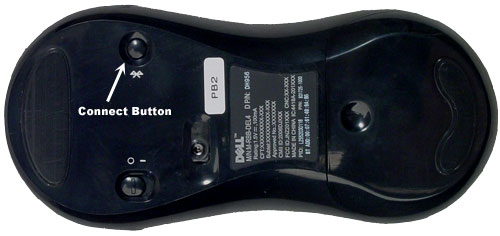
Farenin altındaki connect (bağlan) düğmesine basın. Farenin üstündeki Bluetooth LED'i yanıp sönmeye başlar.
|
| 8. |
USB alıcısındaki bağlantı düğmesine basın. Bağlantı sağlandığında fare üzerindeki Bluetooth LED'i yanıp sönmeyi durdurur ve bir süre boyunca sürekli yanmaya devam ederek fare ile bilgisayar arasındaki bağlantının kurulduğunu gösterir. Ardından fare üzerindeki Bluetooth LED'i kapanır ve kapalı kalır. |
| 9. |
Dell Bluetooth Klavye ve Fare artık kullanıma hazırdır. Bilgisayarı bir sonraki yeniden başlatışınızda klavye ve fare otomatik olarak bağlanacaktır.
NOT: Klavye veya fare, bir sonraki önyüklemenizde bağlanmazsa bağlantıyı yeniden kurmak için klavye üzerinde bir tuşa basın veya fareyi birkaç kez hareket ettirin. Bu işe yaramazsa klavye ve fareyi Windows'un dışında eşleştirmek için yukarıdaki adımları izleyin.
NOT: Klavye ve fare Windows dışında eşleştirildikten sonra Windows yüklendiğinde klavye ve fareyi yeniden eşleştirmeniz gerekir. Windows'da klavye ve farenin eşleştirilememesi kilitlenmelere neden olabilir ve klavye ile fare düzgün çalışmayabilir.
|



3. Eşleştirme Sorunlarını Düzeltme
- Klavye ve fare için pilleri kontrol etmek gibi normal sorun giderme işlemlerini gerçekleştirin. Mümkünse pilleri yenileriyle değiştirin.
- Bilgisayarı kapatın. Birkaç saniye bekleyin. Bilgisayarı tekrar açın.
- Klavye ve farenin gücünü açın.
- İşletim sisteminin dışında eşleştirme yapın. Eşitleme Düğmelerini Kullanarak Bağlanma bölümüne başvurun.
- Bluetooth fare kullanılamıyorsa bilgisayara bir USB fare bağlayın.
Bluetooth Sorun Gidericisini Çalıştırma
Süre: 00:35
Açıklamalı altyazılar: Yalnızca İngilizce
4. Bluetooth Klavye ve Fare, Yeniden Başlatma Sonrasında Kilitleniyor
Windows güncelleştirmesi veya başka herhangi bir sebepten dolayı bilgisayarın yeniden başlatılmasının ardından, Kablosuz Bluetooth klavye ve fare İşletim Sistemi yüklendikten sonra eşleşmelerini kaybeder ve kilitlenebilir ya da kullanılamaz.
Sorununuzu çözmeyi denemek için aşağıdaki Sorun Giderme adımlarını deneyebilirsiniz.
NOT: Bu Sorun Giderme adımlarına başlayabilmek için kablolu bir Klavye ve Fareye ihtiyacınız olacaktır.
5. Sorun Giderme ve SSS
Bluetooth Sürücüsü.
Bluetooth aygıtını bağlarken sorun yaşıyorsanız Bluetooth sürücüsünü güncelleştirin. Sürücülerin indirilme ve yüklenmesiyle ilgili daha fazla bilgi için Sürücüler ve İndirmeler Hakkında SSS başlıklı Dell Knowledge Base makalesine bakın.
Not: Ayrıntılı bilgi için "Bir aygıt sürücüsünü nasıl indirip yükleyebilirim?" bölümüne bakın.
Daha fazla sorun giderme adımı:
-
Pillerin yeni olduğunu ve düzgün takıldığını; fare ve klavyenin açık olduğunu doğrulayın.
-
Alıcıyı çıkarın ve yeniden takın.
-
Hala bağlantı sorunları yaşıyorsanız bilgisayarınızı yeniden başlatın.
-
Fare ve alıcıda Bluetooth düğmesine basın ve serbest bırakın.
-
En az 20 saniye bekleyin.
-
Klavye ve alıcıda Bluetooth düğmesine basın ve serbest bırakın.
-
BIOS'ta Bluetooth'un etkin olup olmadığını kontrol edin (Başlangıçta Dell logosunda F2> tuşuna basın<.
Ayrıca şu Dell Knowledge Base makalelerine bakın:
Additional Information
Windows 10 Dell Bilgisayarlarda Bluetooth'u Bağlama
Süre: 01:31
Mevcut olduğunda, bu video oynatıcıda Ayarlar veya CC simgesi kullanılarak açıklamalı altyazı dili ayarları seçilebilir.
Affected Products
Chromebox, Alienware, Dell Pro Max Micro, Dell Pro Max Slim, Dell Pro Max Tower, Dell Pro Micro, Dell Pro Slim, Dell Pro Tower, Dell Slim, Dell Tower, Inspiron, Legacy Desktop Models, OptiPlex, Vostro, XPS, G Series, PC & Tablet Accessories
, Chromebook, G Series, Alienware, Dell Plus, Dell Pro, Dell Pro Max, Dell Pro Plus, Dell Pro Premium, Inspiron, Latitude, Dell Pro Rugged, Vostro, XPS, Legacy Laptop Models, Fixed Workstations, Mobile Workstations, Dell Pro Max Micro XE FCM2250, Dell Pro Max Slim XE FCS1250, Dell Pro Max Tower T2 XE FCT2250, Dell Pro Max 16 XE MC16250, Dell Pro Micro Plus XE QBM1250, Dell Pro Slim Plus XE5 QBS1250, Dell Pro Tower Plus XE5 QBT1250
...
Article Properties
Article Number: 000132534
Article Type: How To
Last Modified: 03 Dec 2025
Version: 20
Find answers to your questions from other Dell users
Support Services
Check if your device is covered by Support Services.