Slik setter du tastehetten på nytt når en tast faller av tastaturet på den bærbare datamaskinen
Summary: Følgende artikkel forklarer hvordan du setter inn tastehetten på nytt når en tast faller av tastaturet på en bærbar PC.
This article applies to
This article does not apply to
This article is not tied to any specific product.
Not all product versions are identified in this article.
Instructions
Sette på plass tastehetten på nytt
Det er mulig for tastehetten på det interne tastaturet å bli sittende fast eller komme av mens du bruker en bærbar datamaskin. For å sette tastehetten tilbake på tastaturet, kjør gjennom følgende trinn.
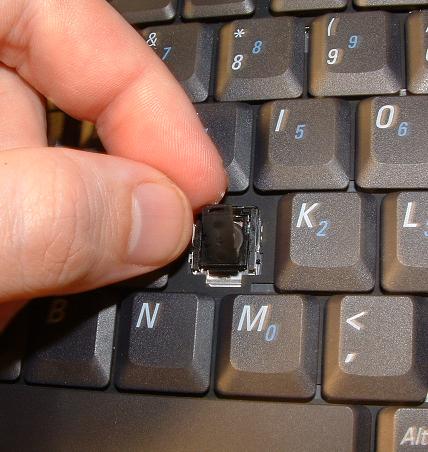
Du kan sette inn en løs tastehette på nytt:
- Juster den etter saksefjæren under.
- Trykk ned med fingeren til tastehetten klikker på plass igjen. Se figur 1.

MERK: Du kan bli bedt om å vri fingeren frem og tilbake for at tastehetten skal klikke ned på saksfjæren. Det er to klikk, en øverst og en nederst på tasten.
- Der det er en saksstøttestang som er løs, klemmer du den nedre delen av stangen først under den nederste sakseskinnen.
- Klikk den øvre delen over den øverste sakseskinnen.
- Sett tastehetten på linje for å feste den igjen. Se figur 2.
Du kan lære mer om Dells tjenestebeskrivelser på denne siden:
MERK: Løste ikke instruksjonene ovenfor problemet? Er tastaturtastene dine poppet, ødelagt, skadet eller tapt? Bruk følgende kobling for å kontakte Dells kundestøtte:
Affected Products
Chromebook, G Series, Alienware, Dell Laptops, Dell Plus, Dell Pro, Dell Pro Max, Dell Pro Plus, Dell Pro Premium, Inspiron, Latitude, Dell Pro Rugged, Vostro, XPS, Legacy Laptop Models, Mobile Workstations, Dell Pro Max 16 XE MC16250Article Properties
Article Number: 000133100
Article Type: How To
Last Modified: 19 Jun 2025
Version: 7
Find answers to your questions from other Dell users
Support Services
Check if your device is covered by Support Services.