Guida all'uso e alla risoluzione dei problemi della connessione Internet cablata per uso domestico in ambiente Windows 11 e Windows 10
Summary: Per informazioni su come configurare la rete cablata, connettersi e risolverne i problemi in Windows 11 e Windows 10, nonché condividere file, foto e musica, consultare la sezione appropriata. ...
This article applies to
This article does not apply to
This article is not tied to any specific product.
Not all product versions are identified in this article.
Instructions
- Scheda di rete cablata (nota anche come scheda di interfaccia di rete, porta o jack RJ45, Figura 1): i computer desktop e molti notebook dispongono di questo dispositivo al loro interno (alcuni notebook più recenti utilizzano un dongle da RJ45 a USB-C, Figura 2). Se non si è certi di disporre di una scheda di rete cablata, rivolgersi al produttore del computer.
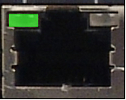
Figura 1. Porta RJ45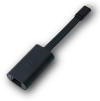
Figura 2. Dongle da RJ45 a USB-C
- Router a banda larga: per connettere tutti i computer a una rete e a Internet si utilizza un router (se si utilizza un solo computer, questo dispositivo non è necessario, poiché lo si può collegare direttamente al modem fornito dall'ISP).
- Provider dei servizi Internet a banda larga (ISP): le aziende che forniscono servizi telefonici o televisivi via cavo forniscono in genere un servizio di connettività Internet.
- Il provider di servizi Internet (ISP) a banda larga provvede a configurare il modem a banda larga presso la casa o l'ufficio dell'utente o gli fornisce un kit "fai da te".
NOTE:
- Se si utilizza un kit "fai da te", seguire le istruzioni fornite per configurare il modem a banda larga oppure contattare l'ISP. È probabilmente necessario rivolgersi comunque all'ISP per impostare un nome utente e una password (quando si utilizza una connessione DSL) o registrare il modem a banda larga (quando si utilizza una connessione via cavo).
- Se non si utilizza un router a banda larga, il processo è completato.
Consultare le seguenti istruzioni per configurare la rete cablata con un router a banda larga.
- Quando il modem a banda larga è configurato e in funzione, rimuovere il cavo USB o il cavo di rete che collega il computer al modem.
- Spegnere il modem a banda larga per almeno tre o più minuti (questo passaggio è necessario per consentire al modem a banda larga di rilevare in seguito il router a banda larga).
- Dopo tre o più minuti, collegare il router a banda larga con il cavo di rete in dotazione e accendere di nuovo il modem a banda larga.
- Vedere la documentazione fornita con il router a banda larga per le istruzioni di installazione.
NOTA: per ulteriori informazioni su come configurare il router a banda larga, vedere il sito web del produttore (Tabella 1).
Tabella 1. Siti web dei router senza fili più comuniCollegamenti ai siti web dei produttori Linksys 
D-Link 
Netgear 
Belkin 
Apple 
SMC 
TRENDnet 
TP-Link 
Cisco 
Ubiquiti 
- Collegare un cavo di rete nel jack RJ45 del computer (figura 1) o un dongle da RJ45 a USB-C nella porta USB-C del computer (figura 2), e l'altra estremità nella porta LAN del modem o del router a banda larga.
NOTA: consultare l'articolo della Knowledge Base di Dell Manuali e documentazione per il prodotto Dell per informazioni su come ottenere il manuale in cui è indicata la posizione della porta RJ45 o USB-C sul computer.
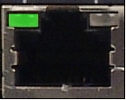
Figura 1. Porta RJ45
Figura 2. Dongle da RJ45 a USB-C
- Provare a utilizzare un cavo di rete di buona qualità (se disponibile) e assicurarsi che entrambe le estremità del cavo Ethernet siano saldamente collegate alla porta del computer e del router o del modem a banda larga.
- Eseguire lo strumento di risoluzione dei problemi di rete
- Tenere premuto il tasto Windows (
 ), quindi premere il tasto q.
- Nella casella di ricerca digitare risoluzione dei problemi di rete
- Toccare o cliccare su Trova e risolvi i problemi con la rete (Pannello di controllo) dai risultati.
- Toccare o cliccare su Avanti e seguire le istruzioni.
- Tenere premuto il tasto Windows (
- Spegnere e accendere tutti i dispositivi in rete per riavviarli e sincronizzarli. Per ulteriori informazioni, consultare la scheda Spegnere e accendere tutti i dispositivi sulla rete.
- Eseguire l'applicazione Dell SupportAssist Optimize Network.
- Tenere premuto il tasto Windows (
 ), quindi premere il tasto q.
- Nella casella di ricerca digitare supportassist.
- Toccare o cliccare su SupportAssist (applicazione desktop).
NOTA: se SupportAssist non compare nell'elenco delle applicazioni, è necessario scaricarlo sul computer che presenta il problema (se possibile) o su una chiave di memoria USB utilizzando un altro dispositivo in grado di collegarsi a Internet. Per ulteriori informazioni su come ottenere e installare SupportAssist, accedere alla pagina Dell SupportAssist per PC e tablet. Potrebbe essere necessario fornire il codice di matricola o il codice di servizio rapido del proprio computer Dell oppure selezionare il modello del computer da un elenco.
- Toccare o cliccare sulla freccia giù nella parte inferiore della finestra SupportAssist.
- Toccare o cliccare su Run in Optimize Network.
- Al termine dell'ottimizzazione della rete toccare o cliccare sulla scheda History.
- Toccare o cliccare sull'ultima voce di Optimize Network (Manual) (Ottimizza rete (manuale)) per esaminare i risultati.
- Tenere premuto il tasto Windows (
- Assicurarsi che siano installate le versioni aggiornate dei driver della scheda di rete, del BIOS e del firmware del router.
NOTA: se il dispositivo interessato non dispone di una connettività Internet per scaricare un driver o il BIOS, attenersi a una delle procedure descritte di seguito per scaricare il driver sul dispositivo:
- Utilizzare un altro dispositivo che dispone della connessione a Internet per scaricare il driver e utilizzare un'unità flash USB per trasferire il driver sul dispositivo.
- Per i tablet, utilizzare il cavo USB in dotazione per trasferire sul tablet il driver scaricato su un altro dispositivo che dispone della connessione a Internet.
- Per ulteriori informazioni sul download e sull'installazione della versione più recente del BIOS, vedere l'articolo della Knowledge Base di Dell Cos'è il BIOS e come scaricare e installare la versione più recente.
NOTA: la versione più recente del BIOS si trova nella sottosezione BIOS.
- Per ulteriori informazioni sul download e sull'installazione delle versioni aggiornate dei driver della scheda di rete, consultare l'articolo della Knowledge Base di Dell Domande frequenti sui driver e sui download.
NOTE:
- I driver della scheda di rete si trovano nella sottosezione della categoria Network, Ethernet & Wireless.
- Quando si utilizza un router a banda larga, eseguire l'aggiornamento del firmware del router alla versione più recente. Per informazioni, vedere la documentazione del router o rivolgersi al produttore. Nella Tabella 1 vengono riportati i link.
Tabella 1. Siti web dei router senza fili più comuniCollegamenti ai siti web dei produttori Linksys 
D-Link 
Netgear 
Belkin 
Apple 
SMC 
TRENDnet 
TP-Link 
Cisco 
Ubiquiti 
- Assicurarsi che la scheda di rete si stia connettendo alla massima velocità. Per ulteriori informazioni, vedere la scheda Configurare le impostazioni della scheda di rete per ottenere prestazioni ottimali.
- Per ulteriori informazioni sulla risoluzione dei problemi di accesso a Internet, vedere l'articolo della Knowledge Base Microsoft Risolvere i problemi di connessione di rete in Windows 10 per le procedure di risoluzione dei problemi di livello avanzato, come la reimpostazione dello stack TCP/IP.

- Per ulteriori informazioni sul mancato funzionamento della porta Ethernet, vedere l'articolo della Knowledge Base di Dell La scheda di rete cablata non si connette.
- Vedere i seguenti articoli in base al browser installato sul proprio computer.
- Per Microsoft Edge: Guida di Microsoft Edge.

- Per Firefox: Risolvi lentezza, crash, messaggi di errore e altri problemi.

- Per Chrome: Correzione degli errori di connessione.

- Per Microsoft Edge: Guida di Microsoft Edge.
- Se le seguenti operazioni non consentono di risolvere il problema, il sistema operativo del computer è in qualche modo danneggiato. Per esaminare le possibili procedure di risoluzione del danno e per informazioni su quando utilizzarle, vedere l'articolo della Knowledge base di Dell Come reimpostare o reinstallare Windows 10 sul computer Dell.
- Scollegare l'alimentazione dal modem a banda larga e lasciare il modem scollegato per almeno 3 minuti.
- Spegnere tutti i computer collegati alla rete.
- Scollegare il cavo di alimentazione dal router senza fili.
- Verificare che un cavo di rete sia collegato tra modem a banda larga e porta Internet o WAN del router senza fili.
- Verificare che al modem a banda larga non siano collegati cavi USB o seriali.
- Collegare il cavo di alimentazione al modem a banda larga. Attendere almeno 2 minuti per l'inizializzazione del modem a banda larga.
(Se il modem non stabilisce una connessione Internet correttamente, scollegarlo. Attendere almeno 5 minuti prima di ricollegare il modem). - Collegare il cavo di alimentazione al router senza fili. Attendere almeno 2 minuti per l'inizializzazione del router senza fili.
- Accendere il computer e tentare la connessione a Internet.
NOTA: se non è comunque possibile connettersi a Internet, controllare se altri computer riescono ad accedere a Internet oppure collegare direttamente il computer al router con un cavo di rete (se possibile). Se non si riesce ad accedere a Internet con altri computer o con il computer collegato direttamente al router, è necessario contattare il provider di servizi Internet (ISP) o il produttore del router.
- Se ancora non si riesce a connettere il computer a Internet, vedere la scheda Risoluzione dei problemi di accesso a Internet e procedere con il passaggio 4.
Per determinare il tipo di scheda di rete cablata installata sul computer e configurare le impostazioni della scheda di rete per prestazioni ottimali, attenersi alla seguente procedura.
- Tenere premuto il tasto Windows (
 ), quindi premere il tasto q.
- Nella casella Ricerca, digitare gestione dispositivi.
- Toccare o cliccare su Gestione dispositivi (Pannello di controllo).
- Nella finestra Gestione dispositivi, cliccare sulla freccia accanto a Schede di rete.
- Toccare o cliccare due volte sulle schede di rete desiderate (dovrebbero essere visualizzate come Ethernet).
- Selezionare la scheda Avanzate.
- Nella casella Proprietà: cliccare su Velocità e duplex e selezionare Negoziazione automatica dal menu a discesa.
- Cliccare su OK.
- Salvare i dati, chiudere i programmi aperti e riavviare il computer.
- Se ancora non si riesce a connettere il computer a Internet, vedere la scheda Risoluzione dei problemi di accesso a Internet e procedere con il passaggio 7.
NOTE:
- Se non è elencata alcuna scheda Ethernet, vedere l'articolo della Knowledge Base di Dell Domande frequenti sui driver e sui download (sezione Come scaricare e installare un driver di dispositivo?) in cui viene spiegato come scaricare i driver per la scheda di rete installata sul computer.
- I driver della scheda di rete si trovano nella sottosezione della categoria Network, Ethernet & Wireless.
Gruppo Home è stato rimosso da Windows 10 (versione 1803). Fare riferimento all'articolo della Knowledge Base di Microsoft Gruppo Home è stato rimosso da Windows 10 (versione 1803) per ulteriori informazioni e metodi alternativi per condividere file e stampanti. 
Consultare l'articolo della Knowledge Base di Microsoft Condivisione di file in una rete in Windows per ulteriori informazioni. 
- Nella casella Cerca digitare risoluzione dei problemi.
- Toccare o cliccare su Impostazioni risoluzione problemi (Impostazioni sistema).
- Toccare o cliccare su Altri strumenti di risoluzione dei problemi o Strumenti di risoluzione dei problemi aggiuntivi.
- Scorrere la pagina verso il basso fino a visualizzare Cartelle condivise.
- Toccare o cliccare su Condividi cartelle.
- Toccare o cliccare su Esegui o Esegui lo strumento di risoluzione dei problemi e seguire le istruzioni.
OneDrive è uno spazio di storage online gratuito associato agli account Microsoft. Salvare i propri file in questo spazio per recuperarli successivamente da qualsiasi personal computer, tablet o telefono.
Per ulteriori informazioni, consultare l'articolo della Knowledge Base di Microsoft Sincronizzare i file con OneDrive in Windows. 
Affected Products
Chromebox, Alienware, Dell All-in-One, Dell Pro Max Slim, Dell Pro Max Tower, Dell Pro Micro, Dell Pro Slim, Dell Pro Tower, Dell Slim, Dell Tower, Inspiron, Legacy Desktop Models, OptiPlex, Vostro, XPS, G Series, Chromebook, G Series, Alienware
, Dell Plus, Dell Pro, Dell Pro Max, Dell Pro Plus, Dell Pro Premium, Inspiron, Latitude, Dell Pro Rugged, Vostro, XPS, Legacy Laptop Models, Latitude Tablets, Surface, XPS Tablets, Fixed Workstations, Mobile Workstations, Dell Pro Max Micro FCM2250, Dell Pro Max Micro XE FCM2250, Dell Pro Max Slim XE FCS1250, Dell Pro Max Tower T2 XE FCT2250, Dell Pro Max 16 XE MC16250, Dell Pro Micro Plus XE QBM1250, Dell Pro Slim Plus XE5 QBS1250, Dell Pro Tower Plus XE5 QBT1250
...
Article Properties
Article Number: 000133413
Article Type: How To
Last Modified: 24 Nov 2025
Version: 26
Find answers to your questions from other Dell users
Support Services
Check if your device is covered by Support Services.