Berøringsbevegelser for ALPS-styreplaten
Summary: Denne artikkelen inneholder informasjon om funksjonene som er tilgjengelige på ALPS-styreplaten på den bærbare Dell-PC-en, og hvordan du bruker dem.
This article applies to
This article does not apply to
This article is not tied to any specific product.
Not all product versions are identified in this article.
Instructions
Se tabellen for en beskrivelse av funksjonene som kan være tilgjengelige på ALPS-styreplaten, og hvordan du bruker dem.
MERK: Ikke alle bærbare Dell-PC-er bruker ALPS-styreplaten. Du finner mer informasjon i delen Finne ut om datamaskinen har en ALPS-styreplate eller ikke .
Rulling med én finger |
|
|---|---|
|
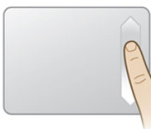
Du kan rulle både vertikalt og horisontalt. Klikk på vinduet eller på elementet du vil rulle, og skyv fingeren oppover eller nedover langs høyre kant på styreplaten for å rulle vertikalt. Skyv fingeren din til venstre eller høyre langs den nedre kanten av styreplaten for å rulle horisontalt. Hvis rulling ikke fungerer, må du forsikre deg om at du har merket av i riktig avmerkingsboks, og at vinduet eller elementet du har klikket, er rullbart. Hvis du fortsatt har problemer, må du kontrollere innstillingene for rulleområde. |
  |
Rulling med to fingre |
|
|
Hvis du ruller med to fingre, kan du rulle vertikalt eller horisontalt og starte rulling fra hvor som helst på styreplaten. Plasser to fingre på styreplaten, og skyv dem deretter i ønsket retning. Du trenger ikke å være i rulleområdet for å rulle. Slik bruker du rulling med to fingre:
|
 |
Knip for å zoome |
|
|
Knip for å zoome-funksjonen gjør at du kan bruke zoom-funksjonen i mange applikasjoner. Du kan bruke knip for å zoome til å utføre de samme funksjonene som et rullehjul utfører på standard Windows-applikasjoner som støtter zoom med CTRL + rullehjul. Hvis du vil aktivere denne funksjonen, merker du av i avmerkingsboksen Aktiver knip for å zoome. Slik bruker du knip for å zoome-funksjonen:
|
 |
Roter |
|
|
Ved hjelp av funksjonen roter kan brukeren rotere bilder og andre elementer i trinn på 90 grader med én, jevn, sirkelformet bevegelse. Støtte for både høyre- og venstrehendt drift. Slik bruker du roter-bevegelsen:
|
 |
Mine favorittapplikasjoner |
|
|
Mine favorittapplikasjoner gir en snarvei for å starte en angitt applikasjon. Hvis du vil aktivere denne funksjonen, merker du av i avmerkingsboksen Aktiver mine favoritter-bevegelsen. Hvis du vil tilpasse applikasjonene som startes, klikker du på Konfigurer-knappen. Slik bruker du denne bevegelsen:
|
 |
Bla-bevegelsen |
|
|
Bla-bevegelsen forbedrer navigeringen for en rekke applikasjoner. Du kan bruke bla-bevegelsen til å surfe på Internett, eller bla gjennom bildene i et bildevisningsvindu. Du kan også bruke bla-bevegelsen til å gå inn i eller avslutte bildeserie-modus. Hvis du vil aktivere denne funksjonen, merker du av i avmerkingsboksen Aktiver bla-bevegelse Slik bruker du bla-bevegelsen for navigering:
Slik bruker du bla-bevegelsen for bildeserie-modus:
|
 |
Rulleområde |
|
|
Diagrammet til venstre representerer overflaten på styreplaten. Det krysskraverte området på diagrammene viser rulleområdene på styreplaten. Når du plasserer fingeren på styreplaten, vises piler langs kanten av styreplaten for å vise deg plasseringen av fingeren. Hvis fingeren befinner seg i et aktivt rulleområde på styreplaten, vil det tilhørende rulleområdet på diagrammet få en ensfarget farge. Du kan gjøre rulleområdene større eller mindre ved å dra en av de små svarte firkantene på kanten av det krysskraverte området. Hvis du har problemer med å aktivere rulling, kan du prøve å gjøre rulleområdet større ved å flytte kantene på det krysskraverte området innover. Hvis du synes at rulling aktiveres for enkelt, kan du prøve å gjøre rulleområdet mindre. Hvis rulleområdene er grå og ikke kan justeres, må du forsikre deg om at rullefunksjonen er aktivert. Aktivere rulling:
|
 |
Finne ut om datamaskinen har en ALPS-styreplate eller ikke
Hvis du vil finne ut om datamaskinen har en ALPS styrepute, utfører du følgende trinn.
- Bla gjennom kategorien Drivere og nedlastinger på datamaskinens side for Dell-produktstøtte, og se om ALPS er oppført under Mus, tastatur og enheter. Når ALPS ikke er oppført i filnavnet, Beskrivelse: eller Gjelder for delen på siden Vis fullstendige driverdetaljer, har ikke datamaskinen en ALPS-styreplate.
MERK: Hvis du vil ha mer informasjon om hvordan du navigerer til datamaskinens Dell-produktstøtteside og laster ned drivere, kan du se følgende artikkel Vanlige spørsmål om drivere og nedlastinger i Dell-kunnskapsbasen.
Additional Information
Anbefalte artikler
Her er noen anbefalte artikler relatert til dette emnet som kan være av interesse for deg.
Affected Products
Inspiron, Latitude, Vostro, XPS, Legacy Laptop ModelsArticle Properties
Article Number: 000133650
Article Type: How To
Last Modified: 13 Feb 2025
Version: 7
Find answers to your questions from other Dell users
Support Services
Check if your device is covered by Support Services.