Як налаштувати два або кілька моніторів у Windows
Summary: Дізнайтеся, як настроїти два або кілька моніторів у Windows, налаштувати параметри двох або кількох моніторів для кращої продуктивності у Windows 11 і Windows 10.
This article applies to
This article does not apply to
This article is not tied to any specific product.
Not all product versions are identified in this article.
Instructions
Коли ви підключаєте два або кілька моніторів до комп'ютера Dell, Windows автоматично виявляє монітор і відображає екран робочого стола комп'ютера. Потім ви можете вибрати, як ви хочете, щоб екран вашого робочого столу виглядав, і налаштувати параметри дисплея, такі як стиль відображення, роздільна здатність екрана, глибина кольору тощо в Windows 11 і Windows 10.
Чи ви одну з наведених нижче конфігурацій кількох моніторів? Знайдіть інформацію про те, як налаштувати кілька моніторів на ноутбуці або настільному комп'ютері.
- Два монітори, два екрани або два монітори
- Три монітори або три монітори
- Чотири монітори або чотири монітори
ПРИМІТКА. Щоб дізнатися, як налаштувати монітор Dell, перегляньте покрокові інструкції до монітора в документації до нього . Для моніторів інших виробників перегляньте документацію монітора, доступну на веб-сайті виробника пристрою.
Дізнайтеся, як підключити монітор до комп'ютера Dell.
Ось посібник із зовнішніх портів і роз'ємів на комп'ютері Dell.
Більшість настільних комп'ютерів мають відеопорти для підключення принаймні до двох зовнішніх моніторів. Більшість ноутбуків мають принаймні один відеопорт, а деякі ноутбуки можуть мати другий відеопорт.
ПРИМІТКА.
- Перш ніж почати, перегляньте документацію комп'ютера та монітора, щоб визначити, які відеоз'єднання вони мають спільне, наприклад VGA, HDMI, Mini DisplayPort або DisplayPort (DP) (Малюнок 1), і чи підтримує ваш монітор DisplayPort Multi-Stream Transport (MST).
- Щоб дізнатися, чи підтримують ваші монітори протокол MST, ви дізнаєтеся, чи підтримує монітор послідовне підключення за допомогою кабелів DisplayPort або вам потрібно використовувати два різні типи відеокабелів.
- Коли ви знаєте, які у них спільні з'єднання та чи підтримує ваш монітор DisplayPort Multi-Stream Transport (MST), ви повинні придбати необхідні кабелі, щоб мати можливість підключити монітори до комп'ютера.
- Знайдіть посібники та документацію для свого продукту Dell.

Малюнок 1: Відеопорти
| Цифри відсилають до зображення вище | |
 |
Роз'єм VGA |
 |
Роз'єм HDMI |
 |
Міні-роз'єм DisplayPort |
 |
Роз'єм DisplayPort |
- Для оптимальної продуктивності рекомендується інсталювати на комп'ютер найновіші драйвери.
ПРИМІТКА. SupportAssist допомагає завантажити найновіші драйвери для вашого комп'ютера Dell. Щоб дізнатися більше, перейдіть на сторінку SupportAssist .
- Переконайтеся, що на вашому комп'ютері інстальовано останні оновлення для Windows. Перейдіть на веб-сайт Windows Update
, щоб переконатися, що комп'ютер повністю оновлено.
- Залежно від ваших моніторів та їхніх функцій, у вас є два варіанти, як описано раніше.
- Якщо ваш монітор підтримує багатопотокове транспортування DisplayPort (MST), виконайте наведені нижче дії.
- За допомогою правильного кабелю підключіться до комп'ютера до DisplayPort In до першого монітора (малюнки 2 і 3).
- За допомогою іншого кабелю підключіть з'єднання DisplayPort Out на першому моніторі до з'єднання DisplayPort In на другому моніторі (малюнки 2 і 3).
ПРИМІТКА. Щоб послідовно з'єднати більше двох моніторів, дотримуйтесь аналогічної послідовності: Перший монітор підключається до другого, другий монітор підключається до третього і так далі.

Малюнок 2: Підключення кількох моніторів за допомогою відеокабелів DisplayPort до настільного комп'ютера
Малюнок 3: Підключення декількох моніторів за допомогою відеокабелів DisplayPort до ноутбука - Використовуючи меню екранного дисплея (OSD) на моніторі, встановіть MST у положення On(Малюнок 4).

Малюнок 4: Приклад екранного меню (ЕМ) (лише англійською мовою)ПРИМІТКА. Щоб дізнатися більше, перегляньте документацію до монітора Dell. - Переконайтеся, що на останньому моніторі в ланцюжку MST встановлено на значення Вимкнено.
- Якщо ваш монітор не підтримує багатопотокове транспортування DisplayPort (MST), виконайте такі дії:
- Підключіть відеокабель від комп'ютера до першого монітора (малюнки 5 і 6).
- Підключіть відеокабель від комп'ютера до другого монітора (малюнки 5 і 6).

Малюнок 5: Підключення кількох моніторів за допомогою різних видів відеокабелів до настільного комп'ютера
Малюнок 6: Підключення декількох моніторів за допомогою різних видів відеокабелів до ноутбукаПРИМІТКА. На малюнках 5 і 6 показаний приклад того, як повинні бути розташовані відеокабелі, переконайтеся, що вони відповідають типу підключення від комп'ютера до моніторів. - Повторіть крок 2 для додаткових моніторів, якщо комп'ютер підтримує додаткові дисплеї.
- Якщо ваш монітор підтримує багатопотокове транспортування DisplayPort (MST), виконайте наведені нижче дії.
Після підключення моніторів ви можете налаштувати параметри для кожного монітора.
Упорядкуйте свої дисплеї
Якщо у вас кілька дисплеїв, їх можна перевпорядкувати. Це корисно, якщо ви хочете, щоб ваші дисплеї виглядали так само, як у вашому домі чи офісі. Виберіть і перетягніть дисплей у потрібне місце в налаштуваннях дисплея. Коли ви задоволені макетом, натисніть «Застосувати». Переміщуйте вказівник миші по різних дисплеях, щоб переконатися, що новий макет працює належним чином.
Ця опція відображається, коли Windows виявляє кілька дисплеїв. Кожен дисплей пронумерований, щоб їх було легше ідентифікувати.

Малюнок 7: Розташуйте монітори у вікні налаштувань дисплея.
Виберіть основний дисплей
У разі налаштування кількох дисплеїв один дисплей або монітор має бути встановлено як основний. На основному дисплеї відображається панель завдань та інші основні компоненти робочого столу, такі як час, піктограми в системному треї тощо. Щоб налаштувати основний і додатковий дисплеї, виконайте такі дії:
- Натисніть комбінацію клавіш логотип Windows + клавіші R , щоб запустити діалогове вікно «Виконати ».
- У діалоговому вікні «Виконати » введіть
desk.cplі натисніть Enter. - На панелі налаштувань дисплея виберіть дисплей, який ви хочете використовувати як основний.
- У розділі «Кілька дисплеїв » клацніть, щоб вибрати
Зробіть цей дисплей моїм основним
. - Натисніть
Слідкуйте за змінами
коли з'явиться спливаюче діалогове вікно.

Малюнок 8: Налаштування головного дисплея за допомогою програми «Налаштування дисплея» у Windows 11.
Зміна параметрів дисплея
Підключивши зовнішні монітори, ви можете змінити такі налаштування, як роздільна здатність, макет екрана тощо.
Щоб переглянути доступні налаштування в Windows 11 або Windows 10, перейдіть до програми «Налаштування », виберіть «Система», а потім виберіть «Дисплей».
Змінити орієнтацію
Windows рекомендує орієнтацію екрана. Щоб змінити його в Windows 11 або Windows 10, у налаштуваннях дисплея в розділі «Масштаб і макет» виберіть бажану орієнтацію дисплея.
ПРИМІТКА. Якщо ви змінюєте орієнтацію монітора, ви повинні фізично повертати екран. Наприклад, можна повернути зовнішній дисплей, щоб використовувати його в портретній, а не пейзажній орієнтації.
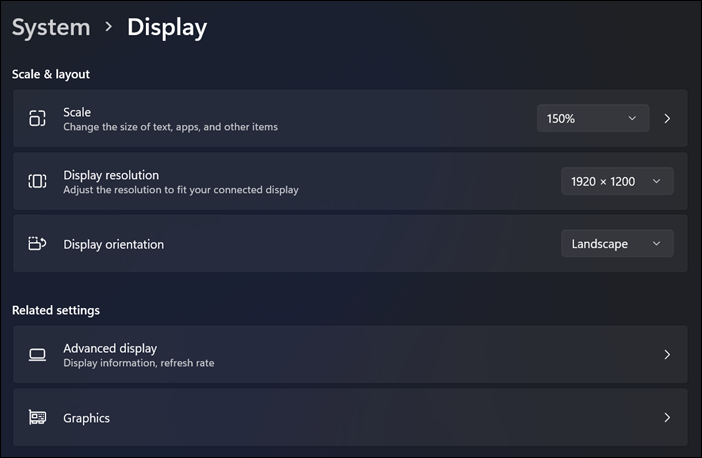
Малюнок 9: Масштаб, роздільна здатність дисплея та налаштування орієнтації дисплея під налаштуваннями дисплея в Windows 11.
Виберіть параметр відображення або стиль відображення
Після надійного підключення кабелів ваш комп'ютер повинен автоматично виявити та відобразити екран робочого столу на підключених моніторах. Тепер ви можете вибрати стиль відображення, який найкраще відповідає вашим потребам. Windows надає кілька параметрів стилю відображення екрана робочого стола на кількох моніторах, підключених до комп'ютера.
ПРИМІТКА. Щоб змінити те, що відображається на дисплеях, натисніть клавішу Windows + P. Ось що ви можете вибрати.
| Якщо ви хочете | Виберіть |
|---|---|
| Переглядайте об'єкти лише на одному дисплеї. | Тільки екран персонального комп'ютера |
| Дивіться одне й те саме на всіх своїх дисплеях. | Дублювати |
| Переглядайте свій робочий стіл на кількох екранах. Коли дисплеї висунуті, ви можете переміщати елементи між двома екранами. | Розширити |
| Переглядайте все лише на другому дисплеї. | Лише другий екран |
ПРИМІТКА. Коли ви підключаєте зовнішній монітор до ноутбука Dell, стиль відображення за замовчуванням встановлюється на Дублювати. Коли ви підключаєте другий або третій монітор до робочого столу Dell, стиль відображення за замовчуванням встановлюється на Extend.
Потрібна допомога зі зміною роздільної здатності екрана, налаштуванням частоти оновлення та зміною розміру шрифтів і значків?
Док-станція або реплікатор портів забезпечує спрощений спосіб підключення кількох пристроїв, таких як клавіатура, миша, принтер, зовнішні жорсткі диски та один або кілька зовнішніх моніторів, до персонального комп'ютера ноутбука, які зазвичай мають обмежені порти підключення.
Більшість док-станцій або реплікаторів портів мають відеопорти для підключення двох або більше моніторів, і це схоже на підключення комп'ютера до монітора. У вас повинні бути правильні відеокабелі. Док-станція або реплікатор портів при підключенні до ноутбука дозволяє вимкнути РК-дисплей ноутбука та використовувати замість нього зовнішні монітори.
ПРИМІТКА.
- Перш ніж почати, перегляньте документацію док-станції Dell і моніторів, щоб визначити, які відеоз'єднання вони мають спільне, наприклад VGA, HDMI, Mini DisplayPort або DisplayPort (DP) (Малюнок 10), і чи підтримує ваш монітор DisplayPort Multi-Stream Transport (MST).
- Щоб дізнатися, чи підтримують ваші монітори протокол MST, ви дізнаєтеся, чи підтримує монітор послідовне підключення за допомогою кабелів DisplayPort або вам потрібно використовувати два різні типи відеокабелів.
- Коли ви знаєте, які у них спільні з'єднання та чи підтримує ваш монітор DisplayPort Multi-Stream Transport (MST), ви повинні придбати необхідні кабелі, щоб мати можливість підключити док-станцію до моніторів.
- Перегляньте наш посібник із док-станцій Dell
- Знайдіть посібники та документацію для свого продукту Dell
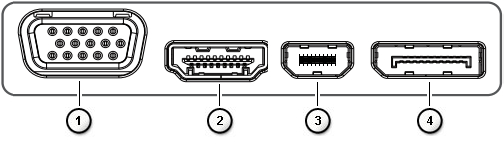
Малюнок 10: Відеопорти
| Цифри відсилають до зображення вище | |
 |
Роз'єм VGA |
 |
Роз'єм HDMI |
 |
Міні-роз'єм DisplayPort |
 |
Роз'єм DisplayPort |
- Для оптимальної продуктивності рекомендується інсталювати на комп'ютер найновіші драйвери.
ПРИМІТКА. SupportAssist допомагає завантажити найновіші драйвери для вашого комп'ютера Dell. Щоб дізнатися більше, перейдіть на сторінку SupportAssist .
- Переконайтеся, що на вашому комп'ютері інстальовано останні оновлення для Windows. Перейдіть на веб-сайт Windows Update
- Залежно від ваших моніторів та їхніх функцій, у вас є два варіанти, як описано раніше.
- Якщо ваш монітор підтримує багатопотокове транспортування DisplayPort (MST), виконайте наведені нижче дії.
- За допомогою правильного кабелю підключіться до док-станції DisplayPort In до першого монітора (Малюнок 11).
- За допомогою іншого кабелю підключіть з'єднання DisplayPort Out на першому моніторі до з'єднання DisplayPort In на другому моніторі (Малюнок 11).
ПРИМІТКА. Щоб послідовно з'єднати більше двох моніторів, дотримуйтесь аналогічної послідовності: Перший монітор підключається до другого, другий монітор підключається до третього і так далі.

Малюнок 11: Підключення моніторів за допомогою відеокабелів DisplayPort - За допомогою меню екранного меню (ЕМ) на моніторі встановіть для MST значення Увімкнено. (Малюнок 12.)

Малюнок 12: Приклад екранного меню (ЕМ) (лише англійською мовою)ПРИМІТКА. Щоб дізнатися більше, перегляньте документацію до монітора Dell. - Переконайтеся, що на останньому моніторі в ланцюжку MST встановлено на значення Вимкнено.
- Якщо ваш монітор не підтримує багатопотокове транспортування DisplayPort (MST), виконайте такі дії:
- Підключіть відеокабель від док-станції до першого монітора, який має відповідні з'єднання (Малюнок 13).
- Підключіть відеокабель від док-станції до другого монітора, який має відповідні з'єднання (Малюнок 13).

Малюнок 13: Підключення моніторів за допомогою різних видів відеокабелівПРИМІТКА. На малюнку 13 наведено приклад того, як повинні бути розташовані відеокабелі, щоб забезпечити відповідність типу з'єднань від док-станції до моніторів.
- Якщо ваш монітор підтримує багатопотокове транспортування DisplayPort (MST), виконайте наведені нижче дії.
Бездротові монітори Dell дозволяють вашому ноутбуку з Windows, смартфону або планшету Android з можливістю Miracast відображати зображення екрана на монітор за допомогою інтерфейсу Wi-Fi Direct. Коли ви підключаєте ноутбук, смартфон або планшет до бездротового монітора Dell, ви можете отримати доступ до миші та клавіатури, які підключені до монітора, і керувати пристроями.
Ви можете розширити або скопіювати робочий стіл Windows бездротовим способом до одного з цих моніторів і одночасно підключити планшет або смартфон Android 5.0 (або новішої версії) через Wi-Fi через Dual Cast.
Перегляньте наш посібник із бездротових моніторів Dell.
Найновіші телевізори та комп'ютери надають широкий вибір варіантів підключення до відео. Переконайтеся, що відеопорт на комп'ютері збігається з доступним відеопортом на телевізорі, наприклад VGA, DVI або HDMI.
Підключення комп'ютера Dell до телевізора
- Підключіть телевізор до комп'ютера за допомогою сумісного кабелю.
- Увімкніть живлення телевізора.
- Змініть джерело відеовходу на телевізорі відповідно до джерела відео підключення з персонального комп'ютера (HDMI, VGA (також може згадуватися як персональний комп'ютер), DVI тощо)
- Увімкніть живлення комп'ютера.
Якщо ви зіткнулися з проблемою при спробі підключити комп'ютер до телевізора:
- Перед увімкненням комп'ютера увімкніть телевізор.
- Переконайтеся, що на телевізорі вибрано правильне джерело вхідного відеосигналу.
- Коаксіальні або S-video кабельні з'єднання не підтримують вищу роздільну здатність, переконайтеся, що встановлено роздільну здатність 800 x 600 або менше.
- На деяких телевізорах може знадобитися налаштувати співвідношення сторін екрана для найкращого можливого масштабування та роздільної здатності.
- Деякі телевізори можуть вимагати встановити телевізор як основний дисплей. Змініть налаштування відео в Windows і перезавантажте комп'ютер.
Windows 11 і Windows 10 підтримують налаштування двох або кількох моніторів. Якщо ви зіткнулися з проблемами з налаштуванням кількох моніторів, такими як порожній або чорний екран, відсутність сигналу на моніторинг, проблеми з вирішенням, дізнайтеся, як усунути неполадки з кількома моніторами на комп'ютері Dell.
Якщо ваш комп'ютер Dell зіткнувся з проблемою дисплея або відео з кількома моніторами після оновлення до Windows 11 або Windows 10:
- Видаліть відеодрайвер.
- Оновіть BIOS комп'ютера.
- Завантажте та інсталюйте останню версію відео- або графічного драйвера.
- Перезавантажте комп'ютер.
ПРИМІТКА.
- Дізнайтеся, як завантажити та встановити драйвери Dell.
- Щоб дізнатися більше про оновлення BIOS на комп'ютері Dell, перегляньте наш посібник із Dell BIOS.
Перегляньте ці статті бази знань Dell для отримання відповідної інформації:
- Як вирішити кілька проблем із монітором
- Як усунути проблеми з дисплеєм або відео на моніторі Dell
- Як налаштувати кілька дисплеїв на ПК Dell за допомогою операційної системи Ubuntu
- Відеокабелі та їх можливості
- Посібник із зовнішніх портів і роз'ємів на комп'ютері Dell
- Як послідовно підключити кілька моніторів за допомогою багатопотокового транспорту DisplayPort (MST)
Additional Information
Як підключити два монітори до комп'ютера
Тривалість: 01:37
Якщо доступно, налаштування мови прихованих субтитрів (субтитрів) можна вибрати за допомогою Налаштувань або значка CC на цьому відеоплеєрі.
Affected Products
Alienware, Dell All-in-One, Dell Pro All-in-One, Dell Pro Max Micro, Dell Pro Max Slim, Dell Pro Max Tower, Dell Pro Micro, Dell Pro Slim, Dell Pro Tower, Dell Slim, Dell Tower, Inspiron, Legacy Desktop Models, OptiPlex, Vostro, XPS, G Series
, Alienware and Dell Gaming Monitors, C Series, D Series, E Series, Legacy Monitors, P Series, S Series, SE Series, UltraSharp Premier (UP) Series, UltraSharp (U) Series, Dell Monitors, Dell Plus Monitors, Dell Pro Monitors, Dell Pro Plus Monitors, G Series, Alienware, Dell Laptops, Dell Plus, Dell Pro, Dell Pro Max, Dell Pro Plus, Dell Pro Premium, Inspiron, Latitude, Dell Pro Rugged, Vostro, XPS, Legacy Laptop Models, Fixed Workstations, Mobile Workstations, Dell Pro Max Micro XE FCM2250, Dell Pro Max Slim XE FCS1250, Dell Pro Max Tower T2 XE FCT2250, Dell Pro Max 16 XE MC16250, Dell Pro Micro Plus XE QBM1250, Dell Pro Slim Plus XE5 QBS1250, Dell Pro Tower Plus XE5 QBT1250, Dell 24 Plus Monitor S2425HSM, Dell 27 Plus QHD Monitor S2725DSM
...
Article Properties
Article Number: 000134286
Article Type: How To
Last Modified: 02 Sept 2025
Version: 27
Find answers to your questions from other Dell users
Support Services
Check if your device is covered by Support Services.