Skærmens lysstyrke justeres ikke ved hjælp af Fn+F6 eller Fn+F7 på den nyeste generation af bærbare Latitude-pc er
Summary: Denne artikel indeholder oplysninger om, hvorfor LCD-skærmpanelets lysstyrke ikke ændres, når du bruger genvejstastkombinationen Fn+F6 eller Fn+F7. Dette ses på Latitude-systemer, der blev lanceret efter marts 2019. ...
This article applies to
This article does not apply to
This article is not tied to any specific product.
Not all product versions are identified in this article.
Symptoms
LCD-panelets lysstyrke ændres ikke
LCD-skærmpanelets lysstyrke ændres ikke, når du bruger genvejstastkombinationen Fn+F6 eller Fn+F7 . Dette ses på Latitude-systemer, der blev lanceret efter marts 2019.
Dette skyldes en ændring i standardindstillingen for funktionstasterne på nyligt lancerede bærbare pc'er i Latitude 5000- og 7000-serien.
Den avancerede funktion af disse taster er nu indstillet til, hvor brug af Fn-tasten ikke er nødvendig for at ændre LCD-lysstyrken.

(Fig. 1 Fn-taster)
Berørte systemer:
- Latitude 5000-serien:
- Latitude 5500
- Latitude 5400
- Latitude 5300
- Latitude 5501
- Latitude 5401
- Latitude 7000-serien:
- Latitude 7400
- Latitude 7400 2-i-1
- Latitude 7300
- Latitude 7300 2-i-1
 Bemærk: Fremtidige bærbare Latitude-systemer bør også afspejle denne ændring af funktionstasterne, når de leveres fra Dell.
Cause
Ingen oplysninger om årsag
Resolution
Fn Lock-indstillinger i BIOS
Der er intet hardwareproblem med nogen af disse systemer. De fungerer efter hensigten. Kun standardværdien af funktionstasterne er blevet ændret.
Sådan ændres LCD-lysstyrken:
-
Hvis Fn Lock er indstillet til disable/inactivate, skal du trykke på F6 eller F7 enkeltvist for at ændre lysstyrken (dette er BIOS-standardindstillingen).
-
Hvis Fn Lock er indstillet til enable/activate, skal du bruge tastekombinationen Fn + F6 eller Fn + F7 til at ændre lysstyrken
(Fig. 2.1 Fn Lock i BIOS)
Sådan aktiveres Fn Lock:
-
Du kan bruge tastekombinationen Fn + ESC til at aktivere Fn Lock.
-
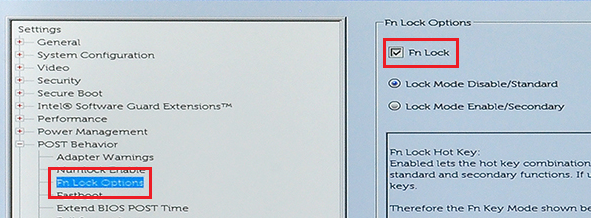
I BIOS skal du navigere til POST-adfærd> og derefter til siden Fn-låseindstillinger og markere afkrydsningsfeltet ud for Fn-låsen

(Fig. 2.2 Fn Lock-indstillinger i BIOS)
Affected Products
Latitude 5300 2-in-1, Latitude 5300, Latitude 7300, Latitude 5400, Latitude 5401, Latitude 7400 2-in-1, Latitude 7400, Latitude 5500, Latitude 5501Article Properties
Article Number: 000134306
Article Type: Solution
Last Modified: 22 Apr 2025
Version: 6
Find answers to your questions from other Dell users
Support Services
Check if your device is covered by Support Services.