Panelens ljusstyrka justeras inte med Fn+F6 eller Fn+F7 på den senaste generationen bärbara Latitude-datorer
Summary: Den här artikeln innehåller information om varför LCD-bildskärmens ljusstyrka inte ändras när du använder kortkommandot Fn + F6 eller Fn + F7. Det här uppstår på Latitude-system som lanserats efter mars 2019. ...
This article applies to
This article does not apply to
This article is not tied to any specific product.
Not all product versions are identified in this article.
Symptoms
LCD-panelens ljusstyrka ändras inte
LCD-bildskärmens ljusstyrka ändras inte när du använder kortkommandot Fn + F6 eller Fn + F7 . Det här uppstår på Latitude-system som har lanserats efter mars 2019.
Detta beror på en ändring av standardinställningen för funktionstangenterna i nyligen släppta bärbara system i Latitude 5000- och 7000-serierna.
Den avancerade funktionen för dessa tangenter är nu inställd på så att Fn-tangenten inte är nödvändig för att ändra LCD-skärmens ljusstyrka.

(Bild 1: Fn-tangenter)
Berörda system:
- Latitude 5000-serien:
- Latitude 5500
- Latitude 5400
- Latitude 5300
- Latitude 5501
- Latitude 5401
- Latitude 7000-serien:
- Latitude 7400
- Latitude 7400 2-i-1
- Latitude 7300
- Latitude 7300 2-i-1
 Obs! Framtida bärbara Latitude-system bör också återspegla denna ändring av funktionstangenterna eftersom de levereras från Dell.
Cause
Ingen orsaksinformation
Resolution
Alternativ för Fn-lås i BIOS
Systemen har inga maskinvaruproblem. De fungerar som de ska. Det är bara standardvärdet för funktionstangenterna som har ändrats.
Så här ändrar du LCD-skärmens ljusstyrka:
-
Om Fn-låset är avaktiverat kan du trycka på bara F6 eller F7 för att ändra ljusstyrkan (det är BIOS-standardinställningen).
-
Om Fn-låset är inställt på Enable/Activate använder du tangentkombinationen Fn + F6 eller Fn + F7 för att ändra ljusstyrkan.

(Bild 2.1: Fn-lås i BIOS)
Så här aktiverar du Fn-låset:
-
Du kan använda tangentkombinationen Fn + Esc för att aktivera Fn-låset.
-
I BIOS navigerar du till POST-beteende> och sedan till sidan med alternativ för Fn-lås och markerar kryssrutan bredvid Fn-lås
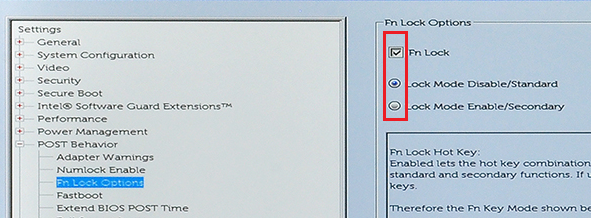
(Bild 2.2: Alternativ för Fn-lås i BIOS)
Affected Products
Latitude 5300 2-in-1, Latitude 5300, Latitude 7300, Latitude 5400, Latitude 5401, Latitude 7400 2-in-1, Latitude 7400, Latitude 5500, Latitude 5501Article Properties
Article Number: 000134306
Article Type: Solution
Last Modified: 22 Apr 2025
Version: 6
Find answers to your questions from other Dell users
Support Services
Check if your device is covered by Support Services.