Solução de problemas das travas de segurança da Kensington ou sistemas da Dell
Summary: Este artigo fornece informações sobre as travas Kensington usadas com sistemas Dell.
This article applies to
This article does not apply to
This article is not tied to any specific product.
Not all product versions are identified in this article.
Symptoms
Este artigo apresenta informações sobre como solucionar problemas de travas de segurança Kensington® encontradas em sistemas Dell.
Sumário:
- Solução de problemas Tipo de combinação Travas de segurança
- Solução de problemas Tipo de chave Travas de segurança
1. Solução de problemas Tipo de combinação Travas de segurança
Situações para solução:
- Como redefinir o segredo da trava
- Como proteger o sistema usando a trava de combinação da Kensington
- Como remover a trava do sistema
- Como é possível redefinir o segredo se ele for perdido?
- Não é possível remover a trava do sistema com o segredo correto conhecido:

A imagem acima mostra as várias partes das travas combinadas mencionadas nas instruções abaixo.
| 1 | Barra T | 2 | Botão |
| 3 | Tecla reiniciar | 4 | Traços coloridos |
| 5 | Botão | 6 | Tecla Reiniciar (em uso) |
| 7 | Suporte amarelo | 8 | Amortecedor da trava |
I. Como redefinir o segredo da trava
- A combinação padrão do bloqueio "pronto para uso" é 0000 (leitura da esquerda para a direita), ou seja, do botão da fechadura à barra T da fechadura.
- Pegue a chave de redefinição e insira na parte de trás da trava (próximo ao botão da trava).
- Pressione e gire a chave de redefinição, alinhando as duas marcas de alinhamento coloridas.
- Alinhe a combinação desejada (da esquerda para a direita) na área do colchete amarelo.
- Para finalizar o processo, pegue a chave de reinicialização e reinsira-a na parte traseira da fechadura. Gire o anel de redefinição de volta à sua posição original. O anel de redefinição aparece de volta e os tiques de alinhamento não estão mais alinhados.
- Pressione o botão na parte traseira da trava para confirmar se a nova combinação está definida. Se não for possível pressioná-lo, a redefinição não ocorreu com êxito.
II. Como proteger o sistema usando a trava de combinação da Kensington
- Alinhe a combinação correta do segredo na área amarela do suporte da trava.
- Insira a trava no slot de segurança Kensington do sistema.
- Gire o corpo da trava 90 graus (no sentido horário).
- Pressionando o botão, embaralhe a combinação dos pinos da trava quando o botão entrar completamente. A trava ficará presa no slot de segurança, protegendo assim o sistema.
III. Como remover a trava do sistema
Alinhe a combinação correta na área do suporte amarelo e gire o corpo da trava 90 graus para remover a trava do sistema.
IV. Como é possível redefinir o segredo se ele for perdido
A combinação só poderá ser alterada se o usuário se lembrar da combinação definida anteriormente. Se o usuário esqueceu a combinação, não há como redefini-la de volta. Se o usuário registrou o produto on-line, a combinação pode ser recuperada e o usuário pode tentar essa combinação. Se o produto e o código não estiverem registrados, não há como redefini-lo ou desbloqueá-lo.
V. Não é possível remover a trava do sistema com a combinação correta conhecida
Certifique-se de que o usuário alinhou a combinação do segredo (da esquerda para a direita). É possível tentar o INVERSO da combinação conhecida e verificar. Às vezes, os usuários não alinharam os tumblers corretamente e a reversão ocasionalmente funcionará.
Se isso não funcionar, a única maneira de remover a trava do notebook pode ser entrar em contato com um chaveiro para remover a trava sem danificar o sistema.
2. Solução de problemas Tipo de chave Travas de segurança
Situações para solução:
- Como proteger o sistema com a trava
- Como registrar a trava e o código da chave
- Como solicitar uma chave de substituição
- Onde fica o código da chave na trava?
- O usuário perdeu a chave, não sabe o código da chave e não registrou o produto
- A trava não se encaixa no slot de segurança do sistema. (somente para trava Premium)
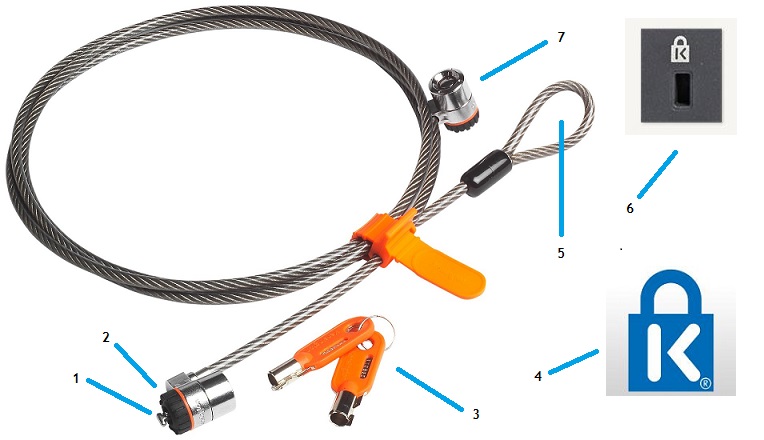
A imagem acima mostra as várias partes das fechaduras com chave mencionadas nas instruções abaixo.
| 1 | Barra T | 2 | Amortecedor da trava |
| 3 | Par de chaves | 4 | Símbolo de trava K |
| 5 | Circuito do cabo | 6 | Símbolo da trava K acima do local do sistema |
| 7 | Trava extra, normalmente se conecta a uma estação de ancoragem |
I. Como proteger o sistema com a trava
- Insira a trava no slot de segurança do sistema (consulte "6" na imagem acima)
- Insira a chave na trava e gire-a 90 graus no sentido horário
- Verifique se a trava está presa no sistema
- Para destravar, insira a chave na trava e gire-a 90 graus no sentido anti-horário
II. Como registrar a trava e o código da chave
- Acesse o link aqui

- E clique em "Get Started".
- Registre uma conta de login com nome de usuário e senha.
- Registre a sua trava com o código da chave gravado na trava.
Benefícios do registro da trava:
- Perdi minha chave: O fornecedor envia as chaves de substituição diretamente aos clientes da Dell, sem custo adicional para o cliente ou para a Dell.
Consulte a Seção III abaixo para obter instruções sobre como solicitar uma chave de substituição. - Esqueci minha combinação de números: Os clientes podem armazenar e recuperar a combinação de números no site.
III. Como solicitar uma chave de substituição
- Depois que o cadeado for registrado (consulte a Seção II acima para obter instruções sobre como registrar o código de bloqueio e chave), faça login e selecione a guia Códigos de bloqueio de segurança .
- Clique na chave perdida? Order a free replacement (Perdeu a chave? Solicite uma substituição gratuita). Isso abrirá um formulário para solicitar a substituição da chave.
- Preencha o formulário e envie-o.
 NOTA: NÃO é possível solicitar uma chave de substituição sem o código da chave
IV. Onde fica o código da chave na trava?
Por motivos de segurança, não há nenhum código na trava, no cabo ou na embalagem. Trata-se de um código de cinco ou seis dígitos marcado na chave. O código da chave pode ser todo em números, todo em letras ou uma combinação de letras e números. É altamente recomendável registrar o código de cadeado e chave no site.
V. O cliente perdeu a chave, não sabe o código e não registrou o produto
O cliente deve entrar em contato com um serralheiro ligado que possa desembaraçar a fechadura sem danificar o sistema. A Kensington não conseguirá substituir a chave sem o código da chave.
VI. A trava não se encaixa no slot de segurança do sistema
Procure o ícone "K-Lock", conforme mostrado nos locais "4" e "6", na imagem na parte superior desta seção. Se o sistema tiver esse símbolo, todos os bloqueios Kensington são compatíveis. Se o símbolo não estiver lá, ele pode ser compatível com o produto de outro fabricante.
Cause
N/D
Resolution
N/D
Affected Products
Chromebook, G Series, Alienware, Dell Plus, Dell Pro, Dell Pro Max, Dell Pro Plus, Dell Pro Premium, Inspiron, Latitude, Dell Pro Rugged, Vostro, XPS, Legacy Laptop Models, Mobile Workstations, Dell Combination Lock, Dell Premium LockArticle Properties
Article Number: 000134337
Article Type: Solution
Last Modified: 09 May 2025
Version: 6
Find answers to your questions from other Dell users
Support Services
Check if your device is covered by Support Services.