Поиск и устранение неисправностей защитных замков Kensington на компьютерах Dell
Summary: В этой статье представлена информация о замках Kensington, используемых в системах Dell.
This article applies to
This article does not apply to
This article is not tied to any specific product.
Not all product versions are identified in this article.
Symptoms
В этой статье представлена информация о поиске и устранении неисправностей замков безопасности Kensington® в системах Dell.
Содержание
- Поиск и устранение неисправностей кодовых защитных замков
- Поиск и устранение неисправностей защитных замков с ключом
1. Поиск и устранение неисправностей кодовых защитных замков
Сценарии устранения неисправностей:
- Как сбросить кодовую комбинацию замка
- Как защитить компьютер с помощью кодового замка Kensington
- Как снять замок с компьютера
- Как сбросить кодовую комбинацию, если она утеряна
- Не удается снять замок с компьютера, когда код известен:
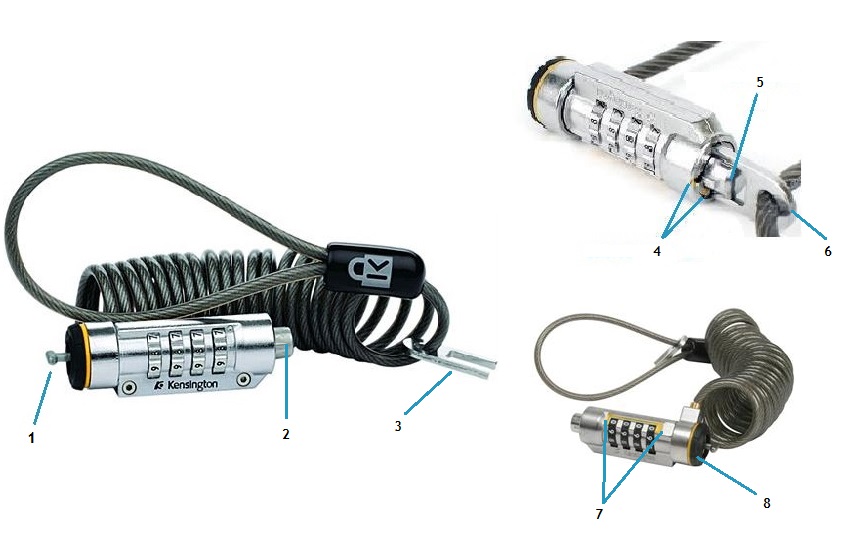
На рисунке выше показаны различные части кодовых замков, упомянутые в инструкциях ниже.
| 1. | Т-образный стержень | 2. | Кнопка |
| 3. | Ключ сброса | 4 | Цветные риски |
| 5. | Кнопка | 6 | Ключ сброса (в работе) |
| 7. | Желтая скоба | 8 | Стопорный бампер |
I. Как сбросить кодовую комбинацию замка
- Комбинация замка по умолчанию "из коробки" - 0000 (чтение слева направо), то есть от кнопки замка до Т-образной планки замка.
- Возьмите ключ сброса и вставьте его в заднюю часть замка (рядом с кнопкой замка).
- Нажмите и поверните ключ сброса, совместив две цветные установочные риски.
- Выровняйте нужную комбинацию (слева направо) в желтой области скобки.
- Чтобы завершить процесс, возьмите ключ сброса и снова вставьте его в заднюю часть замка. Поверните кольцо сброса обратно в исходное положение. Кольцо сброса вернется на место, и такты выравнивания больше не будут выровнены.
- Нажмите кнопку в задней части замка, чтобы подтвердить, что новая комбинация установлена. Если она не нажимается, операция не выполнена.
II. Как защитить компьютер с помощью кодового замка Kensington
- Установите правильную комбинацию в области желтой скобы замка.
- Вставьте замок в разъем безопасности Kensington на компьютере.
- Поверните корпус замка на 90 градусов (по часовой стрелке).
- Нажимая на кнопку, зашифровывайте комбинацию барабанов до тех пор, кнопка полностью не встанет на место. Теперь замок закреплен в защитном слоте, обеспечивая безопасность системы.
III. Как снять замок с компьютера
Совместите правильную комбинацию в области желтой скобы и поверните корпус замка на 90 градусов, чтобы снять замок с системы.
IV. Как сбросить кодовую комбинацию, если она утеряна
Комбинация может быть изменена только в том случае, если пользователь помнит ранее установленную комбинацию. Если пользователь забыл комбинацию, сбросить ее обратно невозможно. Если пользователь зарегистрировал продукт онлайн, то комбинацию можно получить и попробовать эту комбинацию. Если товар и код не зарегистрированы, то нет возможности сбросить или разблокировать его.
V. Не удается удалить замок с системы при известной комбинации
Убедитесь, что пользователь установил правильную комбинацию (читать следует слева направо). Попробуйте обратный порядок существующей комбинации. Иногда пользователи неправильно выровняли тумблеры, и иногда работает
реверс.Если это не помогло, единственный способ снять замок с ноутбука — обратиться к связанному слесарю, чтобы снять замок, не повредив систему.
2. Поиск и устранение неисправностей защитных замков с ключом
Сценарии устранения неисправностей:
- Как защитить систему с помощью замка
- Как зарегистрировать код замка и ключа
- Как заказать запасной ключ
- Где находится код ключа от замка?
- Пользователь потерял ключ и не знает код ключа, а также не зарегистрировал продукт
- Замок не подходит для разъема системы безопасности. (только для замков Premium Lock)

На рисунке выше показаны различные части замков с ключами, упомянутые в инструкциях ниже.
| 1. | Т-образный стержень | 2. | Стопорный бампер |
| 3. | Пара ключей | 4 | Символ K-Lock |
| 5. | Тросовая петля | 6 | Символ K-Lock над местоположением в системе |
| 7. | Дополнительный замок, обычно крепится к док-станции |
I. Как защитить компьютер с помощью замка
- Вставьте замок в гнездо для замка безопасности системы (см. цифру «6» на рисунке выше).
- Вставьте ключ в замок и поверните его на 90 градусов по часовой стрелке.
- Убедитесь, что замок надежно зафиксирован в системе
- Для разблокировки вставьте ключ в замок и поверните его на 90 градусов против часовой стрелки.
II. Как зарегистрировать код замка и ключа
- Перейдите по ссылке здесь

- И нажмите «Get Started».
- Зарегистрируйте учетную запись для входа, указав имя пользователя и пароль.
- Зарегистрируйте свой замок, используя код ключа, отштампованный на замке.
Преимущества регистрации замка:
- Я потерял ключ: Поставщик отгружает запасные ключи непосредственно заказчикам Dell без дополнительной платы для заказчика или корпорации Dell.
Инструкции по заказу замены ключа см. в разделе III ниже. - Я забыл комбинацию цифр: Клиенты могут хранить и извлекать комбинацию чисел на сайте.
III. Как заказать запасной ключ
- После регистрации блокировки (см. раздел II выше инструкции по регистрации кода замка и ключа) войдите в систему и выберите вкладку « Коды защитного замка ».
- Нажать на потерянный ключ? Закажите бесплатную замену. Откроется форма для запроса замены ключа.
- Заполните форму и отправьте ее.
 ПРИМЕЧАНИЕ. Заказать ключ на замену без кода ключа НЕВОЗМОЖНО
IV. Где находится код ключа от замка?
В целях безопасности на замке, тросе или упаковке нет кода. Этот пятизначный или шестизначный код отштампован на ключе. Код ключа может состоять только из цифр, только из букв или содержать буквы и цифры. Настоятельно рекомендуется зарегистрировать код замка и ключа на сайте.
V. Клиент потерял ключ и не знает код ключа, а также не зарегистрировал продукт
Клиент должен обратиться к слесарю, который может снять замок, не повредив систему. Компания Kensington не сможет заменить ключ без кода ключа.
VI. Замок не подходит к гнезду системы для замка безопасности
Найдите значок «K-Lock», как показано в расположениях «4» и «6» на рисунке в верхней части этого раздела. Если система имеет этот символ, все замки Kensington совместимы. Если символ отсутствует, возможно, он совместим с продуктом другого производителя.
Cause
-
Resolution
-
Affected Products
Chromebook, G Series, Alienware, Dell Plus, Dell Pro, Dell Pro Max, Dell Pro Plus, Dell Pro Premium, Inspiron, Latitude, Dell Pro Rugged, Vostro, XPS, Legacy Laptop Models, Mobile Workstations, Dell Combination Lock, Dell Premium LockArticle Properties
Article Number: 000134337
Article Type: Solution
Last Modified: 09 May 2025
Version: 6
Find answers to your questions from other Dell users
Support Services
Check if your device is covered by Support Services.