Jak usunąć historię przeglądarki w systemie Windows 10 i 11
Summary: Ten artykuł zawiera wskazówki dotyczące czyszczenia pamięci podręcznej i historii przeglądarki dla popularnych przeglądarek. Przeglądarki używane na komputerach firmy Dell z systemem operacyjnym Windows 10 i 11. ...
This article applies to
This article does not apply to
This article is not tied to any specific product.
Not all product versions are identified in this article.
Instructions
W tym artykule omówiono różne sposoby czyszczenia historii przeglądarki. Obejmuje najpopularniejsze przeglądarki używane obecnie w systemach operacyjnych Windows.
Istnieją różne powody, aby regularnie czyścić historię przeglądania, ale ostatecznie jest to wybór:
- Zacznij od nowa i wyczyść swoją historię.
- Każdy, kto ma dostęp do Twojego komputera, może zapoznać się z historią przeglądania.
- Jeśli komputer zostanie skradziony, obca osoba może sprawdzić, co robisz. Może korzystać z zapisanych informacji o witrynie w celu uzyskania dostępu do prywatnych witryn przy użyciu twoich informacji.
- Celem hakerów i wirusów są zapisane informacje.
- Niektóre firmy wykorzystują te informacje do dopasowywania reklam do zainteresowań użytkownika.
Jak usunąć historię w systemie Windows 11
Uwaga: Przeglądarka Internet Explorer została wycofana z systemu operacyjnego Microsoft Windows 11.
Przeglądarki Mozilla Firefox i Google Chrome:
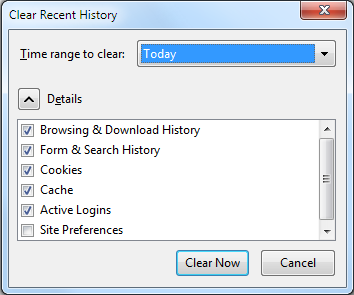
Jak wyczyścić historię przeglądania w Firefoksie:
Firefox ma również dostęp do tego samego skrótu klawiaturowego do usuwania historii przeglądarki, co Internet Explorer i Chrome.
- Naciśnij Ctrl + Shift + Delete , aby wyświetlić opcje czyszczenia historii.
- Wyświetla listę tego, co można, a czego nie można usunąć. Kliknij strzałkę Szczegóły, jeśli chcesz wyświetlić bardziej szczegółową listę. Można także wybrać okres objęty czyszczeniem. Opcje sugerują wyczyszczenie ostatniej godziny, ostatnich 2 godzin, ostatnich 4 godzin lub wszystkiego.
- Wybierz opcję Wyczyść teraz.
Jak wyczyścić historię przeglądarki Chrome:
- Naciśnij Ctrl + Shift + Delete w Chrome, a na ekranie pojawią się opcje Google.
- Zaznacz pola wyboru przy kategoriach, które chcesz wyczyścić. Należy pamiętać, aby sprawdzić wszystkie opcje w menu rozwijanym u góry. To menu pozwala wybrać procent lub ilość historii, którą chcesz wyczyścić. Można wyczyścić dane z ostatniej godziny, dnia, tygodnia lub miesiąca albo wszystkie dane.
- Wybierz opcję Wyczyść dane przeglądania.

W przypadku przeglądarki Microsoft Edge wykonaj następujące czynności:
Uwaga: Hub to ikona  (z trzema poziomymi paskami) w przeglądarce, która łączy Cię z historią przeglądarki, ulubionymi, listą czytelniczą i bieżącymi pobranymi plikami.
(z trzema poziomymi paskami) w przeglądarce, która łączy Cię z historią przeglądarki, ulubionymi, listą czytelniczą i bieżącymi pobranymi plikami.
- Dotknij lub kliknij ikonę centrum i wybierz opcję Historia.
- Następnie wybierz opcję Wyczyść całą historię, która następnie umożliwi wybór danych i plików do usunięcia z komputera.
- Po dokonaniu wyboru należy wybrać opcję Wyczyść, aby zakończyć operację.
Jak usunąć historię w systemie Windows 10
Czynności pozostają takie same dla przeglądarki Internet Explorer w wersjach od 7 do 9 od wersji systemu operacyjnego Vista. W przypadku przeglądarek Firefox i Chrome także jest tak samo.
Przeglądarki Microsoft Internet Explorer, Mozilla Firefox i Google Chrome:
Jak wyczyścić historię programu Internet Explorer:
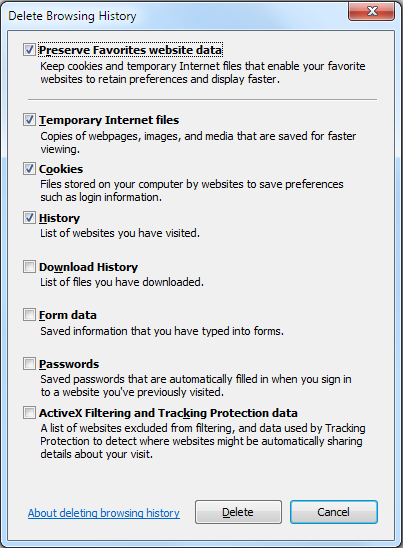
- Podczas usuwania historii przeglądania w przeglądarce Internet Explorer przydatnym skrótem klawiaturowym są Ctrl + Shift + Delete .
- Wywołuje on okno dialogowe, które pozwala określić kategorie danych do zachowania i do usunięcia.
- Zaznacz pola wyboru przy kategoriach, które chcesz usunąć.
- Kliknij Usuń.
W wersji 10 należy wykonać następujące czynności:
- Otwórz przeglądarkę Internet Explorer na swoim komputerze.
- Naciśnij lub kliknij przycisk Narzędzia i przejdź do pozycji Bezpieczeństwo , a następnie naciśnij lub kliknij pozycję Usuń historię przeglądania.
- Zaznacz pole wyboru obok każdej kategorii informacji, które chcesz usunąć, a następnie naciśnij lub kliknij przycisk Usuń.
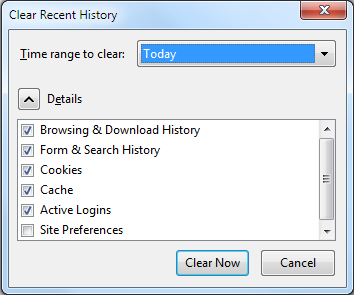
Jak wyczyścić historię przeglądania w Firefoksie:
Firefox ma również dostęp do tego samego skrótu klawiaturowego do usuwania historii przeglądarki, co Internet Explorer i Chrome.
- Naciśnij Ctrl + Shift + Delete , aby wyświetlić opcje czyszczenia historii.
- Zostanie wyświetlona lista treści, które można usunąć i których nie można usunąć. Kliknij strzałkę Szczegóły, aby wyświetlić bardziej szczegółową listę. Można także wybrać okres objęty czyszczeniem. Opcje sugerują wyczyszczenie ostatniej godziny, ostatnich 2 godzin, ostatnich 4 godzin lub wszystkiego.
- Wybierz opcję Wyczyść teraz.
Jak wyczyścić historię przeglądarki Chrome:
Przeglądarka Chrome korzysta z tego samego skrótu klawiaturowego co Internet Explorer.
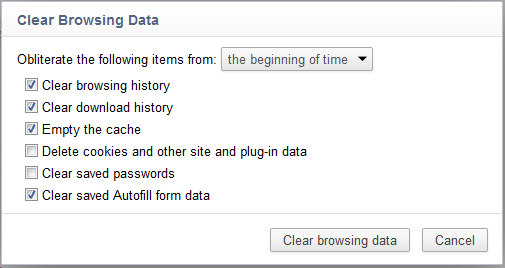
- Naciśnij Ctrl + Shift + Delete w Chrome, a na ekranie pojawią się opcje Google.
- Podobnie jak w przypadku przeglądarki Internet Explorer, musisz zaznaczyć pola obok kategorii, które chcesz wyczyścić. Należy pamiętać, aby sprawdzić wszystkie opcje w menu rozwijanym u góry. To menu pozwala wybrać procent lub ilość historii, którą chcesz wyczyścić. Można wyczyścić dane z ostatniej godziny, dnia lub miesiąca albo wszystkie dane.
- Wybierz opcję Wyczyść dane przeglądania.
W przypadku nowej przeglądarki Edge należy wykonać następujące czynności:
Uwaga: Hub to ikona  (z trzema poziomymi paskami) w przeglądarce, która łączy Cię z historią przeglądarki, ulubionymi, listą czytelniczą i bieżącymi pobranymi plikami.
(z trzema poziomymi paskami) w przeglądarce, która łączy Cię z historią przeglądarki, ulubionymi, listą czytelniczą i bieżącymi pobranymi plikami.
- Dotknij lub kliknij ikonę centrum i wybierz opcję Historia.
- Następnie wybierz opcję Wyczyść całą historię, która następnie umożliwi wybór danych i plików do usunięcia z komputera.
- Po dokonaniu wyboru należy wybrać opcję Wyczyść, aby zakończyć operację.
Co zostanie usunięte w przypadku usunięcia historii przeglądania?
| Typ informacji | Co zostanie usunięte? |
|---|---|
| Historia przeglądania | Lista odwiedzonych witryn, w tym często odwiedzane witryny. |
| Pliki cookie i zapisane dane witryn | Pliki witryn internetowych, w których przechowywane są informacje o użytkowniku, takie jak dane logowania i lokalizacje. |
| Buforowane dane i pliki | Kopie stron internetowych, obrazów i tym podobnych, które są przechowywane w celu przyspieszenia ładowania strony. |
| Historia pobierania | Lista pobranych plików (Nie ma to wpływu na pobrane pliki). |
| Dane formularzy | Informacje, które regularnie wprowadzasz do formularzy. |
| Hasła | Hasła stron, które zostały zapisane. |
| Licencje multimediów | Licencje na zawartość PlayReady/Digital Rights Management |
| Wyjątki dotyczące wyskakujących okienek | Lista stron internetowych, którym zezwalasz na korzystanie z wyskakujących okienek. |
| Uprawnienia do lokalizacji | Lista stron internetowych, którym zezwalasz na poznanie swojej aktualnej lokalizacji. |
| Uprawnienia do pełnego ekranu | Lista witryn internetowych, które można otwierać w trybie pełnoekranowym. |
| Uprawnienia zgodności | Lista witryn internetowych, które mogą być automatycznie otwierane w programie Internet Explorer (Internet Explorer) |
Affected Products
Alienware, Dell All-in-One, Dell Pro All-in-One, Dell Pro Max Micro, Dell Pro Max Slim, Dell Pro Max Tower, Dell Pro Micro, Dell Pro Slim, Dell Pro Tower, Dell Slim, Dell Tower, Inspiron, OptiPlex, Vostro, XPS, G Series, Projectors & Accessories
, G Series, Alienware, Dell Plus, Dell Pro, Dell Pro Max, Dell Pro Plus, Dell Pro Premium, Inspiron, Latitude, Dell Pro Rugged, Vostro, XPS, Latitude Tablets, XPS Tablets, Workstations, Fixed Workstations, Mobile Workstations, Dell Pro Max Micro XE FCM2250
...
Products
XPS, Vostro, XPS, XPS Tablets, WorkstationsArticle Properties
Article Number: 000136315
Article Type: How To
Last Modified: 10 Jul 2025
Version: 11
Find answers to your questions from other Dell users
Support Services
Check if your device is covered by Support Services.