Nieuwe SSD wordt niet gedetecteerd in Windows 11 en Windows 10 Schijfbeheer
Summary: Het volgende artikel gaat over een nieuw geïnstalleerde Solid State-schijf (SSD) die niet door schijfbeheer wordt gedetecteerd. Dit is op de besturingssystemen Windows 11 en Windows 10 met Storage Spaces ingesteld. ...
This article applies to
This article does not apply to
This article is not tied to any specific product.
Not all product versions are identified in this article.
Instructions
Is er een pas geïnstalleerde SSD te zien in BIOS en Apparaatbeheer, maar wordt deze niet gedetecteerd in Schijfbeheer?
Heeft u detectieproblemen na het onlangs monteren van een aftermarket SSD of SSD van derden? Het wordt herkend in het BIOS en Apparaatbeheer, maar schijfbeheer kan het niet zien.
U kunt dit oplossen door de schijf te verwijderen uit de storagepool die eigenaar is geworden van de nieuwe schijf in Opslagruimten beheren.
Opmerking: Deze oplossing is afhankelijk van het feit of u Windows 11 of Windows 10 op uw computer hebt geïnstalleerd. Opslagruimten moeten zijn ingesteld voordat u uw nieuwe SSD installeert. Als u geen opslagruimten op uw computer hebt geconfigureerd, zal deze handleiding u niet helpen. Zie de volgende koppeling voor meer hulp bij storageschijven:
 Meer informatie over harde schijven en SSD's vindt u op onze supportpagina
Meer informatie over harde schijven en SSD's vindt u op onze supportpagina
Stappen voor het verwijderen van een schijf uit een Windows 11- of Windows 10-opslagpool
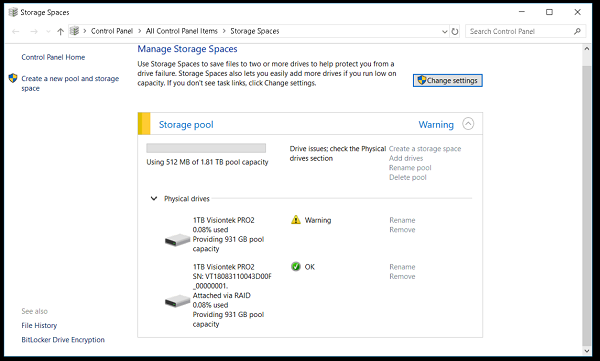
(Afbeelding 1 Opslagruimten beheren)
Als u een groep hebt gemaakt in Windows 11 of Windows 10 of een bestaande groep hebt geüpgraded, kunt u er een schijf uit verwijderen. De data die op die schijf zijn opgeslagen, worden verplaatst naar andere schijven in de groep en u kunt die schijf voor een ander doel gebruiken:
-
Open het startmenu en typ Storageruimten, selecteer vervolgens Storageruimten in de lijst met resultaten die worden weergegeven.
-
Selecteer instellingen wijzigen > fysieke schijven om alle schijven in uw pool te zien
-
Zoek de schijf die u uit de pool wilt verwijderen
-
Selecteer Voorbereiden op verwijdering>. Laat de computer aangesloten totdat de schijf gereed is om te worden verwijderd
-
Als de computer steeds in de sluimerstand gaat, kunt u dit voorkomen:
-
In Windows 11: Typ Voeding en batterij in het menu Start en selecteer vervolgens Scherm en slaapstand. Wijzigen Wanneer aangesloten, zet ik mijn apparaat daarna in de slaapstand, naar Nooit
-
In Windows 10: Typ Energie en slaapstand in het menu Start en selecteer vervolgens Energie- en slaapstandinstellingen. Wijzigen wanneer aangesloten, computer gaat daarna in slaapstand, naar Nooit
-
-
Wanneer de schijf wordt weergegeven als gereed om te verwijderen, selecteert u verwijderen > verwijderen schijf. Nu kunt u de Disk Management Console openen en kijken of de computer de schijf nu detecteert.
-
U kunt de storagepool verwijderen als de schijf nog steeds niet wordt gedetecteerd
Opmerking: Als de schijf al een tijdje gemonteerd is, kunt u tegen problemen aanlopen wanneer u de schijf probeert voor te bereiden op verwijdering. U hebt voldoende vrije ruimte in de groep nodig om alle data op te slaan van de schijf die u wilt verwijderen. U kunt een nieuwe schijf aan de groep toevoegen die zo groot is als de schijf die u wilt verwijderen en het vervolgens opnieuw proberen. Meer informatie over opslagruimten vindt u via de volgende koppeling naar de Microsoft Support-pagina:

Affected Products
G Series, Inspiron, Latitude, Vostro, XPS, Fixed WorkstationsArticle Properties
Article Number: 000137098
Article Type: How To
Last Modified: 24 Jul 2025
Version: 7
Find answers to your questions from other Dell users
Support Services
Check if your device is covered by Support Services.