Waarom dimt, flikkert of wordt mijn LCD-scherm helderder?
Summary: Informatie over het oplossen van problemen met de omgevingslichtsensor (ALS) om problemen met zwak LCD-scherm, flikkering of onderbroken helderheid op te lossen.
This article applies to
This article does not apply to
This article is not tied to any specific product.
Not all product versions are identified in this article.
Symptoms
Waarom wordt mijn scherm steeds donkerder, flikkerend of helderder?
Dell heeft meldingen ontvangen van laptopgebruikers en gebruikers van sommige desktop-LCD-beeldschermen over een willekeurig dimmend scherm. Dit kan ook worden gezien als het LCD-scherm willekeurig dimt en helderder wordt, of zelfs flikkert.
Onderzoek naar deze incidenten leidt meestal tot de omgevingslichtsensor (ALS) als oorzaak voor de verandering in uiterlijk. Lees verder voor meer informatie over het oplossen van problemen met de omgevingslichtsensor.
Cause
Hoe omgevingslichtsensoren het LCD-scherm kunnen beïnvloeden
Omgevingslichtsensoren zijn apparaten die de hoeveelheid licht detecteren die beschikbaar is in de werkruimte. Ze dimmen of verlichten het LCD-scherm automatisch op basis van de hoeveelheid licht die de computer tegenkomt. De meeste nieuwere auto's hebben vergelijkbare technologie om de dashboardverlichting helderder of donkerder te maken. Over het algemeen zijn klachten over omgevingslichtsensoren op LCD's terug te voeren op het snel veranderen van de intensiteit van de lichtbron en het LCD-scherm dat zich probeert aan te passen aan de veranderingen. Gedeeltelijk bewolkte dagen, gordijnen die waaien bij een briesje en zelfs een defecte fluorescentielamp kunnen bijvoorbeeld de omgevingslichtsensor beïnvloeden.
Resolution
Hier volgen enkele tips om problemen met flikkerend of vaag LCD-scherm met betrekking tot de functie van de omgevingslichtsensor aan te pakken.
- Als de computer op een gedeeltelijk bewolkte dag in de buurt van een raam staat, zou het sluiten van de gordijnen of jaloezieën eventuele problemen door veranderende bewolking moeten voorkomen.
- Als een computer op batterijstroom wordt gebruikt en het lcd-scherm te zwak is, kan de helderheid worden aangepast met de Fn-toetsaanslagen voor uw computer. Draagbare lcd's zijn standaard ingesteld op volledige helderheid op wisselstroom en op minder dan de helft van de helderheid wanneer ze op batterijen werken om stroom te besparen. Op de batterij wordt de omgevingslichtsensor meestal uitgeschakeld.
- U kunt ervoor kiezen om de omgevingslichtsensor uit te schakelen als u veranderende lichtsituaties niet kunt regelen (buiten werken, enzovoort). Op de meeste laptops wordt deze functie beheerd in het BIOS (omgevingslichtsensor ingeschakeld of uitgeschakeld).
Op desktop-lcd's die zijn uitgerust met een omgevingslichtsensor, kunt u de sensor in- of uitschakelen met de bedieningselementen op het scherm. Vaak is de omgevingslichtsensor niet zichtbaar op de beeldschermbezel van een desktop-LCD. In de onderstaande afbeelding ziet u de omgevingslichtsensor naast de camera aan de bovenkant van de LCD-bezel van een Latitude E6410.

De Basic Input Output System (BIOS)-instellingen voor een omgevingslichtsensor verschillen per BIOS-ontwerp. Over het algemeen zijn ze vergelijkbaar met de onderstaande op een Latitude E6410.

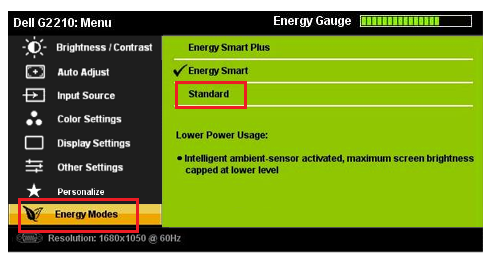
De opties voor het on-screen display (OSD) voor een lcd-beeldscherm met omgevingslichtsensor (bijvoorbeeld Dell G2210) kunnen er uitzien zoals in de onderstaande afbeelding.
Affected Products
Chromebook, G Series, Alienware, Inspiron, Latitude, Vostro, XPS, Legacy Laptop ModelsArticle Properties
Article Number: 000137814
Article Type: Solution
Last Modified: 22 Jul 2025
Version: 7
Find answers to your questions from other Dell users
Support Services
Check if your device is covered by Support Services.