DellノートパソコンおよびデスクトップのDisplayPortに関するよくあるお問い合わせ(FAQ)
Summary: この記事では、DisplayPortに関するよくある質問への回答を示します。また、Dellのノートパソコン、タブレット、デスクトップにおけるプロトコルとしてのDisplayPort、およびポートとコネクターについても解説しています。
This article applies to
This article does not apply to
This article is not tied to any specific product.
Not all product versions are identified in this article.
Symptoms
Cause
概要


この記事では、Dell製ノートパソコン、タブレット、デスクトップに搭載されているDisplayPort (DP)ポートおよびコネクターの概要を紹介します。お客様からのよくあるご質問を取り上げ、それぞれに明確な回答を提供します。
質問は、ポートの外観に関するものから不具合が発生した場合のトラブルシューティングの方法まで多岐にわたります。
以下に必要な情報が見つからない場合は、地域のサポートにお問い合わせください。
Resolution
よくある質問/FAQ
メモ: コンテンツを表示するには、以下のセクションのタイトルをクリックしてください。
- ポートまたはコネクター:
-
Dell製品のポートまたはコネクターには、ポートに接続しているプラグまたはデバイスと一致する穴またはスロットがあります。
- DisplayPort (DP):
-
デジタル ディスプレイ インターフェイスとして使用されるケーブル、コネクター、通信プロトコルを定義する業界標準です。DPは、ビデオ グラフィックス アダプター(VGA)、デジタル ビデオ インターフェイス(DVI)、フラットパネル ディスプレイ(FPD)リンク接続に代わるものとして設計されましたが、さまざまなアダプターを使用することで下位互換性も備えています。
メモ: DPは、主にビデオ ソースとディスプレイ デバイスの接続に使用されます。また、オーディオ、USB、およびその他の形式のデータの伝送にも使用できます。DPは、Video Electronics Standards Association (VESA)によって業界標準として開発されました。
機能のしくみ
外面的にはDisplayPortコネクターおよびポートは、古いVGAやDVI接続より堅牢です。プラグを固定する蝶ネジがないので、コネクター端のピンが曲がりにくくなっています。DisplayPortは、パケット化されたデータ送信に依存する初のディスプレイ インターフェイスです。この種の通信は、USB、Ethernet、Peripheral Component Interconnect (PCI) Expressなどの規格で使用されます。DisplayPortプロトコルは小型のマイクロパケットをベースにしており、データ ストリームにクロック ストリームを組み込むことで、少ないピンで高い解像度を実現します。
DisplayPortを使用してビデオとオーディオを同時に送信することもできますが、必要に応じて個別に送信することもできます。ビデオ信号パスは、カラー チャンネルごとに6ビットから16ビットまで対応しています。オーディオ パスは、最大8チャネルの24ビット非圧縮音声に対応しています。このインターフェイスは、双方向USB信号を伝送できます。
DisplayPortコネクターは、メイン リンクに1、2、または4つのデータ ペア(レーン)を装備できます。有効なデータ転送速度は、レーンあたり1.296、2.16、4.32、または6.48 Gb/s(全体の80%相当)。
使用されているDisplayPortポートとコネクターには、いくつかのタイプがあります。利用可能なポートおよびプラグとその機能を確認するには、下のタブからお使いのバージョンを選択してください。
DisplayPort
DPは、古いVGAおよびDVI標準に代わるように開発され、メーカーで広く採用されました。名前は、DisplayPortを意味します。
DisplayPortは、該当するアダプターを使用することでVGAおよびDVIと下位互換性があります。
転送レートは、2006年5月に発売以来改善されているため、実行中のバージョンによって異なります。
| ポート | 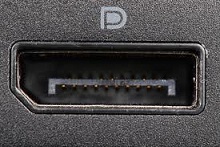 |
プラグ |  |
ミニDisplayPort
Mini DisplayPortは、2008年に発売され、主にApple製品で使用されました。
ミニDisplayPortは、標準コネクターを採用して小型化されました。現在は、新しいThunderboltコネクター規格に置き換えられています。
転送レートは、実行しているバージョンによって異なります。
| ポート |  |
プラグ |  |
マイクロDisplayPort
マイクロDisplayPortは、2014年に発売され、主にスマートフォン、タブレット、およびUltrabook製品で使用されました。
マイクロDisplayPortは、ミニ コネクターを採用して小型化しました。
転送レートは、実行しているバージョンによって異なります。
Type-C DisplayPort
Type-C DisplayPortは、2014年9月に発売され、Type-C USBコネクターをベースにしています。
Type-C DisplayPortは、USB Type-Cコネクター規格のDisplayPort代替モードです。

転送レートは、USB 3.1と同じで、同じポートおよびコネクターの電力供給(USB-PD 2.0)が含まれます。
別名
DisplayPortには他にもいくつかの規格があります。以下のようなものが含まれます。- Direct Drive Monitor (DDM)
- Embedded DisplayPort (eDP)
- Internal DisplayPort (iDP)
- Portable Digital Media Interface (PDMI)
- Wireless DisplayPort (wDP)
- SlimPort
- Mobility DisplayPort (MyDP)
- DisplayID
- DockPort
リビジョンが示しているのは技術の変遷で、時間の経過に伴ってポートおよび速度が改善されています。
バージョン1.0~1.1
バージョン1.0は2006年5月にリリースされ、バージョン1.1は2007年4月にリリースされました。
DisplayPort 1.0は、2メートルのケーブルで最大8.64 Gb/秒を実現します。DisplayPort 1.1では、デバイスが代替のリンク層を実装できる機能が追加され、ソース機器とディスプレイ間のケーブル長もより長く対応できるようになりました。また、DisplayPort Content Protection (DPCP)に加えてHigh-Bandwidth Digital Content Protection (HDCP)にも対応しました。
バージョン 1.2
バージョン1.2は、2009年12月にリリースされました。
DisplayPort 1.2では、速度が2倍になり、High bit rate 2 (HBR2)モードでは最大17.28 Gb/秒でした。解像度、リフレッシュ レート、および色深度が改善されました。新バージョンでは、複数の独立したビデオ ストリーム、立体視3D、補助(AUX)チャネルの同期が提供され、MiniDisplayPortコネクターおよびポートとの互換性も備えています。複数のビデオ ストリームにより、複数の画面へのデイジーチェーン接続が可能になります。
バージョン 1.3
バージョン1.3は、2014年9月に発表されました。
DisplayPort 1.3では、速度が上がり、High bit rate 3 (HBR3)モードでは最大32.4 Gb/秒になりました。この帯域幅により、赤、緑、青(RGB)モードでの5Kディスプレイ(5120x2880ピクセル)や、Ultra High Definition (UHD) 8K TVディスプレイ(7680x4320、16:9、33.16メガピクセル)に対応できます。また、この帯域幅では、24ビットRGB、4Kステレオ3Dディスプレイ、またはその組み合わせで、2台のUHDモニター(3840x2160ピクセル)を使用することもできます。新しい標準では、HDMI 2.0互換モードがHDCP 2.2コンテンツ保護と連携して動作することが詳述されています。VESAディスプレイ ストリーム圧縮をサポートしているため、解像度や色深度が向上し、消費電力が削減されます。
よくある質問のひとつに、「DisplayPortとHigh-Definition Multi-Media (HDMI)のどちらがより優れているのか?」というものがあります。両者の一般的なカテゴリーを比較し、どのように対応しているかを見ていきます。
コネクタ
HDMIとDisplayPortのコネクターは、種類および到達距離が似ています。Mini DisplayPortはAppleのデバイスで普及していますが、mini-HDMIはスマートフォンやタブレットでより多く使われています。
ケーブル
DisplayPortケーブルはシンプルです。ケーブルの規格は1つで、現在の規格すべてに対応していますが、HDMIケーブルのような幅広い機能には対応していません。長さの点では、DisplayPortは通常のケーブルで最大約65フィート、光ファイバー ケーブルを使用すれば数百フィートの長さに対応可能です。HDMIには4種類のケーブル規格がありますが、正しく分類されていないことが多くあります。最適なケーブルを使用しなければ、問題が生じるおそれがあります。HDMIの規格では最大ケーブル長は定義されていません。ただし、最大ケーブル長はケーブルのタイプによって異なり、さまざまなジョブに使い分けることができます。シンプルさではDisplayPortに軍配が上がりますが、特殊なマルチメディア用途で使用する場合は、正しいHDMIケーブル タイプを選ぶとよいでしょう。
ビデオストリームとオーディオストリーム
DisplayPortインターフェイスは、2画面(2560x1600ピクセル)から最大4画面(1920x1200ピクセル)をサポートし、各画面で独立したビデオ ストリームとオーディオ ストリームに対応できます。追加のインターフェイスを使用すると、デイジーチェーン接続に対応したモニターを、1つのソースに最大6台まで接続できます。HDMIでは、シングル ビデオ ストリームとシングル オーディオ ストリームに対応可能で、一度に1台のディスプレイしか接続できません。画面が1つの場合は、HDMIで問題ありませんが、複数の画面が必要な場合は、DisplayPortが最適です。
まとめ
DisplayPortは、旧来のビデオ規格に代わる最終的なディスプレイ インターフェイスとして、デバイス専用に設計されました。しかし実際には、HDMIの代替というよりも、HDMIを補完する形で機能しています。
HDMIは、ホーム シアター、プロジェクター、テレビ、ブルーレイ プレーヤーなどのホーム エンターテイメント向けに設計されています。このような環境では、現在でもHDMIが最適です。
HDMIは、各メーカーで幅広く普及したため、手近などこにでもある規格となっています。
「どちらの方が優れているか」の答えは、用途によって変わります。ホーム エンターテインメントで使用する場合: HDMIを使い続けましょう。生産性重視、ビジネス用途の場合:DisplayPortの利点を検討してみてください。
これまでのところ、普及しているオペレーティング システムでDisplayPortに対応していないものはありません。Apple、Linux、およびWindowsのあらゆるオペレーティング システムには、DisplayPort規格のサポート機能が最初から組み込まれています。
メモ: Accidental Damageサービスの保証対象である場合、損傷はAccidental Damageパッケージの一環として保証の対象になっています。お住まいの地域のテクニカル サポートに問い合わせるときには、どこが損傷しているかまたどのように発生したかを伝える必要があります。保証がなく、アクシデンタル ダメージ サービスの対象でもない場合は、すべての修理が有償になります。
下のリンクで保証ステータスを確認できます。
最初のステップは、ポート、コネクター、およびケーブルに問題の原因となる可能性がある摩耗および傷、または損傷がないか確認します。
-
損傷の有無を確認することは基本の作業です。DisplayPortポートを目視で確認し、以下のような異常がないかを確認します。
- ポート周囲のプラスチックにひび割れがあるか?
- ポートの一部によじれや曲りがあるか?
- ポート内部から出ているピンに曲がりや欠落があるか?
- ポートの部品が紛失または破損しているか?
- デバイスのオス コネクターに損傷があるか?
- コネクタとデバイスをつないでいるケーブルに損傷がありますか?
-
上記のいずれかを識別した場合、Complete Careの保証書を用意するか、または有料の修理通話に備える必要があります(この修理の見積もりは最寄りのテクニカル サポート チームから入手できます)。
-
ポート、ケーブル、または外付デバイスに損傷がない場合は、次のステップを実行します。
-
外付DisplayPortデバイスおよびケーブルが別のノートパソコンまたはデスクトップで正常に機能しますか?
-
する場合は、次のステップに進みます。
-
しない場合は、外部デバイスまたはケーブルを適宜交換する必要があります。
-
-
ケーブルで外付デバイスをポートに接続します。コネクターをDisplayPortポートに接続しているときにコネクターを動かした場合、デバイスが認識されるかどうかに影響しますか?
-
する場合は、最寄りのテクニカル・サポート・チームに問い合わせ、接続の問題をさらに調べます。
-
しない場合は、次の手順に進みます。
-
-
何らかの方法でソフトウェアが原因である可能性を除外しましたか? これを行うには、3つの基本的な方法があります。
-
ハード ディスク ドライブ(ハードドライブ)を、動作している同様のデバイスのハードドライブと交換して、問題がハードドライブとともに別のシステムに移るか、引き続き現在のノートパソコンやデスクトップで発生するかを確認します。手順はモデル タイプにより異なるため、『ユーザー ガイド』のハードウェア部品の取り外しの指示に従ってください。または、「製品モデル タイプ」、「CRU」、「取り外し」などの用語をDellのサポート サイトで検索して、お使いのマシンに固有のガイドを見つけることもできます。
-
Ubuntu Live CDから起動して、別のオペレーティング システムでも同じ問題が発生するかどうかを確認してみます(ノートパソコンやデスクトップで使用中のオペレーティング システムに関係なく実行できます)。Ubuntu Live CDを使用すると、ハードドライブにインストールせずにCDからオペレーティング システムを起動できます。下記のダウンロードリンクからCDのISOをダウンロードできます。デバイス起動時にDellのロゴ画面が表示されたら、F12キーをすばやくタップし、表示される[Boot Once Menu]から[DVD drive]オプションを選択します。
-
工場出荷時の復元またはオペレーティングシステムの再インストールを実行できます。
-

警告:オプションcは、その他の2つの手順のいずれかを実行できなかった場合にのみ、最後の手段として実行してください。この手順を実行する前にすべてのデータをバックアップする必要があります。バックアップしないと、データが失われます。オペレーティング システムの再インストールまたは工場出荷時設定への復元を実行すると、ハード ディスク ドライブ(ハードドライブ)がフォーマットされます。これらの手順の詳細については、Windowsポータルにあるガイドを参照してください。
-
オペレーティング システムとソフトウェアが除外された後、問題が発生しましたか?
-
発生しない場合、問題は解決されました。
-
する場合は、サポートに問い合わせてさらに詳しく調べます。サポートからハードウェア診断の手順を説明します。これらの手順はノートパソコンやデスクトップに組み込まれています。サービス タグを入力して、Dellサポート サイトで詳細情報にアクセスすることもできます。
-
Dellへの問い合わせについては、この記事の下部にある「その他の情報」セクションを参照してください。
ドッキングしていないDellノートPCのデフォルトのオーディオ出力は、内蔵スピーカーになっています。
ヘッドフォン出力付きのDisplayPortまたはHDMIモニターと接続すると、オーディオ出力は自動的にノートパソコンのDisplayPortまたはHDMI接続に切り替わります。ディスプレイデバイスのスピーカー構成にかかわらず、このようになります。
デフォルトの出力がノートパソコンの内蔵スピーカーに戻されるまで、音が出ない状態(音が聞こえない)になることがあります。(例:外部ディスプレイに内蔵スピーカーも外部スピーカーもない場合、またはスピーカー バーが接続されていない場合。)
オーディオ デバイス ドライバーでは、WindowsにインストールされているDisplayPortおよびHDMIのオーディオ デバイスが常に確認されます。DisplayPortまたはHDMIのオーディオ デバイスが検出されると、自動的にそのデバイスに切り替えられます。
スピーカーを搭載していないがヘッドフォン出力があるモニターの場合、オーディオ デバイスを手動でノートパソコンのスピーカーに戻すまで音が出ません。
これはノートパソコンの仕様です。内蔵スピーカーに戻すには、次の手順を実行します。
-
「スタート」ボタンを右クリックし、メニューの「コントロール パネル」をクリックします。
-
[ハードウェアとサウンド]をクリックし、[サウンド]セクションの[オーディオ デバイスの管理]をクリックして、[サウンド]ウィンドウを開きます。
-
「スピーカー」、「既定値に設定」、「OK」の順にクリックして、「コントロールパネル」ウィンドウを閉じます。
メモ: これは、Windowsオペレーティング システムおよびオーディオ ドライバーの正常な機能であり、設計仕様どおりの動作です。
DisplayPort規格がビジネス コンピューター市場において明確な優位性を持っていることは間違いないようです。
しかし、実際には、多くの消費者がこのハードウェアの利点を十分に理解していません。お客様からの需要がなければ、これらのタイプのポートはHDMIなどのより汎用的なポートに取って代わられてしまう可能性があります。
高解像度や複数ディスプレイのネイティブ サポートは、明らかにプラスの要素です。革新的な新しいコネクターが採用されたことで、この標準の汎用性がさらに向上しました。
現在の傾向として、多くの新しい消費者向けデバイスでDisplayPortポートがHDMIに置き換えられています。しかし、ビジネス向けデバイスでは依然としてDisplayPortが強い存在感を示しています。
絶え間なく進歩しているDisplayPortはさらなる成長を遂げていくと考えられます。DisplayPortの利点が一般的なエンドユーザーに知られるようにし、ユーザーがメーカーに対してその利点を求められるようにする必要があります。
Additional Information
Affected Products
Alienware, Dell All-in-One, Dell Pro All-in-One, Dell Pro Max Micro, Dell Pro Max Slim, Dell Pro Max Tower, Dell Pro Micro, Dell Pro Slim, Dell Pro Tower, Dell Slim, Dell Tower, Inspiron, Legacy Desktop Models, OptiPlex, Vostro, XPS, G Series
, G Series, Alienware, Dell Plus, Dell Pro, Dell Pro Max, Dell Pro Plus, Dell Pro Premium, Inspiron, Latitude, Dell Pro Rugged, Vostro, XPS, Legacy Laptop Models, Fixed Workstations, Mobile Workstations, Dell Pro Max Micro XE FCM2250, Dell Pro Max Slim XE FCS1250, Dell Pro Max Tower T2 XE FCT2250, Dell Pro Max 16 XE MC16250, Dell Pro Micro Plus XE QBM1250, Dell Pro Slim Plus XE5 QBS1250, Dell Pro Tower Plus XE5 QBT1250
...
Article Properties
Article Number: 000138764
Article Type: Solution
Last Modified: 31 Jul 2025
Version: 8
Find answers to your questions from other Dell users
Support Services
Check if your device is covered by Support Services.