Het optische schijfstation kan de schijf niet uitwerpen
Summary: Los problemen op met betrekking tot het cd-, dvd- of Blu-ray-station op uw Dell desktop- of laptopcomputer.
This article applies to
This article does not apply to
This article is not tied to any specific product.
Not all product versions are identified in this article.
Symptoms
Dit artikel bevat informatie over het oplossen van problemen met het cd-, dvd- of Blu-ray-station op uw Dell desktop- of laptopcomputer. Met de onderstaande instructies kunt u problemen diagnosticeren en oplossen als uw cd, dvd of Blu-ray-station de schijf niet kan uitwerpen.
De cd, dvd of het Blu-ray-station in uw computer kan de schijf mogelijk niet uitwerpen.
Gebruik de onderstaande instructies voor probleemoplossing als uw cd, dvd of Blu-ray-station een schijf niet kan uitwerpen. De instructies helpen u het probleem in sommige gevallen op te lossen als de schijf niet volledig is uitgevallen.
De onderstaande instructies kunnen worden gebruikt voor zowel interne als externe cd-, dvd- of Blu-ray-stations, maar sommige grondslagen zijn mogelijk anders.
De onderstaande instructies zijn van toepassing op de volgende Microsoft Windows-besturingssystemen:
- Windows 11
- Windows 10
Cause
Informatie over de oorzaak is niet beschikbaar.
Resolution
Stappen voor probleemoplossing
Klik op de onderstaande stappen voor probleemoplossing voor meer instructies. Als het probleem niet is opgelost, gaat u verder met de volgende stap voor probleemoplossing.
- De schijf uitwerpen binnen het besturingssysteem
- De schijf handmatig uitwerpen in het systeem-BIOS
- De optie geforceerd uitwerpen gebruiken (alleen bij stations met lade)
- De Dell Quickset drivers installeren of bijwerken (alleen bij stations met slot)
- De software voor cd/dvd afspelen of opnemen sluiten
- De meest recente BIOS-update op uw computer installeren
1. Werp de schijf uit binnen het besturingssysteem.
Windows Explorer of de Bestandenverkenner heeft een optie om de cd/dvd-lade handmatig te openen vanuit het besturingssysteem. Voer de volgende stappen uit om de lade te openen vanuit het besturingssysteem:
- Druk op de Windows-toets + E om Windows Explorer of de Bestandenverkenner te openen.
- Klik op Computer of Deze pc in het linkerdeelvenster van het venster.
- Klik met de rechtermuisknop op het pictogram van het cd-/dvd-/Blu-ray-station en selecteer Uitwerpen.
2. Werp de schijf handmatig uit in het systeem-BIOS.
Om beter te controleren of het probleem wordt veroorzaakt door het station zelf of door een applicatie van een andere fabrikant die het probleem kan veroorzaken, kunt u proberen de lade uit te werpen vanuit het systeem-BIOS. Voer de volgende stappen uit om de lade uit te werpen vanuit het systeem-BIOS:
- Start uw computer opnieuw op en druk op de toets F2 terwijl deze opnieuw opstart.
- Druk in het scherm Systeem-BIOS op de knop Uitwerpen op uw cd/dvd/Blu-ray-station. Voor instructies over waar u de uitwerpknop op uw computer kunt vinden, raadpleegt u het Dell Knowledge Base-artikel, Instructies voor het downloaden en weergeven van handleidingen.
- Als het uitwerpen van de lade is gelukt in het systeem-BIOS, start u de computer opnieuw op en start u op naar het besturingssysteem.
Als het uitwerpen niet werkt binnen het besturingssysteem, gaat u naar de volgende stap voor probleemoplossing. - Als uitwerpen van de lade vanuit het systeem-BIOS niet lukt, kunt u contact opnemen met de Technische Support van Dell voor reparaties onder garantie-opties.
3. Gebruik de optie voor nooduitwerpen (alleen schijven met lade).
U kunt de lade van het optische station handmatig uitwerpen met een paperclip. Dit is alleen van toepassing op computers met stations met een lade.
- Schakel uw computer uit.
- Buig de paperclip open tot u een recht uiteinde hebt van ten minste 2 tot 5 cm (1 tot 2 inch).
- Direct onder of boven de klep van de schijfbay (het gedeelte dat de schijf "uitwerpt") moet zich een klein gaatje bevinden.

Figuur 1: Optisch schijfstation (desktop)

Status-LED station 
Geforceerd uitwerpen 
Uitwerpknop 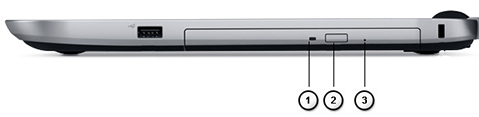
Afbeelding 2: Optisch schijfstation (laptop)

Status-LED station 
Uitwerpknop 
Geforceerd uitwerpen - Druk zachtjes in het gaatje met het uiteinde van de paperclip. Druk een paar keer met de paperclip in het gaatje tot de schijfbay ver genoeg is geopend om deze te kunnen vastpakken.
- Trek langzaam aan de schijfbay totdat deze volledig is ingetrokken. Blijf niet trekken als u weerstand voelt.
- Druk nogmaals op de knop Uitwerpen om de lade te sluiten. (alleen bij desktops)
4. Installeer of update de Dell QuickSet drivers (alleen slot-load schijven).
Met het hulpprogramma Dell QuickSet kunt u gemakkelijk de instellingen voor energiebeheer, de grootte van pictogrammen en lettertypen, de helderheid van het scherm, het uitwerpen van de lade van het optische station en andere functies op de meeste Dell laptopcomputers en sommige Dell desktopcomputers configureren.
Raadpleeg het Dell Knowledge Base-artikel Veelgestelde vragen over drivers en downloads voor meer informatie over het downloaden en installeren van een driver.
5. Sluit de cd/dvd-afspeel- of opnamesoftware.
Sommige cd's/dvd's of opnamesoftware kunnen ervoor zorgen dat het optische station niet wordt uitgeworpen. Zorg ervoor dat u al deze applicaties afsluit voordat u probeert de schijf uit te werpen.
Kijk ook in het systeemvak rechtsonder in het scherm. Als u een pictogram ziet dat staat voor de afspeel- of opnamesoftware voor cd's/dvd's, klikt u met de rechtermuisknop op het pictogram en selecteert u Sluiten of Afsluiten.
6. Installeer de nieuwste BIOS-update op uw computer.
Dell Technologies raadt u aan het BIOS bij te werken als onderdeel van uw geplande updatecyclus. Net als revisies van besturingssystemen en drivers bevat de update functieverbeteringen of -wijzigingen die ervoor zorgen dat uw systeemsoftware actueel en compatibel blijft met andere systeemmodules (hardware, firmware, drivers en software) en dat u beveiligingsupdates en meer stabiliteit biedt.
Raadpleeg het Dell Knowledge Base-artikel BIOS-updatehandleiding voor meer informatie.
Voor andere problemen met de cd, dvd of Blu-ray-schijf in uw computer raadpleegt u het Dell Knowledge Base artikel Problemen met cd/dvd- of Blu-ray-stations oplossen in Microsoft Windows.
Additional Information
Aanbevolen artikelen
Hier zijn enkele aanbevolen artikelen met betrekking tot dit onderwerp die voor u interessant kunnen zijn.
Affected Products
Alienware, Dell All-in-One, Dell Pro All-in-One, Dell Pro Max Micro, Dell Pro Max Slim, Dell Pro Max Tower, Dell Pro Micro, Dell Pro Slim, Dell Pro Tower, Dell Slim, Dell Tower, Inspiron, Legacy Desktop Models, OptiPlex, Vostro, XPS, G Series
, G Series, Alienware, Dell Plus, Dell Pro, Dell Pro Max, Dell Pro Plus, Dell Pro Premium, Inspiron, Latitude, Dell Pro Rugged, Vostro, XPS, Legacy Laptop Models, Fixed Workstations, Mobile Workstations, Dell Pro Max Micro XE FCM2250, Dell Pro Max Slim XE FCS1250, Dell Pro Max Tower T2 XE FCT2250, Dell Pro Max 16 XE MC16250, Dell Pro Micro Plus XE QBM1250, Dell Pro Slim Plus XE5 QBS1250, Dell Pro Tower Plus XE5 QBT1250
...
Article Properties
Article Number: 000139665
Article Type: Solution
Last Modified: 13 Nov 2025
Version: 12
Find answers to your questions from other Dell users
Support Services
Check if your device is covered by Support Services.