Dell AC Adaptördeki LED veya Işık Halkası Kapalı veya Titreşiyor
Summary: Aşağıdaki makalede, durum ışığı yanmıyorsa veya titreşiyorsa Dell AC adaptöründe doğru sorun giderme yöntemi hakkında bilgiler yer alır. Dell AC adaptörleri, adaptörde bir durum Işık Yayan Diyot (LED) veya konnektörün etrafında aygıta giden bir halka ile birlikte gelir. ...
This article applies to
This article does not apply to
This article is not tied to any specific product.
Not all product versions are identified in this article.
Symptoms
Adaptör durum LED i yanmıyor veya bağlantı gevşekse yanmıyor ve yanıp sönüyor
AC adaptörlerinizin durum LED i veya konnektör ışık halkası kapalı veya titreşiyor. Duvar prizinden adaptör gövdesine takılan güç kablosu gevşek görünüyor. Pil şarj olmuyor ve aygıtınız yalnızca AC adaptörü bağlıyken çalışırken rastgele kapanıyor.
Cause
Bunun nedeni, güç kablosunun AC adaptöre zayıf bağlanması olabilir.
Resolution
Güç kablosunun AC adaptöre sıkıca oturduğundan emin olun
AC güç kablosunun doğru şekilde takıldığından emin olmanız gerekir. Güç kablosunu AC adaptöre takmak için aşağıdaki adımları uygulayın:
-
Adaptör kablosunu cihazdan çıkarın.
-
Güç kablosunu güç kaynağından veya duvar prizinden çıkarın.
-
Güç kablosunu AC adaptörden çıkarın.
-
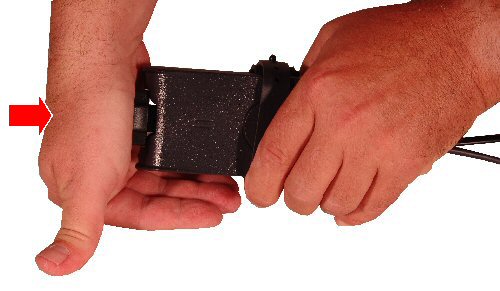
İki elinizi kullanarak güç kablosunu AC adaptöre takın. AC adaptörünü bir elinizle tutun ve güç kablosunu AC adaptörün üzerindeki iki veya üç tırnaklı konnektörün üzerine yerleştirin.

-
Güç kablosunu tamamen tık sesi duyulana kadar avucunuzun içiyle itmelisiniz.
-
AC adaptörü güç kaynağına veya duvar prizine yeniden bağlayın. AC adaptördeki LED in veya ışık halkasının yanıp yanmadığını ve titreşmeden yanmayı sürdürüp sürdürmediğini doğrulayın.
-
Yukarıdaki adımlar sorununuzu çözmezse aşağıdaki makale bağlantısında bulunan adımları kullanabilirsiniz:
-
Dell Knowledge Base Makalesi: Dell Dizüstü Bilgisayarda AC Adaptör Sorunlarını Giderme
-
Affected Products
Chromebook, G Series, Alienware, Dell Plus, Dell Pro, Dell Pro Max, Dell Pro Plus, Dell Pro Premium, Inspiron, Latitude, Dell Pro Rugged, Vostro, XPS, Mobile Workstations, Dell Dock WD15, Dell Dual Charge Dock HD22Q, Dell Pro Smart Dock SD25
, Dell Pro Thunderbolt 4 Smart Dock SD25TB4, Dell Pro Dock WD25, Dell Pro Thunderbolt 4 Dock WD25TB4, Dell Pro Dock WD25Z, Dell Rugged Desk Dock, Dell Thunderbolt Dock TB15, Dell Thunderbolt Dock TB16, Dell Precision Dual USB-C Thunderbolt Dock - TB18DC, Dell Universal Dock UD22, Dell Dock WD19, Dell Performance Dock - WD19DC, Dell Performance Dock – WD19DCS, Dell Dock – WD19S, Dell Thunderbolt Dock - WD19TB, Dell Thunderbolt Dock – WD19TBS, Dell Thunderbolt Dock – WD22TB4
...
Article Properties
Article Number: 000140032
Article Type: Solution
Last Modified: 22 Apr 2025
Version: 6
Find answers to your questions from other Dell users
Support Services
Check if your device is covered by Support Services.