Instalowanie systemu Windows 11 i Windows 10 w przypadku, gdy na komputerze osobistym firmy Dell zainstalowana jest pamięć Intel Optane
Summary: Szczegółowe instrukcje dotyczące procesu konfiguracji systemów Windows 11 i Windows 10 na komputerach firmy Dell z pamięcią Intel Optane.
This article applies to
This article does not apply to
This article is not tied to any specific product.
Not all product versions are identified in this article.
Instructions
Dotyczy platform:
- OptiPlex
- Stacje robocze Precision
- Alienware
- Vostro
- Latitude
- Inspiron
- Seria G
Uwaga: Jeśli komputer jest skonfigurowany z pamięcią Intel Optane, tryb pracy SATA w systemie BIOS musi być ustawiony na RAID On lub Intel Rapid Response.... Ponadto tryb rozruchu powinien być ustawiony na UEFI.
- Aby uruchomić instalacyjny dysk lub pamięć USB, włóż dysk instalacyjny systemu Windows lub pamięć USB do komputera.
Uwaga: należy użyć nośnika utworzonego za pomocą narzędzia do tworzenia nośników w systemie Windows, korzystając z artykułu: Resetowanie lub ponowne instalowanie systemu Windows 10 na komputerze firmy Dell lub Resetowanie lub ponowne instalowanie systemu Windows 11 na komputerze firmy Dell , a nie za pomocą narzędzia przywracania firmy Dell.
- Wyłącz komputer.
- Naciśnij przycisk zasilania komputera i poczekaj na wyświetlenie logo Dell lub Alienware.
- Gdy zostanie wyświetlony ekran z logo firmy Dell, naciśnij klawisz F12, aby załadować menu startowe.
- Jeśli nie uda ci się załadować tego menu, ponownie zrestartuj komputer, a gdy pojawi się logo firmy Dell, cyklicznie naciskaj klawisz F12.
- Po otwarciu menu rozruchu wybierz napęd optyczny lub USB z nośnikiem instalacyjnym systemu Windows, a następnie naciśnij klawisz Enter.
- Jeśli używasz UEFI, upewnij się, że wybrano prawidłową opcję rozruchu (np.: Urządzenie pamięci masowej UEFI-USB).
- Po uruchomieniu instalatora systemu Windows potwierdź, że ustawienia w polach języka, czasu, waluty i metody wprowadzania są prawidłowe.
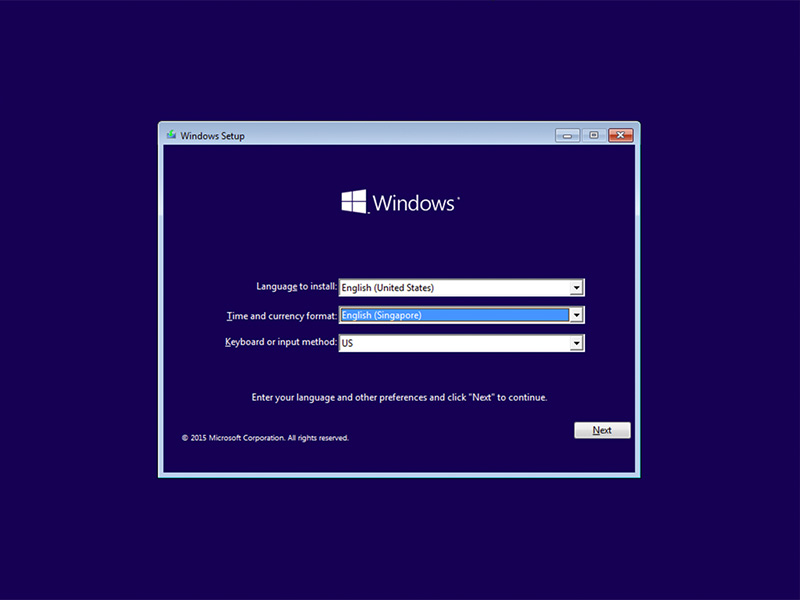
Rysunek 1. (Tylko w języku angielskim) Konfiguracja systemu Windows
- Kliknij Zainstaluj teraz w oknie instalacji Windows.
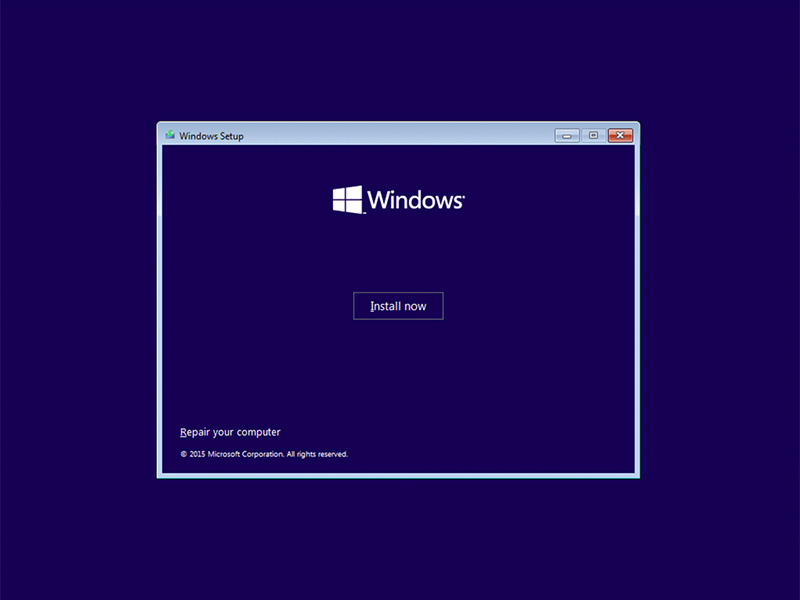
Rysunek 2. (Tylko w języku angielskim) Ekran instalacji systemu Windows
- Zapoznaj się z treścią umowy licencyjnej i kliknij Akceptuję postanowienia licencyjne.
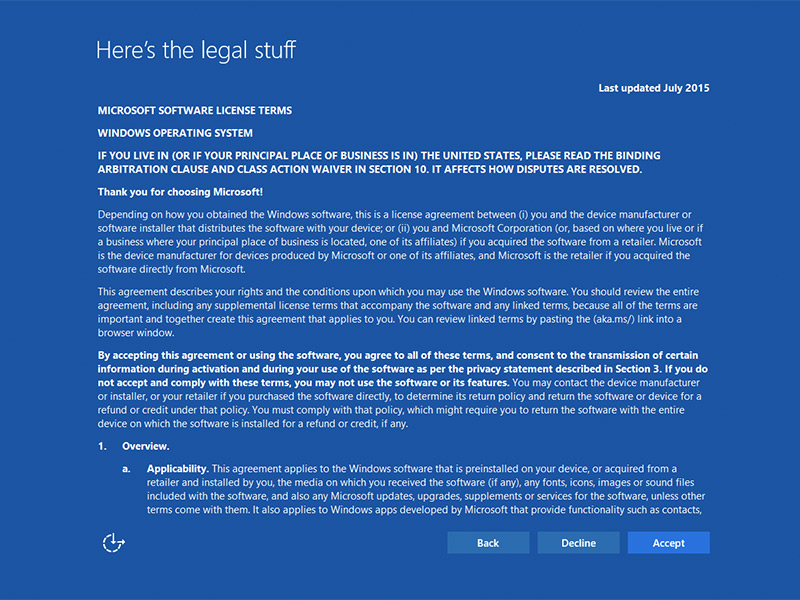
Rysunek 3. (Tylko w języku angielskim) Postanowienia licencyjne dotyczące oprogramowania Microsoft
- W oknie Jakiego typu instalację chcesz wykonać? kliknij Niestandardowe (zaawansowane).
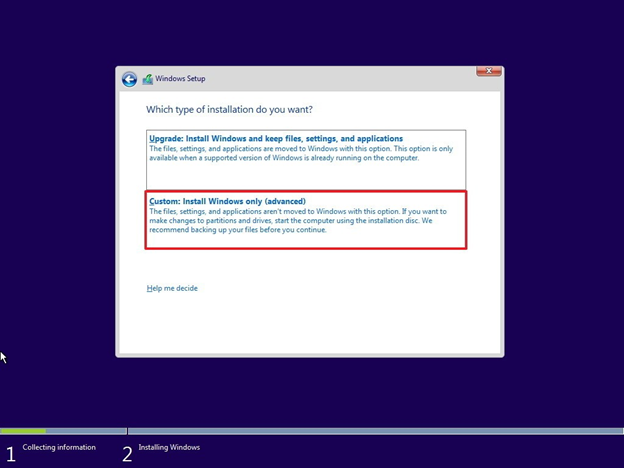
Rysunek 4. (Tylko w języku angielskim) Tylko instalacja niestandardowa systemu Windows (zaawansowane)
- Kliknij Opcje dysków (zaawansowane).
Uwaga: Jeśli nie wykryto żadnych dysków, należy zainstalować sterownik Intel Rapid Storage Technology (sterownik F6). Kliknij opcję Załaduj sterownik i postępuj zgodnie z instrukcjami, aby zainstalować sterownik z nośnika wymiennego. W przypadku dysków Optane można odszukać najnowszy sterownik IRST, wykonując następujące czynności:

Rysunek 5. (Tylko w języku angielskim) Sterownik lokalny
- Przejdź do witryny Dell Support.
- Wprowadź kod Service Tag lub Kod obsługi ekspresowej, aby odszukać sterowniki dostosowane do danego komputera.
Można także wybrać komputer z listy produktów, aby uzyskać ogólną listę sterowników dla tego komputera. - Kliknij w menu sekcję Sterowniki i pliki do pobrania .
- Upewnij się, że ustawiono poprawny system operacyjny.
- W polu rozwijanym Kategoria wybierz Serial ATA.
- Odszukaj sterownik Intel Rapid Storage Technology F6.
- Kliknij łącze pobierania.
- Zapisz plik sterownika na nośniku wymiennym, który będzie używany na tym komputerze.
Rysunek 5. (Tylko w języku angielskim) Sterownik lokalny
- Wybierz nowo sformatowaną partycję, a następnie kliknij przycisk Dalej, aby kontynuować instalację systemu operacyjnego. Pamiętaj, aby wybrać mechaniczny dysk twardy zamiast dysku SSD.
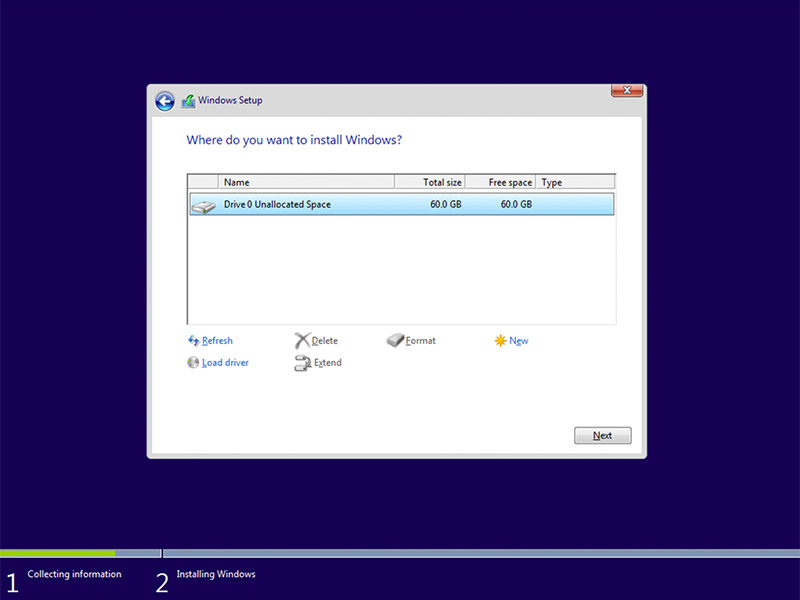
Rysunek 6. (Tylko w języku angielskim) Wybieranie sformatowanej partycji
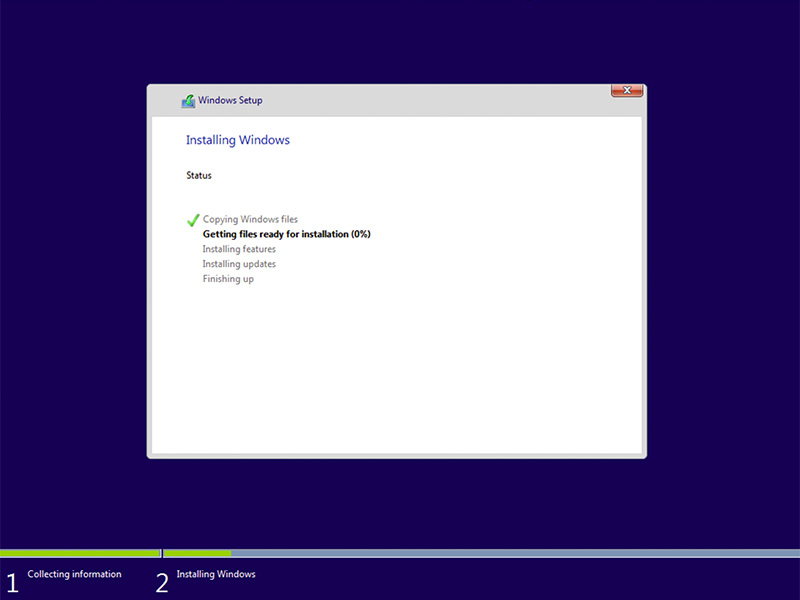
Rysunek 7. (Tylko w języku angielskim) Stan instalacji systemu Windows
- Gdy system Windows będzie gotowy, przejdź do instalacji oprogramowania Intel Rapid Storage i postępuj zgodnie z tą konfiguracją:
- Otwórz interfejs użytkownika (UI) Intel Rapid Storage Technology (IRST) z kafelka menu Start.
Uwaga: przycisk pamięci Optane może pojawić się dopiero po wyczyszczeniu metadanych.
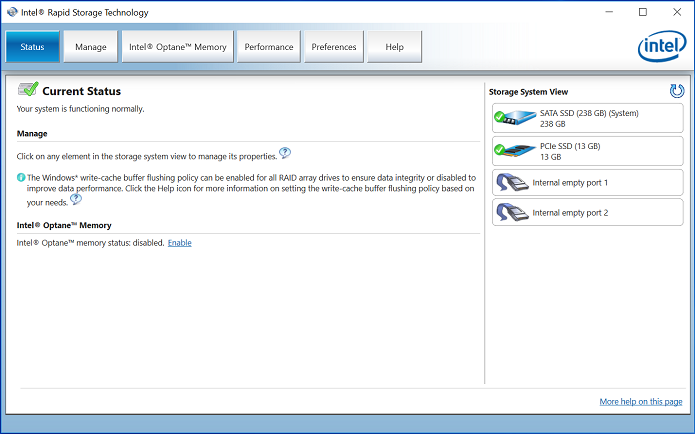
Rysunek 8. (Tylko w języku angielskim) Stan interfejsu użytkownika IRST
- Kliknij Pamięć Intel Optane, aby uzyskać dostęp do opcji konfiguracji Optane.
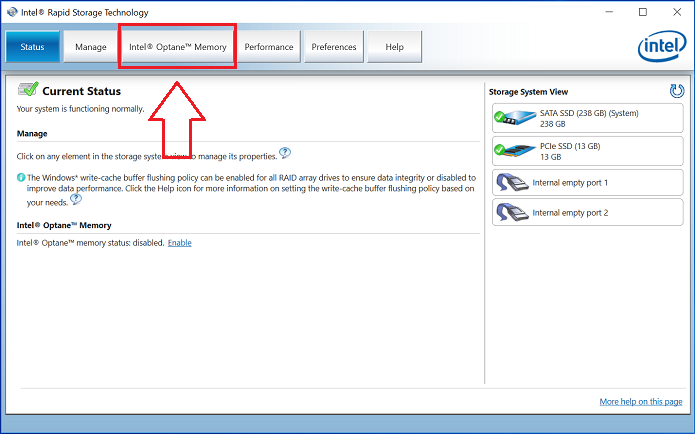
Rysunek 9. (Tylko w języku angielskim) Pamięć Intel Optane
- Kliknij hiperłącze Włącz w interfejsie IRST, aby sparować moduł Optane z dyskiem SATA 3.
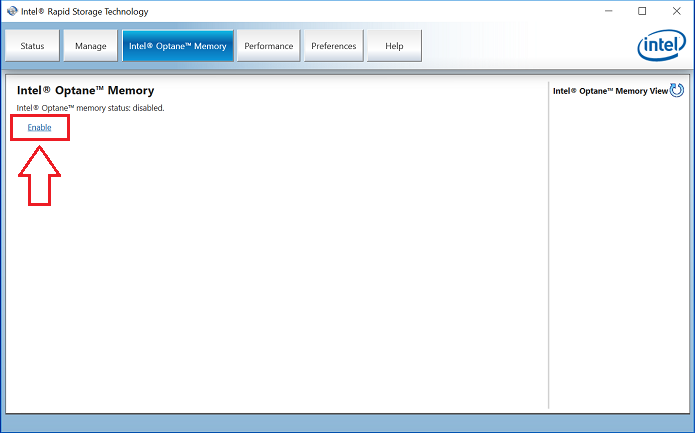
Rysunek 10. Włączanie pamięci Intel Optane
- Zostanie wyświetlone okno pokazujące urządzenie Optane i dysk komputera, z którym jest sparowane urządzenie Optane. Kliknij przycisk Tak.
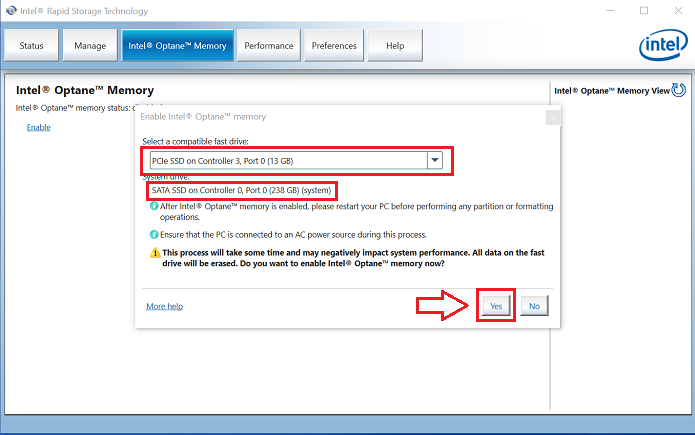
Rysunek 11. (Tylko w języku angielskim) Wybierz zgodny szybki dysk
- Po zakończeniu parowania kliknij przycisk Uruchom ponownie, aby ukończyć konfigurację pamięci Optane.
Uwaga: Dysk SATA i urządzenie Optane są teraz wyświetlane jako Macierz pamięci Optane.
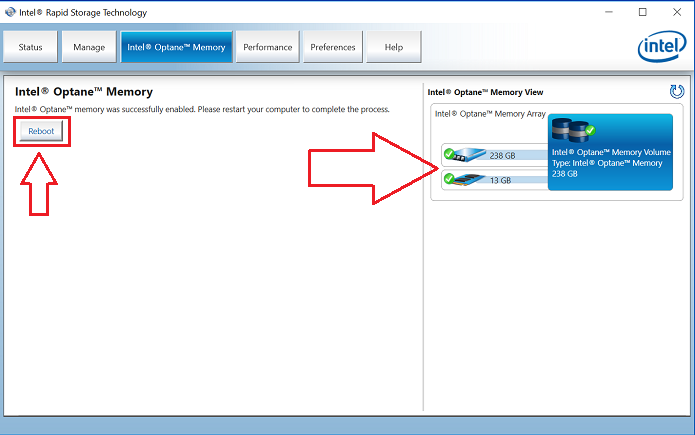
Rysunek 12. (Tylko w języku angielskim) Ponownie obuwać
- Po ponownym uruchomieniu komputera można otworzyć aplikację Intel Rapid Storage Technology znajdującą się w górnej części menu Start. Jeśli klikniesz kartę Pamięć Intel Optane, opcja hiperłącza będzie teraz wyświetlana jako Wyłącz, co oznacza, że pamięć Optane jest włączona
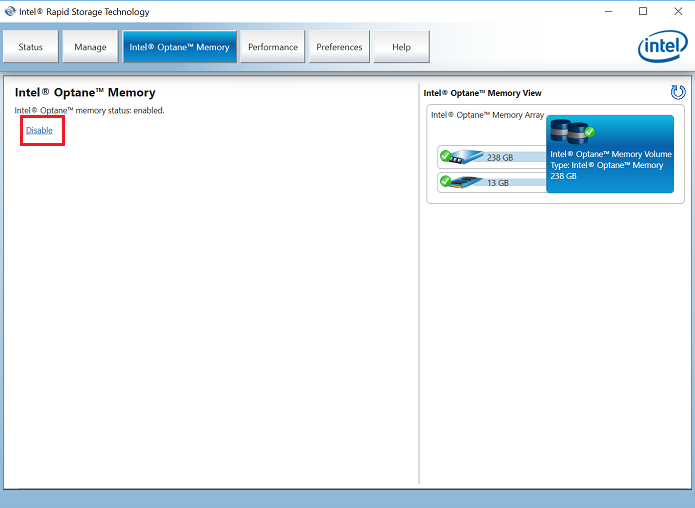
Rysunek 13. (Tylko w języku angielskim) Pamięć Optane włączona
Affected Products
Alienware, Inspiron, OptiPlex, Vostro, XPS, G Series, G Series, Alienware, Inspiron, Latitude, Vostro, XPS, Fixed Workstations, Mobile WorkstationsArticle Properties
Article Number: 000140714
Article Type: How To
Last Modified: 27 Jun 2024
Version: 9
Find answers to your questions from other Dell users
Support Services
Check if your device is covered by Support Services.