Korzystanie z raportu sieci bezprzewodowej w systemach Windows 10 i Windows 11
Summary: Poniższy artykuł zawiera informacje na temat korzystania z zasobu rozwiązywania problemów z systemem Windows: Raport dotyczący sieci bezprzewodowej
This article applies to
This article does not apply to
This article is not tied to any specific product.
Not all product versions are identified in this article.
Instructions
Spis treści:
- Co to jest raport sieci bezprzewodowej w systemie Windows?
- Jak utworzyć raport sieci bezprzewodowej w systemie Windows?
- Jak wyglądają poszczególne części raportu dotyczącego sieci bezprzewodowej?
- Jak analizować wyniki raportu sieci bezprzewodowej?
Co to jest raport sieci bezprzewodowej w systemie Windows?
Systemy Windows 11 i Windows 10 zawierają zasób rozwiązywania problemów, który może automatycznie wygenerować szczegółowy raport o połączeniach sieci bezprzewodowej na komputerze. Raport zawiera szczegółowe informacje na temat:
- Sieci, z którymi użytkownik się połączył
- Czas trwania sesji
- Wszelkie błędy
- Karty sieciowe
- Raport wyświetla również dane wyjściowe z kilku poleceń w interfejsie wiersza poleceń (na przykład: Wiersz polecenia lub PowerShell).
Jeśli nauczysz się korzystać z tego narzędzia, może ono być pomocne w diagnozowaniu problemów z połączeniem Wi-Fi.
Jak utworzyć raport sieci bezprzewodowej w systemie Windows?
-
W polu wyszukiwania na pasku zadań wpisz Wiersz polecenia lub PowerShell (w zależności od tego, który z nich jest domyślny w systemie operacyjnym). Naciśnij i przytrzymaj (lub kliknij prawym przyciskiem myszy) odpowiednią ikonę z listy: Wiersz polecenia/PowerShell Następnie wybierz opcję Uruchom jako administrator>Tak.
(W przypadku zaawansowanych użytkowników kliknij prawym przyciskiem myszy menu Start. Wybierz odpowiednią aplikację z wyświetlonego menu. Możesz wybrać opcję Wiersz polecenia/PowerShell (administrator), aby uruchomić jako administrator).
-
W oknie wiersza poleceń wpisz następujące polecenie, a następnie naciśnij Enter :
netsh wlan show wlanreportUwaga: Wszystkie polecenia są w języku angielskim oraz zapoznać się z ewentualnymi zmianami, które mogą być wymagane w języku użytkownika.
Spowoduje to wygenerowanie raportu sieci bezprzewodowej w postaci pliku HTML, który można otworzyć w przeglądarce internetowej. Raport pokazuje wszystkie zdarzenia Wi-Fi z ostatnich trzech dni i grupuje je według sesji połączenia Wi-Fi. Pokazuje również wyniki kilku skryptów wiersza polecenia związanych z siecią oraz listę wszystkich kart sieciowych na komputerze.
Jak wyglądają poszczególne części raportu dotyczącego sieci bezprzewodowej?
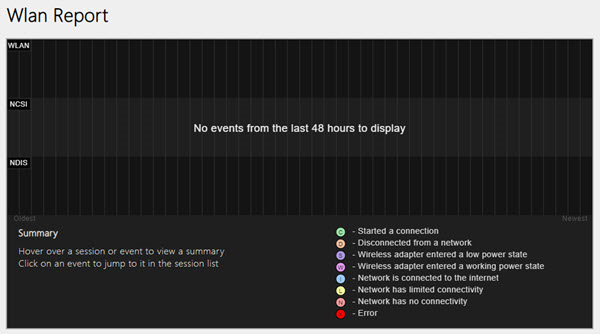
Ten wykres przedstawia sesje połączenia Wi-Fi dostępne w raporcie.
Wybierz sekcję na wykresie, aby przejść do odpowiedniej sesji Wi-Fi pokazanej w raporcie.
Czerwone kółko oznacza błąd. Jeśli go zobaczysz, wybierz go, aby uzyskać informacje o błędzie.
Pokazuje datę utworzenia raportu i liczbę dni, których obejmuje.

Zawiera szczegółowe informacje o komputerze. Obejmuje:
- Nazwa komputera
- Producent komputera
- Nazwa produktu komputera
- Data opublikowania w systemie BIOS
- Wersja systemu BIOS
- Kompilacja systemu operacyjnego
- Identyfikator maszyny
- Informacje o tym, czy dołączyło zarządzanie urządzeniami mobilnymi (MDM)

Zawiera ogólne informacje o osobie, która jest zalogowana na komputerze podczas uruchamiania raportu. Zawiera on:
- Nazwa użytkownika, bieżący użytkownik zalogowany na komputerze
- Domena użytkownika; domena, do której przyłączony jest komputer
- Domena serwera nazw domen użytkownika (DNS)

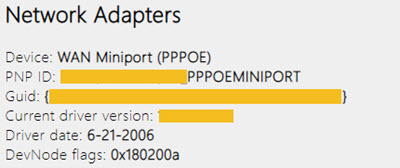
Ta sekcja zawiera szczegółową listę wszystkich kart sieciowych w komputerze (obejmuje to wszystkie ukryte karty):
- Urządzenie: Przyjazna nazwa karty
- Identyfikator plug-and-play: Identyfikator używany przez komputer do identyfikacji karty sieciowej
- GUID: Unikatowy identyfikator karty sieciowej w komputerze
- Bieżąca wersja sterownika: Bieżąca wersja sterownika używanego przez kartę
- Data sterownika: Jaka jest data instalacji sterownika?
- Flagi węzła deweloperskiego
- Numer problemu: W przypadku wystąpienia problemu z adapterem zostanie wyświetlony numer problemu
IPConfig /allPrzedstawia szczegółowe informacje o stanie kart w komputerze. Obejmuje on:- Adres fizyczny (MAC)
- Adres IP
- Serwer DNS, jeśli jest włączony protokół DHCP (Dynamic Host Configuration Protocol).
- i inne
NetSh WLAN Show AllZawiera szczegółowe informacje o karcie Wi-Fi, w tym:- Możliwości adaptera
- Profile Wi-Fi na komputerze (z wyłączeniem kluczy bezpieczeństwa i haseł)
- Lista sieci Wi-Fi znalezionych podczas uruchamiania raportu.
CertUtil -store -silent MyZawiera listę bieżących certyfikatów w komputerze.
Certutil -store -silent -user MyProfile OutputSzczegółowa lista wszystkich profili Wi-Fi zapisanych na komputerze. Klucze bezpieczeństwa i hasła są szyfrowane i nie są wyświetlane.
Uwaga: Wszystkie polecenia są w języku angielskim. Sprawdź zmiany, które mogą być wymagane w Twoim języku.
Powodzenie i niepowodzenia sesji
Podsumowanie sukcesów, awarii i ostrzeżeń zgłoszonych dla różnych sesji Wi-Fi.

Przyczyny rozłączenia
Zawiera listę różnych powodów, dla których zostałeś rozłączony z siecią Wi-Fi.

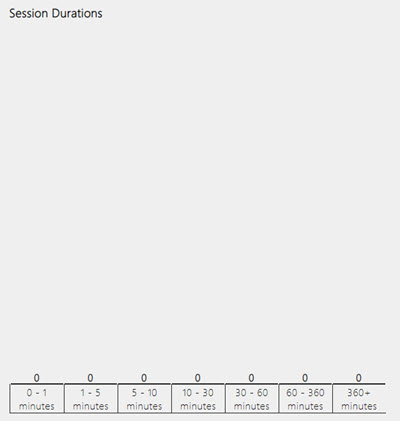
Czas trwania sesji
Wykres pokazujący, jak długo trwała każda z kolejnych sesji.
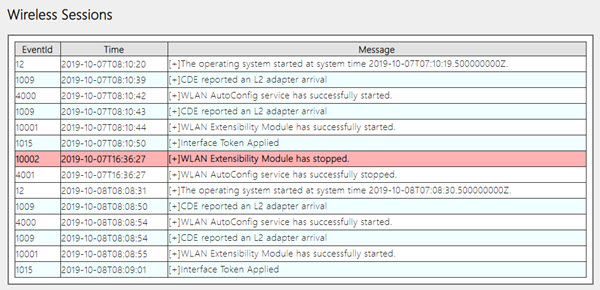
Sesje bezprzewodowe
Wszystkie zdarzenia Wi-Fi związane z każdą sesją Wi-Fi:
- Nazwa interfejsu, przyjazna nazwa karty
- Identyfikator GUID interfejsu, unikatowy identyfikator karty
- Tryb połączenia, sposób, w jaki urządzenie łączy się z siecią (na przykład: Ręcznie, Automatycznie z profilem itd.)
- Profil, profil używany w połączeniu (gdy jest używany profil)
- Service Set Identifier (SSID), nazwa sieci Wi-Fi
- Podstawowy zestaw serwisowy (BSS) Typ, typ sieci (na przykład: Infrastruktura, Niezależna (ad hoc) lub dowolna (Infrastruktura lub Ad hoc).)
- Czas trwania sesji, czas trwania sesji
- Rozłączenie Przyczyna rozłączenia
- Zdarzenia, wszystkie zdarzenia Wi-Fi w tej sesji
Aby uzyskać więcej informacji o wydarzeniu, wybierz je. Zdarzenia te są oznaczone kolorami i mogą pomóc w diagnozowaniu problemów. Wykres podsumowujący zawiera definicję dla każdego z różnych kolorów.
Jak analizować wyniki raportu sieci bezprzewodowej?
Oto typowe czynności rozwiązywania problemów z połączeniem Wi-Fi:
-
Upewnij się, że sieć Wi-Fi jest włączona
-
Upewnij się, że fizyczny przełącznik Wi-Fi notebooka jest włączony (na przykład: Lampka kontrolna zwykle pokazuje, kiedy jest włączona.)
-
Upewnij się, że tryb samolotowy jest wyłączony
-
Zbliż komputer do routera lub punktu dostępu
-
Czy zamiast tego możesz połączyć się z komórkową siecią danych?
-
Uruchom ponownie modem i router bezprzewodowy
-
Upewnij się, że problem nie dotyczy modemu kablowego lub usługodawcy internetowego (ISP)
-
Upewnij się, że router jest ustawiony na rozgłaszanie nazwy sieciowej
-
Wygeneruj raport sieci bezprzewodowej
Jest to szczegółowy raport z ostatnich trzech dni aktywności sieci bezprzewodowej. Ma to pomóc zdiagnozować problemy z łącznością, które możesz mieć. Dostarcza również więcej informacji, które możesz przekazać innym, którzy mogą być w stanie pomóc. Skorzystaj z informacji zawartych w każdej sekcji raportu, jak wyjaśniono w tym artykule, aby zobaczyć, co dzieje się na komputerze.
Affected Products
Alienware, Inspiron, OptiPlex, Vostro, XPS, G Series, G Series, Alienware, Inspiron, Latitude, Vostro, XPS, Latitude Tablets, Surface, XPS Tablets, Fixed Workstations, Mobile WorkstationsArticle Properties
Article Number: 000141419
Article Type: How To
Last Modified: 22 Jul 2025
Version: 7
Find answers to your questions from other Dell users
Support Services
Check if your device is covered by Support Services.