Průvodce softwarem Dell FaceAware
Summary: Přečtěte si všechny informace o programu FaceAware, který je k dispozici v některých systémech Dell Latitude.
This article applies to
This article does not apply to
This article is not tied to any specific product.
Not all product versions are identified in this article.
Instructions
Tento článek obsahuje informace o softwaru Dell FaceAware.
Obsah:
Co je Dell FaceAware?
Dell FaceAware je softwarový balíček vyvinutý společnostmi Sensible Vision a Dell. Software FaceAware poskytuje funkce zabezpečení a řízení spotřeby uživatelů pomocí patentované technologie rozpoznávání a detekce obličeje společnosti Sensible Vision.
Tento sofistikovaný software se naučí obličej uživatele, a když se obličej uživatele nenachází v dosahu webkamery, uzamkne systém a také přepne na přednastavený profil řízení spotřeby.
To zlepšuje zabezpečení stolního počítače i využití energie a výdrž baterie.
Zpět na začátek
Prvotní nastavení
Všechny funkce FaceAware jsou zakázány, dokud je uživatel nepovolí.
Konfigurační konzole FaceAware
Všechny konfigurace se provádějí prostřednictvím konfigurační konzole FaceAware.
Způsoby otevření konfigurační konzole:
- Klikněte na odkaz Configure Dell FaceAware v nabídce Start (Start >Programy > Dell FaceAware)
- Dvakrát klikněte na ikonu FaceAware na hlavním panelu systému Windows.
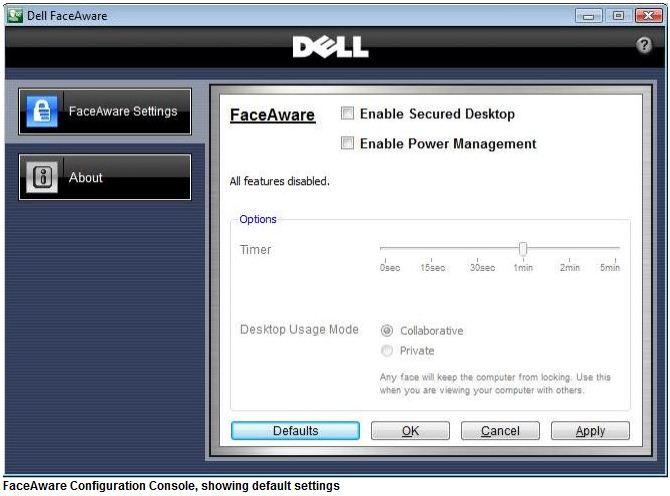
Použití konfigurační konzole
Klikněte na tlačítko FaceAware v levém horním rohu konfigurační konzole a nakonfigurujte software FaceAware.
- Funkce a nastavení, které nejsou k dispozici, se zobrazí světle šedou barvou.
- OK – Kliknutím na tlačítko OK uložte všechny změny provedené v konzoli a poté konzoli zavřete. Pokud nekliknete na tlačítko OK a vyberete okno ikonu „X“, software FaceAware zobrazí výstražné okno s výzvou k uložení změn.
- Cancel – Vymaže všechny provedené změny a zavře konzoli. Před provedením této akce se zobrazí potvrzovací okno.
- Apply – Kliknutím na tlačítko Apply uložíte nastavení, ale nezavřete konzoli.
- Defaults – Obnoví všechna nastavení do výchozího továrního nastavení. Zabezpečená plocha i řízení spotřeby jsou zakázány. Před provedením této akce se zobrazí potvrzovací okno.
Výběr provozního režimu
- Secure Desktop – zaškrtnuté políčko: Uzamkne pracovní plochu počítače, když už váš obličej není v záběru webkamery
- Power Management – zaškrtnuté políčko: Aktivuje úsporný režim systému Vista nebo XP, když váš obličej již není v zorném poli webkamery
- Secure Desktop a Power Management – zaškrtnutá obě políčka: Uzamkne počítač, když váš obličej již není v záběru webkamery, a po 30 sekundách aktivuje úsporu energie
Zabezpečená plocha
Přehled
Zabezpečená plocha automaticky uzamkne počítač, když je váš obličej mimo záběr webkamery. Po uzamčení je vyžadováno normální přihlášení v zobrazeném okně.
- U většiny doménových počítačů je k odemknutí počítače vyžadována kombinace kláves CTRL+ALT+Delete a zadání hesla.
- U většiny počítačů, které nejsou doménové, je k odemknutí počítače vyžadováno pouze heslo.
Povolení Zabezpečené plochy
Je-li zaškrtnuto políčko Secured Desktop Mode, počítač automaticky uzamkne plochu, pokud webkamera nevidí přední část vašeho obličeje.
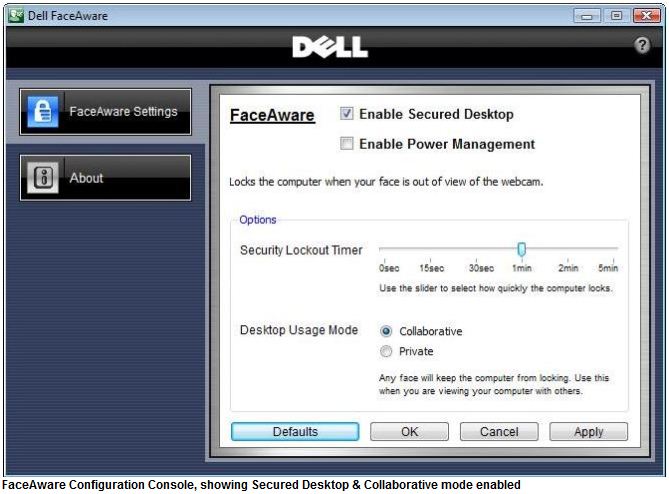
Kdykoli je zabezpečená plocha povolena z konfigurační konzole a nelze potvrdit identitu uživatele, software FaceAware potvrdí autorizovaný přístup uzamčením počítače a následným vyžadováním hesla k odemknutí plochy. To také umožňuje softwaru FaceAware učit se nebo aktualizovat biometrickou databázi pro správné ovládání funkce automatického zamykání. Před uzamknutím obrazovky počítače se zobrazí výstražná zpráva.
Pokud je režim Desktop Usage Mode nastaven na Private, je nutné kliknout na tlačítko OK, než software FaceAware uzamkne počítač a dokončí aktivaci zabezpečené plochy. V režimu Collaborative se nic nezobrazí.
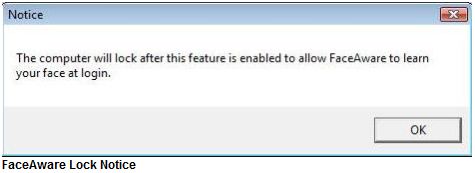
Možnosti
Existuje několik možností, jak určit, jak se tato funkce chová:
- Security Lockout Timer: Tento posuvník řídí, jak rychle se počítač uzamkne, když vaše oči, nos a ústa opustí zorné pole webkamery. Při stanovení rychlosti zamykání zohledněte své požadavky na zabezpečení. Pokud je tento časovač nastaven na méně než 30 sekund, může se stát, že se počítač bude zamykat příliš často, což může narušit váš pracovní postup. Pokud je zvolena doba zpoždění 0 sekund, zobrazí se výstražné okno s dotazem, zda uživatel skutečně chce provést tak rychlé uzamčení. Výchozí čas je 1 minuta.
- Desktop Usage Mode: Tyto přepínače ovládají zamykací akci poté, co se spustí časovač bezpečnostního uzamčení a obrazovka se znovu zobrazí, ale ještě předtím, než se počítač uzamkne.
- Collaborative: Jakákoliv tvář v zorném poli webkamery brání uzamknutí počítače. Tento režim je ideální pro většinu každodenního používání a umožňuje, aby obrazovku sledovala jiná osoba.
- Private: Uzamknutí počítače může zabránit pouze tvář osoby, která se k počítači přihlásila naposledy. Tento režim poskytuje nejvyšší zabezpečení, ale vyžaduje dobrý výhled, aby se systém nemohl zamknout.
Locking Times
Doba potřebná k uzamčení počítače se liší podle nastavení. Když obličej opustí záběr kamery, spustí se začátek odpočítávání určeného posuvníkem Security Lockout Timer. Pak mohou nastat dvě podmínky:
- Obličej během tohoto odpočítávání znovu nevstoupí do zorného pole kamery. V takovém případě se plocha po dokončení odpočítávání uzamkne.
- Obličej během odpočítávání znovu vstoupí do zorného pole webkamery. Pokud pracujete v režimu „Collaborative Mode“, odpočítávání se zruší a můžete pokračovat v práci jako obvykle. Pokud jste v režimu „Private Mode“, pak má software FaceAware 30 sekund od okamžiku, kdy se obličej znovu objevil, aby určil, čí tvář to je. Během těchto 30 sekund dojde k jedné ze dvou událostí:
- Software FaceAware znovu rozpozná přihlášeného uživatele. Odpočítávání se zruší a vy můžete pokračovat v práci jako obvykle.
- Po 30 sekundách software FaceAware obličej vůbec nerozpozná a plocha se uzamkne. Je možné, že software FaceAware znovu nerozpozná tvář přihlášeného uživatele. Čím více budete systém FaceAware používat, tím lépe rozpozná váš obličej a sníží se četnost nežádoucího uzamknutí.
Temporary Disable
Zabezpečenou plochu FaceAware můžete dočasně deaktivovat kliknutím pravým tlačítkem na ikonu FaceAware na hlavním panelu a výběrem možnosti „Disable FaceAware Temporarily“.
Poznámka: Odhlášení nebo restartování automaticky znovu povolí software FaceAware.
Řízení spotřeby
Přehled
Díky softwaru FaceAware nyní váš počítač ví, kdy jej používáte a kdy ne. Dokumenty můžete číst tak dlouho, jak je potřeba, a funkce úspory energie zůstane neaktivní, protože kamera vidí váš obličej. Když odejdete od počítače, režim úspory energie se aktivuje rychleji než bez funkce FaceAware – poskytuje maximální úsporu energie a zároveň nepřerušuje vaši práci. Software FaceAware může šetřit energii, když je připojen k elektrické síti nebo je napájen z baterie notebooku.
Řízení spotřeby FaceAware nastaví počítač pro dobrý výkon, když je obličej osoby v zorném poli webkamery. Jakmile obličej opustí zorné pole webkamery, počítač přejde do úsporného režimu. Tento přístup je lepší než používání časovačů nečinnosti, protože počítač se softwarem FaceAware častěji přechází do úsporného režimu. To může ušetřit značné množství energie.
U tradiční technologie řízení spotřeby musí být časovače vypínající obrazovku nebo přepínající počítač do úsporného režimu nastaveny na dlouhou dobu, aby při čtení dokumentu na obrazovce počítač nezhasl displej nebo nepřešel do režimu spánku.
Povolení řízení spotřeby
Řízení spotřeby je povoleno, když je zaškrtnuté políčko FaceAware Power Management.
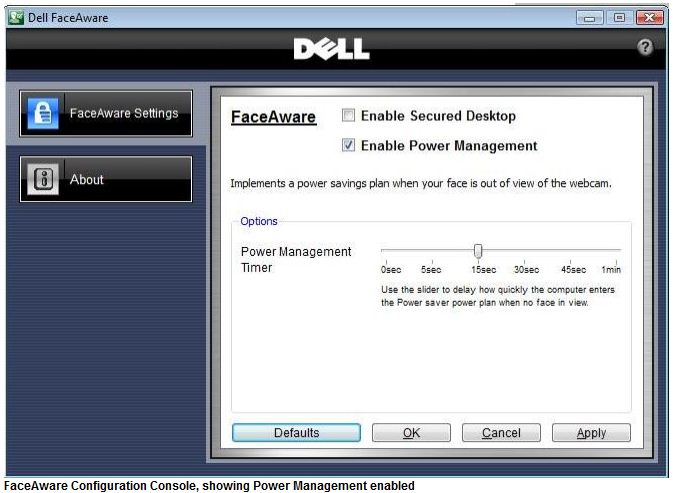
Možnosti
Power Management Timer – Když je počítač odemknutý, tento posuvník zpomalí aktivaci plánu úspory energie, jakmile obličej opustí zorné pole webkamery.
- 0, 5 a 15 sekund: Tato nastavení zajišťují maximální odezvu automatickým obnovením plného jasu obrazovky, když je obličej v zorném poli webkamery. Pokud byla obrazovka vypnuta, je k zapnutí obrazovky a návratu počítače k normálnímu provozu systému nutná aktivita klávesnice nebo myš.
- Emailaccs
- 30, 45 a 60 sekund: Tato nastavení poskytují maximální úsporu energie tím, že po aktivaci režimu úspory energie pomocí softwaru FaceAware vypnou také webkameru. Jakmile byla obrazovka vypnuta, je k zapnutí obrazovky a návratu počítače k normálnímu provozu systému nutná aktivita klávesnice nebo myš.
Návrat k normálnímu využití energie
V závislosti na nastavení časovače řízení spotřeby se počítač po použití libovolné klávesy na klávesnici nebo rychlém pohybu myší vrátí do normálního režimu využití energie.
Temporary Disable
Řízení spotřeby FaceAware můžete dočasně deaktivovat kliknutím pravým tlačítkem na ikonu FaceAware na hlavním panelu a výběrem možnosti „Disable FaceAware Temporarily“.
Poznámka: Odhlášení nebo restartování automaticky znovu povolí software FaceAware.
Další podpora a často kladené dotazy
Potřebujete-li další pomoc, obraťte se na technickou podporu společnosti Dell.
Další informace naleznete také na stránce Sensible Vision.
Zpět na začátek
Affected Products
LatitudeArticle Properties
Article Number: 000143095
Article Type: How To
Last Modified: 01 May 2026
Version: 10
Find answers to your questions from other Dell users
Support Services
Check if your device is covered by Support Services.