Dell FaceAware 軟體指南
Summary: 深入瞭解特定 Dell Latitude 系統上提供的 FaceAware 程式。
This article applies to
This article does not apply to
This article is not tied to any specific product.
Not all product versions are identified in this article.
Instructions
本文提供 Dell FaceAware 軟體的相關資訊。
目錄:
什麼是 Dell FaceAware?
Dell FaceAware 是由 Sensible Vision 和 Dell 一同開發的軟體套件。FaceAware 利用 Sensible Vision 正在申請專利的人臉辨識偵測技術,來提供安全性功能和使用者在場電力管理功能。
這套精密的軟體會記憶使用者的臉孔,當使用者的臉不在網路攝影機的周遭範圍內時,它便會觸發系統進行鎖定,並變更至預設的電力管理設定檔。
這可提升桌面的安全性,也能改善用電量和電池續航力。
返回頂端
初始設定
在使用者啟用之前,所有 FaceAware 功能均為停用狀態。
FaceAware 組態主控台
所有組態皆是透過 FaceAware 組態主控台完成。
組態主控台的開啟方式:
- 按一下開始功能表中的設定 Dell FaceAware 連結 (開始 > 程式 > Dell FaceAware)
- 連按兩下 Windows 系統匣中的 FaceAware 圖示
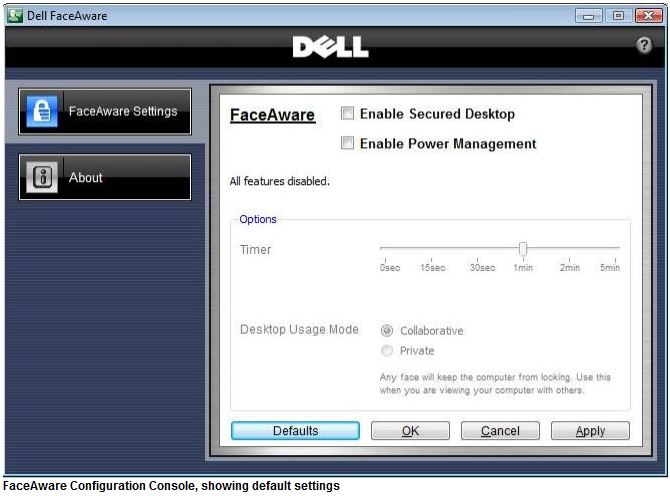
使用組態主控台
按一下組態主控台左上角的「FaceAware」按鈕,以設定 FaceAware。
- 無法使用的功能和設定會以淺灰色顯示
- 確定 - 按一下「確定」按鈕,可儲存在主控台內進行的任何變更,然後關閉主控台。如果未按「確定」按鈕就選取「X」關閉視窗方塊,FaceAware 會顯示一個警示方塊,提示您儲存變更
- 取消 - 清除所做的任何變更並關閉主控台。系統執行此動作前,會顯示一個確認方塊
- 套用 - 按一下「套用」可儲存設定,但不會關閉主控台
- 預設值 - 將所有設定還原至原廠預設值。安全桌面和電力管理皆為停用。系統執行此動作前,會顯示一個確認方塊
選取所選操作模式
- 安全桌面 - 已選取核取方塊:當您的臉孔離開網路攝影機視野時,將鎖定電腦桌面
- 電力管理 - 已選取核取方塊:當您的臉孔離開網路攝影機視野時,將啟動 Vista 或 XP 的省電模式
- 安全桌面和電力管理 - 兩個核取方塊均選取:當您的臉孔離開網路攝影機視野時鎖定電腦,並在 30 秒後啟動省電模式
安全桌面
概覽
當您的臉孔離開網路攝影機視野時,安全桌面會自動鎖定電腦。鎖定後,需要進行正常視窗登入。
- 在大多數網域電腦上,需要先按 CTRL+ALT+Delete,然後輸入密碼才能解鎖電腦
- 在大多數非網域電腦上,只要輸入密碼即可解鎖電腦
啟用安全桌面
選取「安全桌面模式」核取方塊時,當網路攝影機無法看見您的正臉時,電腦就會自動鎖定桌面。
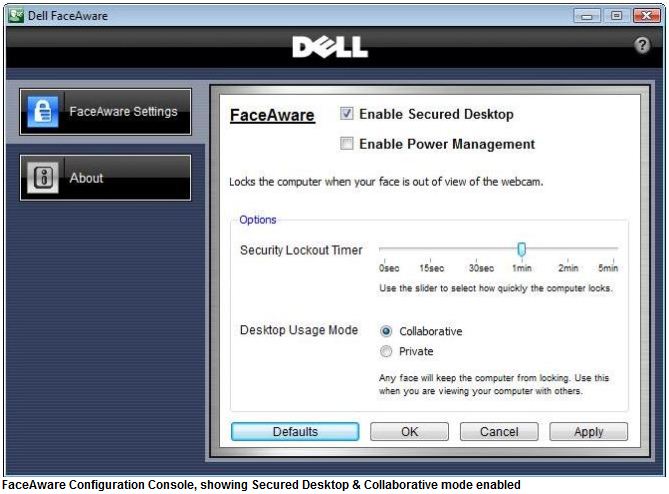
每次從組態主控台啟用安全桌面但無法確認使用者身分時,FaceAware 會鎖定電腦,然後要求輸入密碼來解鎖桌面,從而確認此為經授權的存取。這也能讓 FaceAware 學習和/或更新生物特徵辨識資料庫,進而適當操控自動鎖定功能。在電腦螢幕鎖定前,系統會顯示警示訊息。
如果桌面使用模式設為「私人」,您必須在 FaceAware 鎖定電腦並完成啟動安全桌面之前,按一下「確定」。在「協同合作」模式中不會顯示。
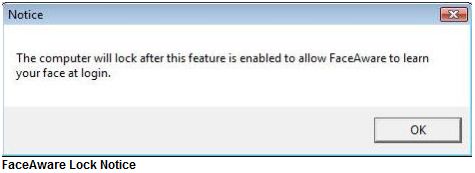
選項
有幾個選項可控制此功能的行為方式:
- 安全鎖定計時器:此滑桿可控制當您的眼睛、鼻子和嘴巴離開網路攝影機視野時,電腦鎖定的速度。請在鎖定速度與您的安全需求之間找到平衡。如果將此計時器設定在小於 30 秒,您可能會發現電腦鎖定頻率太高,而對工作流程造成不便。選擇 0 秒延遲時間時,會出現警示方塊並確認使用者是否需要如此迅速的鎖定動作。預設時間為 1 分鐘
- 桌面使用模式:在安全鎖定計時器已啟動且網路攝影機再次看到人臉之後,但在電腦鎖定之前,這些選項按鈕可控制鎖定動作
- 協同合作:只要網路攝影機視野內出現任何人臉,就能防止電腦鎖定。此模式適合大多數日常用途,並可讓他人觀看螢幕。
- 私人:只有最後登入電腦之人的臉孔才能防止電腦鎖定。此模式可提供最高的安全性,但需要清晰畫面才能防止系統鎖定
鎖定時間
鎖定電腦所需的時間會依您的設定而有所不同。當您的臉孔離開攝影機視野時,便會觸發「安全鎖定計時器」滑桿指定的倒數計時。隨後可能發生兩種情況:
- 倒數計時期間,臉部未重新進入攝影機視野內。此時,桌面會在倒數計時結束時鎖定
- 倒數計時期間,臉部重新進入網路攝影機視野內。如果以「協同合作模式」運作,倒數計時會取消,您可以繼續正常工作。如果您處於「私人模式」,從臉孔重新出現的時間點起算,FaceAware 需要 30 秒時間來判定這是誰的臉。在這 30 秒內,會發生以下兩種事件之一:
- FaceAware 重新辨識已登入的使用者。倒數計時會取消,您可以繼續正常工作
- 30 秒後,FaceAware 無法辨識臉部,則桌面鎖定。FaceAware 也可能無法重新辨識已登入使用者的臉孔。您使用 FaceAware 系統的次數越多,它越能有效辨識您的臉孔,從而降低非預期鎖定的發生頻率
暫時停用
您可以用右鍵按一下系統匣中的「FaceAware」圖示,然後選取「暫時停用 FaceAware」,以暫時停用 FaceAware 安全桌面功能。
注意:登出或重新開機會自動重新啟用 FaceAware。
電力管理
概覽
有了 FaceAware,您的電腦現在知道您何時使用或不使用它。只要攝影機能看到您的臉,省電模式就會保持非活動狀態,讓您可以盡情閱讀文件。當您不使用電腦,省電模式會比未使用 FaceAware 時更快啟動,在不打斷您工作的同時,讓您享有最大的省電效益。接上 AC 電源或使用筆記型電腦的電池供電時,FaceAware 皆可節省電源。
當人臉在網路攝影機視野中時,FaceAware 電力管理可讓電腦發揮良好效能。當臉部離開網路攝影機視野時,電腦會進入省電模式。此方法優於無活動計時器,因為使用 FaceAware 會讓電腦更頻繁進入省電模式。這可以節省大量電源。
使用傳統電力管理技術時,關閉螢幕或讓電腦進入低功耗狀態的計時器必須設為長時間,這樣當您在螢幕上閱讀文件時,才能防止電腦顯示空白畫面或進入睡眠狀態。
啟用電力管理
選取「FaceAware 電力管理」核取方塊時會啟用電力管理。
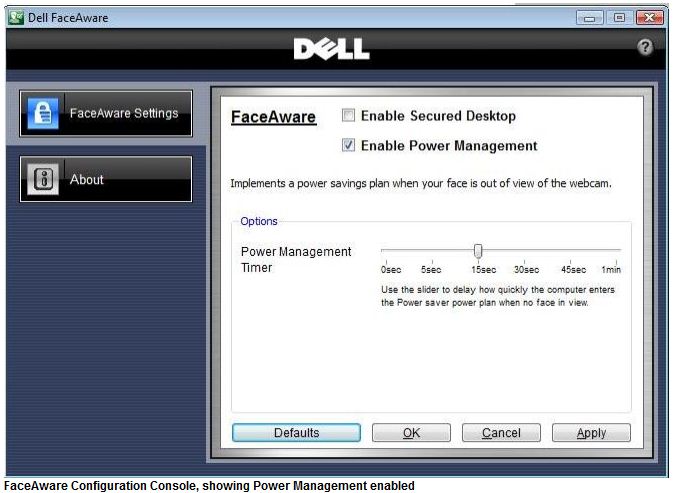
選項
電力管理計時器 - 當電腦解鎖時,此滑桿會拖慢臉部離開網路攝影機視野後啟動省電方案的速度。
- 0、5 和 15 秒:臉部位於網路攝影機視野內時,這些設定會自動將螢幕恢復成全亮,藉此提供最高回應能力。如果螢幕已關閉,則需有鍵盤或滑鼠活動來開啟螢幕,電腦才會恢復正常用電量
- Emailaccs
- 30、45 和 60 秒:在 FaceAware 啟動省電模式後,這些設定也會同時關閉網路攝影機,以提供最大省電效益。螢幕關閉後,則需有鍵盤或滑鼠活動來開啟螢幕,電腦才會恢復正常用電量
恢復正常用電量
視電力管理計時器的設定而定,您的臉孔、使用鍵盤任一按鍵或快速移動滑鼠,均會讓電腦恢復正常用電量。
暫時停用
您可以用右鍵按一下系統匣中的「FaceAware」圖示,然後選取「暫時停用 FaceAware」,以暫時停用 FaceAware 電力管理功能。
注意:登出或重新開機會自動重新啟用 FaceAware。
進一步支援和常見問答集
如需進一步協助,請聯絡 Dell 技術支援部門
您也可以從 Sensible Vision 找到進一步資訊。
返回頂端
Affected Products
LatitudeArticle Properties
Article Number: 000143095
Article Type: How To
Last Modified: 01 May 2026
Version: 10
Find answers to your questions from other Dell users
Support Services
Check if your device is covered by Support Services.