Dell FaceAware 소프트웨어 가이드
Summary: 특정 Dell Latitude 시스템에서 사용할 수 있는 FaceAware 프로그램에 대해 자세히 알아보십시오.
This article applies to
This article does not apply to
This article is not tied to any specific product.
Not all product versions are identified in this article.
Instructions
이 문서에서는 Dell FaceAware 소프트웨어에 대한 정보를 제공합니다.
목차:
Dell FaceAware란 무엇입니까?
Dell FaceAware는 Sensible Vision과 Dell이 개발한 소프트웨어 패키지입니다. FaceAware는 Sensible Vision의 특허 출원 중인 얼굴 인식 및 감지 기술을 사용하여 보안 및 사용자 존재 전원 관리 기능을 제공합니다.
이 정교한 소프트웨어는 사용자의 얼굴을 학습하고, 웹캠 근처에서 얼굴이 감지되지 않으면 시스템을 잠그고 사전에 설정된 전원 관리 프로파일로 전환합니다.
이를 통해 데스크톱 보안이 강화될 뿐만 아니라 전력 사용 효율성과 배터리 수명도 향상됩니다.
맨 위로 이동
초기 설정
모든 FaceAware 기능은 사용자가 활성화할 때까지 비활성화됩니다.
FaceAware Configuration Console
모든 구성은 FaceAware Configuration Console을 통해 수행됩니다.
구성 콘솔을 여는 방법:
- 시작 메뉴에서 Dell FaceAware 구성 링크를 클릭합니다(시작 > 프로그램 > Dell FaceAware).
- Windows 시스템 트레이에 있는 FaceAware 아이콘을 두 번 클릭합니다.

구성 콘솔 사용
구성 콘솔의 왼쪽 상단에 있는 FaceAware 버튼을 클릭하여 FaceAware를 구성합니다.
- 사용할 수 없는 기능 및 설정은 연한 회색으로 표시됩니다.
- OK - OK 버튼을 클릭하면 콘솔 내에서 변경한 내용이 저장되고 콘솔이 닫힙니다. OK 버튼을 클릭하지 않고 "X" 창 닫기 상자를 선택하면 변경 사항을 저장하라는 경고 상자가 FaceAware에 표시됩니다.
- Cancel - 변경한 내용을 모두 지우고 콘솔을 닫습니다. 이 작업을 수행하기 전에 확인 상자가 나타납니다.
- Apply - Apply를 클릭하면 설정이 저장되지만 콘솔은 닫히지 않습니다.
- Defaults - 모든 설정을 출고 시 기본값으로 복원합니다. 보안 데스크탑과 전원 관리가 모두 비활성화됩니다. 이 작업을 수행하기 전에 확인 상자가 나타납니다.
선택한 작동 모드 선택
- 보안 데스크탑 - 확인란 선택: 얼굴이 웹캠에 더 이상 보이지 않을 때 컴퓨터의 바탕 화면을 잠급니다.
- 전원 관리 - 확인란 선택: 얼굴이 웹캠에서 보이지 않을 때 Vista 또는 XP의 절전 모드를 활성화합니다.
- 보안 데스크탑 및 전원 관리 - 두 확인란이 모두 선택됨: 웹캠에 얼굴이 더 이상 감지되지 않으면 컴퓨터가 잠기며, 30초 후 절전 모드가 활성화됨
보안 데스크탑
개요
보안 데스크탑은 웹캠에서 얼굴이 보이지 않을 때 컴퓨터를 자동으로 잠급니다. 잠긴 후에는 일반 윈도우 로그인이 필요합니다.
- 대부분의 도메인 컴퓨터에서 컴퓨터 잠금을 해제하려면 CTRL+ALT+Delete를 누른 다음 비밀번호를 입력해야 합니다.
- 대부분의 비도메인 컴퓨터에서 컴퓨터의 잠금을 해제하려면 비밀번호만 필요합니다.
보안 데스크탑 활성화
보안 데스크탑 모드 확인란를 선택하면 웹캠이 얼굴의 정면을 볼 수 없는 경우 컴퓨터에서 자동으로 데스크탑을 잠급니다.

Configuration Console에서 보안 데스크탑이 활성화되어 있고 사용자의 신원을 확인할 수 없는 경우 FaceAware는 컴퓨터를 잠근 다음 데스크탑의 잠금을 해제하기 위해 비밀번호를 요구하여 승인된 액세스를 확인합니다. 또한 FaceAware는 자동 잠금 기능을 적절히 제어하기 위해 생체 인식 데이터베이스를 학습하거나 업데이트할 수 있습니다. 컴퓨터 화면이 잠기기 전에 경고 메시지가 표시됩니다.
데스크탑 사용 모드가 비공개로 설정된 경우 FaceAware가 컴퓨터를 잠그고 보안 데스크탑 활성화를 완료하기 전에 확인을 클릭해야 합니다. 협업 모드에서는 화면이 표시되지 않습니다.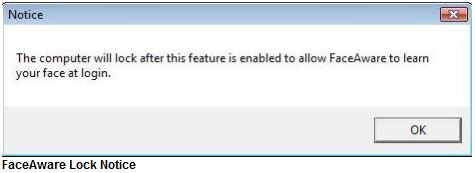
옵션
이 함수의 동작 방식을 제어하는 몇 가지 옵션이 있습니다.
- 보안 잠금 타이머: 이 슬라이더는 눈, 코 및 입이 더 이상 웹캠에 표시되지 않을 때 컴퓨터가 잠기는 속도를 제어합니다. 잠금 속도와 보안 요구 사항의 균형을 맞춥니다. 이 타이머가 30초 미만으로 설정되면 컴퓨터가 너무 자주 잠겨서 편리한 작업 흐름을 방해할 수 있습니다. 0초의 지연 시간을 선택하면 사용자가 빠른 잠금 작업을 원한다는 알림 상자가 표시됩니다. 기본 시간은 1분입니다.
- Desktop Usage Mode: 이 라디오 버튼은 보안 잠금 타이머가 시작되고 컴퓨터가 잠기기 전에 얼굴이 다시 감지되었을 때의 잠금 동작을 제어합니다.
- Collaborative: 웹캠에 어떤 얼굴이라도 감지되면 컴퓨터가 잠기지 않습니다. 이 모드는 대부분의 일상적인 사용에 적합하며 다른 사람이 화면을 볼 수 있습니다.
- Private: 마지막으로 해당 컴퓨터에 로그인한 사용자의 얼굴만이 컴퓨터 잠금을 방지할 수 있습니다. 이 모드는 가장 높은 보안을 제공하지만, 시스템이 잠기지 않으려면 얼굴이 명확하게 인식되어야 합니다.
잠금 시간
컴퓨터를 잠그는 데 걸리는 시간은 설정에 따라 다릅니다. 얼굴이 카메라 시야에서 벗어나면 보안 잠금 타이머 슬라이더에 설정된 카운트다운이 시작됩니다. 그런 다음 두 가지 조건이 발생할 수 있습니다.
- 카운트다운 중에는 얼굴이 카메라 뷰로 다시 들어가지 않습니다. 이 경우 카운트다운이 완료되면 바탕 화면이 잠깁니다.
- 카운트다운 중 얼굴이 다시 웹캠 시야에 들어옵니다. "Collaborative Mode"에서 작업하는 경우 카운트다운이 취소되고 정상적으로 작업을 계속할 수 있습니다. "Private Mode"에서는 얼굴이 다시 나타난 시점부터 30초 동안 FaceAware가 누구의 얼굴인지 식별합니다. 이 30초 동안 다음 두 이벤트 중 하나가 발생합니다.
- FaceAware는 로그인한 사용자를 다시 인식합니다. 카운트다운이 취소되며 평소대로 계속 작업할 수 있습니다.
- 30초가 지나도 FaceAware가 얼굴을 인식하지 못하면 데스크탑이 잠깁니다. FaceAware가 로그인한 사용자의 얼굴을 다시 인식하지 못할 수 있습니다. FaceAware 시스템을 많이 사용할수록 얼굴 인식 정확도가 향상되어 원치 않는 잠금 발생 빈도가 줄어듭니다.
임시 비활성화
시스템 트레이에서 FaceAware 아이콘을 마우스 오른쪽 버튼으로 클릭하고 "Disable FaceAware Temporarily"를 선택하여 FaceAware 보안 데스크탑을 일시적으로 비활성화할 수 있습니다.
참고: 로그아웃하거나 재부팅하면 FaceAware가 자동으로 다시 활성화됩니다.
전원 관리
개요
FaceAware를 사용하면 컴퓨터가 사용자가 언제 사용하고 있는지, 언제 사용하지 않는지 알 수 있습니다. 얼굴이 인식되는 동안에는 문서를 필요한 만큼 오래 읽을 수 있으며, 절전 모드는 활성화되지 않습니다. 사용자가 컴퓨터를 떠나면, FaceAware가 없을 때보다 더 빠르게 절전 모드가 활성화되어 작업을 방해하지 않으면서 최대한의 전력 절감을 제공합니다. FaceAware는 AC 전원에 연결된 경우나 노트북 배터리로 동작할 때 모두 에너지를 절약할 수 있습니다.
FaceAware 전원 관리는 웹캠에 사용자의 얼굴이 인식될 때 컴퓨터가 최적의 성능을 유지하도록 설정합니다. 얼굴이 웹캠에서 더 이상 보이지 않으면 컴퓨터가 절전 모드로 전환됩니다. 이 방식은 단순한 비활성 타이머보다 우수하며, FaceAware를 사용하면 컴퓨터가 더 자주 절전 모드로 전환됩니다. 이를 통해 상당한 에너지를 절약할 수 있습니다.
기존의 전원 관리 기술에서는 화면의 문서를 읽을 때 컴퓨터가 디스플레이를 비우거나 절전 모드로 전환되지 않도록 타이머를 장시간 설정해야 합니다.
전원 관리 활성화
FaceAware 전원 관리 확인란을 선택하면 전원 관리가 활성화됩니다.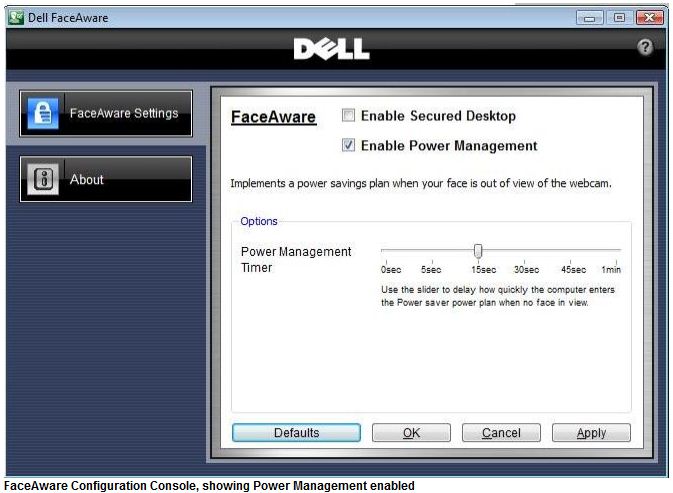
옵션
전원 관리 타이머 - 컴퓨터가 잠금 해제된 상태에서 이 슬라이더는 얼굴이 웹캠에 더 이상 감지되지 않을 때 절전 계획이 얼마나 빨리 활성화될지를 지연시킵니다.
- 0, 5 및 15초: 이러한 설정들은 웹캠의 시야에 얼굴이 있을 때 화면을 자동으로 최대 밝기로 되돌려 최대한의 응답성을 제공합니다. 화면이 꺼져 있는 경우 화면을 켜고 컴퓨터를 정상적인 전원 사용으로 되돌리려면 키보드 또는 마우스 작동이 필요합니다.
- 이메일 계정
- 30, 45 및 60초: 이러한 설정은 FaceAware에서 절전 모드를 활성화한 후 웹캠을 끄면 최대 절전 효과를 제공합니다. 화면이 꺼진 후에는 키보드나 마우스를 사용해야 화면이 다시 켜지고 컴퓨터가 정상 전력 사용 상태로 돌아옵니다.
정상 전력 사용으로 복귀
전원 관리 타이머의 설정에 따라 키보드의 아무 키나 누르거나 마우스를 움직이면 컴퓨터가 빠르게 정상 전력 사용 상태로 돌아옵니다.
임시 비활성화
시스템 트레이에서 FaceAware 아이콘을 마우스 오른쪽 버튼으로 클릭하고 "Disable FaceAware Temporarily"를 선택하여 FaceAware 전원 관리를 일시적으로 비활성화할 수 있습니다.
참고: 로그아웃하거나 재부팅하면 FaceAware가 자동으로 다시 활성화됩니다.
추가 지원 및 FAQ
추가 지원이 필요한 경우 Dell 기술 지원 부서에 문의하십시오.
Sensible Vision에서 추가 정보를 찾을 수도 있습니다.
맨 위로 이동

Affected Products
LatitudeArticle Properties
Article Number: 000143095
Article Type: How To
Last Modified: 08 Sept 2025
Version: 8
Find answers to your questions from other Dell users
Support Services
Check if your device is covered by Support Services.