Dell FaceAware -ohjelmisto-opas
Summary: Lue lisätietoja tietyille Dell Latitude -järjestelmille saatavilla olevasta FaceAware-ohjelmasta.
This article applies to
This article does not apply to
This article is not tied to any specific product.
Not all product versions are identified in this article.
Instructions
Tämä artikkeli sisältää tietoja Dell FaceAware -ohjelmistosta.
Sisällysluettelo:
Mikä on Dell FaceAware?
Dell FaceAware on Sensible Visionin ja Dellin kehittämä ohjelmistopaketti. FaceAware tarjoaa tietoturva- ja käyttäjän läsnäolon virranhallintaominaisuuksia käyttämällä Sensible Visionin patenttia odottavaa kasvojentunnistus- ja tunnistustekniikkaa.
Tämä hienostunut ohjelmisto oppii käyttäjän kasvot, ja kun käyttäjän kasvot eivät ole web-kameran läheisyydessä, se laukaisee järjestelmän lukittumisen ja vaihtaa myös esiasetettuun virranhallintaprofiiliin.
Tämä parantaa sekä työpöydän suojausta että parantaa virrankäyttöä ja akun kestoa.
Takaisin ylös
Alkumääritys
Kaikki FaceAware-ominaisuudet poistetaan käytöstä, kunnes käyttäjä on ottanut ne käyttöön.
FaceAware-määrityskonsoli
Kaikki määritykset tehdään FaceAware-määrityskonsolin kautta.
Määrityskonsolin avaustapoja:
- Napsauta Käynnistä-valikon Määritä Dell FaceAware -linkkiä (Käynnistä >ohjelmat >: Dell FaceAware)
- Kaksoisklikkaa FaceAware-kuvaketta Windowsin ilmaisinalueella
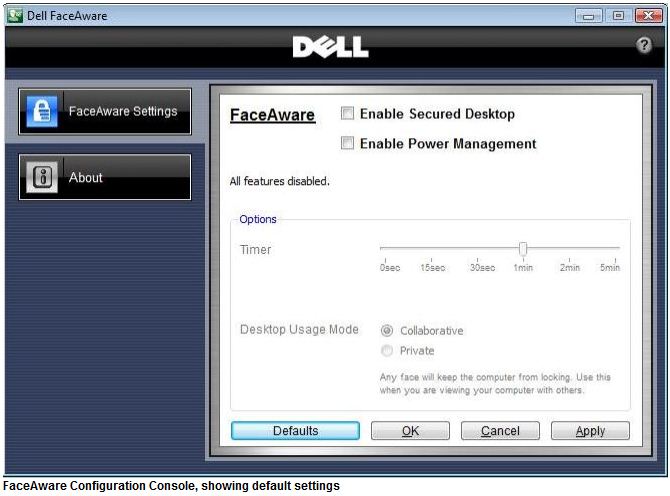
Määrityskonsolin
käyttäminenNapsauta määrityskonsolin vasemmassa yläkulmassa olevaa FaceAware-painiketta määrittääksesi FaceAwaren.
- Ominaisuudet ja asetukset, jotka eivät ole käytettävissä, näkyvät vaaleanharmaana
- OK – OK-painikkeen napsauttaminen tallentaa konsolissa tehdyt muutokset ja sulkee konsolin. Jos OK-painiketta ei napsauteta ja "X" sulje ikkuna -ruutu on valittuna, FaceAware näyttää hälytysruudun, jossa sinua kehotetaan tallentamaan muutokset
- Peruuta – Poistaa tehdyt muutokset ja sulkee konsolin. Vahvistusruutu tulee näkyviin ennen tämän toiminnon suorittamista
- Käytä - Napsauttamalla Käytä tallennat asetukset, mutta se ei sulje konsolia.
- Oletukset – Palauttaa kaikki tehdasasetusten asetukset. Sekä suojattu työpöytä että virranhallinta on poistettu käytöstä. Vahvistusruutu tulee näkyviin ennen tämän toiminnon suorittamista
Valitun toimintatilan valitseminen
- Suojattu työpöytä – valintaruutu valittuna: Lukitsee tietokoneen työpöydän, kun kasvosi eivät ole enää web-kameran näkyvissä
- Virranhallinta – valintaruutu valittuna: Ottaa Vistan tai XP:n virransäästötilan käyttöön, kun kasvosi eivät enää näy web-kameralle
- Secure Desktop ja Power Management – molemmat valintaruudut valittuina: Lukitsee tietokoneen, kun kasvosi eivät enää näy web-kamerassa, ja 30 sekuntia myöhemmin aktivoi virransäästön
Suojattu pöytäkone
Yleiskatsaus
Suojattu työpöytä lukitsee tietokoneen automaattisesti, kun kasvosi eivät ole web-kameran näkyvillä. Kun se on lukittu, vaaditaan normaali kirjautuminen ikkunaan.
- Useimmissa toimialuetietokoneissa lukituksen poistamiseen tarvitaan näppäinyhdistelmä CTRL+ALT+Delete ja sen jälkeen salasana
- Useimmissa muissa kuin toimialuetietokoneissa tietokoneen lukituksen poistamiseen tarvitaan vain salasana
Suojatun työpöydän
ottaminen käyttöönKun Suojattu työpöytätila -valintaruutu on valittuna, tietokone lukitsee työpöydän automaattisesti, jos verkkokamera ei näe kasvojesi etuosaa.
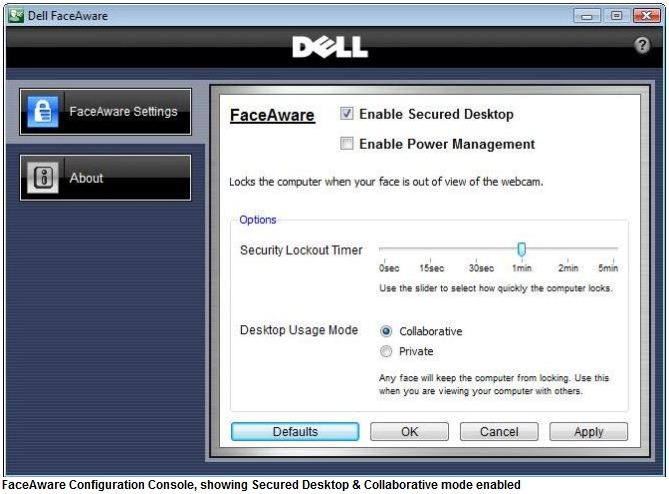
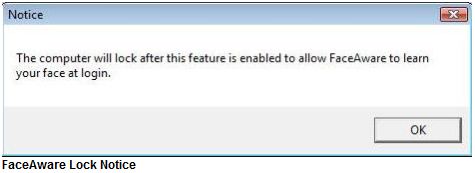
Aina kun suojattu työpöytä on otettu käyttöön määrityskonsolista eikä käyttäjän henkilöllisyyttä voida vahvistaa, FaceAware vahvistaa valtuutetun pääsyn lukitsemalla tietokoneen ja vaatimalla sitten salasanan työpöydän lukituksen avaamiseksi. Tämän avulla FaceAware voi myös oppia ja/tai päivittää biometrisen tietokannan automaattisen lukitustoiminnon asianmukaista hallintaa varten. Ennen kuin tietokoneen näyttö lukitaan, näyttöön tulee varoitusviesti.
Jos työpöydän käyttötilaksi on asetettu Yksityinen, sinun on napsautettava OK, ennen kuin FaceAware lukitsee tietokoneen ja viimeistele suojatun työpöydän aktivoinnin. Yhteistyötilassa ei ole näyttöä.
Vaihtoehtoja
Tämän toiminnon käyttäytymistä voidaan hallita useilla tavoilla:
- Lukituksen turva-ajastin: Tämä liukusäädin määrittää, kuinka nopeasti tietokone lukittuu, kun silmäsi, nenäsi ja suusi eivät enää näy web-kameralle. Tasapainota lukitusnopeus turvallisuusvaatimusten kanssa. Jos ajastimen aika on alle 30 sekuntia, tietokone saattaa olla lukittuna liian usein työnkulun helpottamiseksi. Kun viiveajaksi valitaan 0 sekuntia, hälytysruutu vahvistaa, että käyttäjä haluaa tällaisen nopean lukitustoiminnon. Oletusaika on 1 minuutti
- Työpöydän käyttötila: Nämä valintanapit ohjaavat lukitusta, kun turvalukitusajastin on käynnistynyt ja kasvot tulevat jälleen näkyviin, mutta ennen kuin tietokone on lukittu
- Yhteistyössä: Web-kameran näkyvät kasvot estävät tietokonetta lukittumasta. Tämä tila on ihanteellinen useimpiin päivittäisiin käyttötarkoituksiin, ja sen avulla toinen henkilö voi katsella näyttöä.
- Yksityiset: Vain tietokoneeseen viimeksi kirjautuneen henkilön kasvot voivat estää tietokoneen lukittumisen. Tämä tila tarjoaa parhaan suojauksen, mutta vaatii selkeän näkymän, jotta järjestelmä ei lukittu
Lukitusajat
Tietokoneen lukitsemiseen kuluva aika vaihtelee asetusten mukaan. Kameran poistuminen kasvoiltasi käynnistää turvalukitusajastimen liukusäätimessä määritetyn lähtölaskennan alkamisen. Tällöin voi esiintyä kaksi ehtoa:
- Kasvot eivät palaa kameran näkymään tämän lähtölaskennan aikana. Tässä tapauksessa työpöytä lukittuu, kun lähtölaskenta on valmis
- Kasvot palaavat verkkokameran näkymään lähtölaskennan aikana. Jos työskentelet Yhteistyö-tilassa, lähtölaskenta peruuntuu ja voit jatkaa työskentelyä normaalisti. Jos olet "yksityisessä tilassa", FaceAwarella on 30 sekuntia siitä hetkestä, kun kasvot ilmestyivät uudelleen, määrittääkseen, kenen kasvot ovat. Tämän 30 sekunnin aikana tapahtuu jompikumpi kahdesta tapahtumasta:
- FaceAware tunnistaa kirjautuneen käyttäjän uudelleen. Lähtölaskenta on peruutettu, ja voit jatkaa töitä normaalisti
- 30 sekunnin kuluttua FaceAware ei tunnista kasvoja ollenkaan, ja työpöytä lukittuu. FaceAware ei ehkä tunnista kirjautuneen käyttäjän kasvoja uudelleen. Mitä enemmän käytät FaceAware-järjestelmää, sitä paremmin se tunnistaa kasvosi, mikä vähentää ei-toivotun lukituksen esiintymistiheyttä
Tilapäinen käytöstä
poistoVoit poistaa FaceAware Secure Desktopin väliaikaisesti käytöstä napsauttamalla hiiren kakkospainikkeella ilmaisinalueen FaceAware-kuvaketta ja valitsemalla "Poista FaceAware väliaikaisesti käytöstä".
Huomautus: Uloskirjautuminen tai uudelleenkäynnistys ottaa FaceAwaren automaattisesti uudelleen käyttöön.
Virranhallinta
Yleiskatsaus
FaceAwaren avulla tietokoneesi tietää nyt, milloin käytät ja milloin et käytä sitä. Voit lukea asiakirjaa niin kauan kuin on tarpeen, ja virransäästö ei ole aktiivinen, koska kasvosi näkyvät. Kun poistut tietokoneesta, virransäästötila aktivoituu nopeammin kuin ilman FaceAwarea - mikä antaa sinulle maksimaalisen virransäästön keskeyttämättä työtäsi. FaceAware voi säästää energiaa, kun se on kytketty verkkovirtaan tai toimii kannettavan tietokoneen akulla.
FaceAware-virranhallinta asettaa tietokoneen hyvään suorituskykyyn, kun henkilön kasvot näkyvät verkkokameraan. Kun kasvot eivät ole web-kameran näkyvillä, tietokone siirtyy virransäästötilaan. Tämä lähestymistapa on parempi kuin passiivisuusajastimet, koska tietokoneesi siirtyy virransäästötilaan useammin FaceAwaren avulla. Tämä voi säästää huomattavan määrän energiaa.
Perinteisessä virranhallintatekniikassa ajastimet, jotka sammuttavat näytön tai asettavat tietokoneen virransäästötilaan, on asetettava pitkäksi aikaa, jotta tietokone ei peitä näyttöä tai siirry lepotilaan, kun luet asiakirjaa näytöllä.
Virranhallinnan
ottaminen käyttöönVirranhallinta on käytössä, kun FaceAware-virranhallinta-valintaruutu on valittuna.
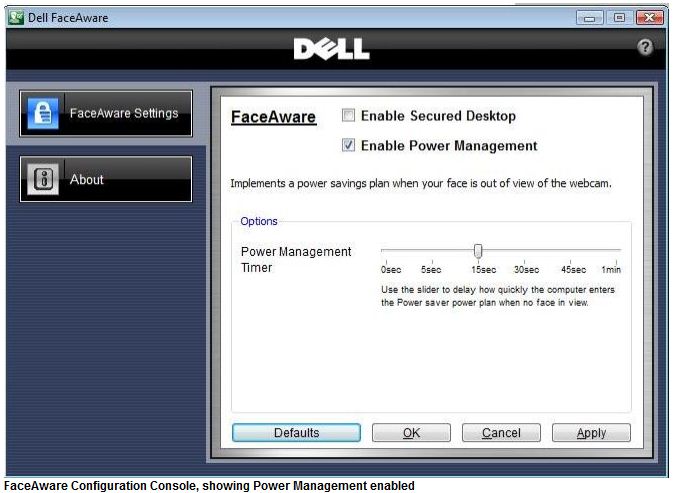
Vaihtoehtoja
Virranhallinta-ajastin – Kun tietokoneen lukitus avataan, tämä liukusäädin hidastaa virransäästösuunnitelman aktivointia, kun kasvot eivät enää näy web-kamerassa.
- 0, 5 ja 15 sekuntia: Nämä asetukset tarjoavat maksimaalisen reagoivuuden palauttamalla näytön automaattisesti täyteen kirkkauteen, kun kasvot näkyvät verkkokameraan. Jos näyttö on sammutettu, näytön kytkeminen päälle ja tietokoneen palauttaminen normaaliin virrankäyttöön edellyttää näppäimistöä tai hiirtä
- Emailaccs
- 30, 45 ja 60 sekuntia: Nämä asetukset tarjoavat maksimaalisen virransäästön sammuttamalla verkkokameran myös sen jälkeen, kun FaceAware on aktivoinut virransäästötilan. Kun näyttö on sammutettu, tarvitaan näppäimistöä tai hiirtä, jotta näyttö voidaan käynnistää ja tietokone palauttaa normaaliin virrankäyttöön
Paluu normaaliin virrankäyttöön
Virranhallinta-ajastimen asetuksista riippuen kasvosi palauttavat tietokoneen nopeasti normaaliin virrankäyttöön käyttämällä jotakin näppäimistön näppäintä tai liikuttamalla hiirtä.
Tilapäinen käytöstä
poistoVoit poistaa FaceAware-virranhallinnan väliaikaisesti käytöstä napsauttamalla hiiren kakkospainikkeella ilmaisinalueen FaceAware-kuvaketta ja valitsemalla "Poista FaceAware väliaikaisesti käytöstä".
Huomautus: Uloskirjautuminen tai uudelleenkäynnistys ottaa FaceAwaren automaattisesti uudelleen käyttöön.
Lisätuki ja usein kysytyt kysymykset
Jos tarvitset lisätietoja, ota yhteys Dellin tekniseen tukeen
Lisätietoja löydät myös Sensible Visionista.
Takaisin ylös
Affected Products
LatitudeArticle Properties
Article Number: 000143095
Article Type: How To
Last Modified: 01 May 2026
Version: 10
Find answers to your questions from other Dell users
Support Services
Check if your device is covered by Support Services.