Dell FaceAware-softwarevejledning
Summary: Få alt at vide om det FaceAware-program, der findes på visse Dell Latitude-systemer.
This article applies to
This article does not apply to
This article is not tied to any specific product.
Not all product versions are identified in this article.
Instructions
Denne artikel indeholder oplysninger om Dell FaceAware-software.
Indholdsfortegnelse:
Hvad er Dell FaceAware?
Dell FaceAware er en softwarepakke, der er udviklet af Sensible Vision og Dell. FaceAware giver sikkerhed og strømstyringsfunktioner til brugertilstedeværelse ved hjælp af Sensible Visions patentanmeldte ansigtsgenkendelses- og detektionsteknologi.
Denne sofistikerede software lærer brugernes ansigt, og når brugerens ansigt ikke er i nærheden af webkameraet, udløser det systemet til at låse og skifter også til en forudindstillet strømstyringsprofil.
Dette forbedrer både skrivebordssikkerheden og for at forbedre strømforbruget og batterilevetiden.
Tilbage til toppen
Indledende opsætning
Alle FaceAware-funktioner deaktiveres, indtil de aktiveres af brugeren.
FaceAware-konfigurationskonsollen
Alle konfigurationer udføres via FaceAware Configuration Console.
Måder at åbne konfigurationskonsollen på:
- Klik på linket Konfigurer Dell FaceAware i menuen Start (Start >programmer >Dell FaceAware)
- Dobbeltklik på ikonet FaceAware på proceslinjen i Windows
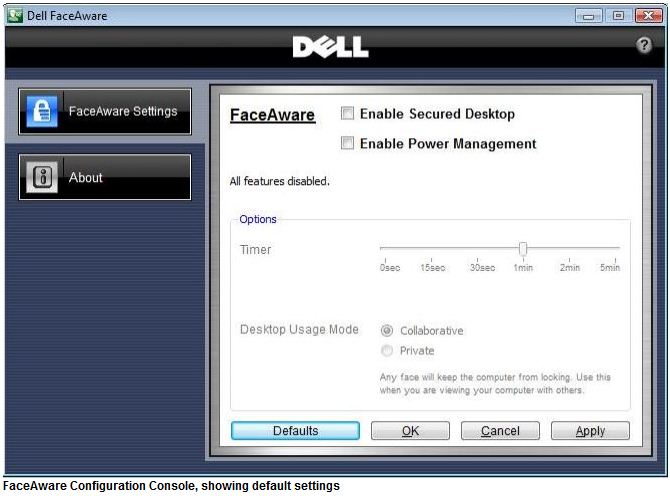
Brug af konfigurationskonsollen
Klik på knappen FaceAware i øverste venstre hjørne af konfigurationskonsollen for at konfigurere FaceAware.
- Funktioner og indstillinger, der ikke er tilgængelige, vises i lysegrå
- OK - Hvis du klikker på knappen OK, gemmes alle ændringer, der er foretaget i konsollen, og konsollen lukkes. Hvis der ikke klikkes på knappen OK, og feltet "X" lukker vindue er valgt, viser FaceAware en advarselsboks, der beder dig om at gemme ændringerne
- Annuller – Rydder alle ændringer, der er foretaget, og lukker konsollen. Der vises en bekræftelsesboks, før denne handling udføres
- Anvend – Hvis du klikker på Anvend, gemmes indstillingerne, men konsollen lukkes ikke
- Standarder – Gendanner alle indstillinger for fabriksindstillinger. Både det sikrede skrivebord og strømstyring er deaktiveret. Der vises en bekræftelsesboks, før denne handling udføres
Valg af den valgte driftsform
- Sikkert skrivebord – afkrydsningsfelt markeret: Låser computerens skrivebord, når webkameraet ikke længere har ansigt til syne
- Strømstyring – afkrydsningsfelt markeret: Aktiverer Vistas eller XP's strømsparetilstand, når dit ansigt ikke længere er synligt af webkameraet
- Sikker skrivebords- og strømstyring – begge afkrydsningsfelter er markeret: Låser computeren, når du ikke længere er i nærheden af webkameraet, og aktiverer strømbesparelser 30 sekunder senere
Sikret stationær pc
Overblik
Det sikrede skrivebord låser automatisk din computer, når dit ansigt er uden for webkameraets synsvidde. Når det er låst, kræves et normalt vindueslogin.
- På de fleste domænecomputere kræves der en CTRL+ALT+Delete efterfulgt af adgangskoden for at låse computeren op
- På de fleste computere, der ikke er domæner, kræves der kun en adgangskode for at låse computeren op
Aktivering af det sikrede skrivebord
Når afkrydsningsfeltet Sikker skrivebordstilstand er markeret, låser computeren automatisk skrivebordet, når webkameraet ikke kan se forsiden af dit ansigt.
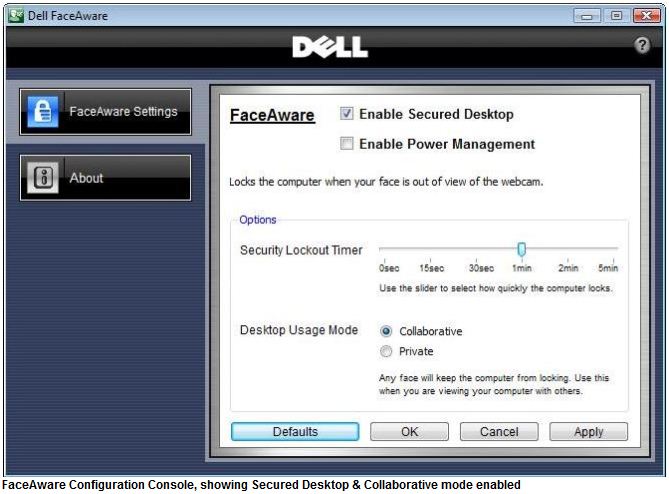
Hver gang det sikrede skrivebord er aktiveret fra konfigurationskonsollen, og brugerens identitet ikke kan bekræftes, bekræfter FaceAware autoriseret adgang ved at låse computeren og derefter kræve en adgangskode for at låse skrivebordet op. Dette giver også FaceAware mulighed for at lære og eller opdatere den biometriske database for korrekt kontrol af den automatiske låsefunktion. Inden computerskærmen låses, vises der en advarselsmeddelelse.
Hvis Desktop Usage Mode er indstillet til Privat - Du skal klikke på OK, før FaceAware låser computeren og afslutter aktiveringen af det sikrede skrivebord. I samarbejdstilstand er der ingen skærm.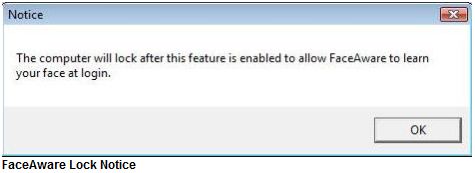
Indstillinger
Der er flere muligheder for at styre, hvordan denne funktion fungerer:
- Timer for sikkerhedsspærring: Denne skyder styrer, hvor hurtigt computeren låser, når dine øjne, næse og mund ikke længere er i syne af webkameraet. Afbalancer låsehastigheden med dine sikkerhedskrav. Hvis denne timer er indstillet til mindre end 30 sekunder, kan du opleve, at computeren er låst for ofte til en praktisk arbejdsgang. Når der vælges en forsinkelsestid på 0 sekunder, bekræfter en advarselsboks, at brugeren ønsker en så hurtig låsehandling. Standardtiden er 1 min
- Tilstanden for brug af stationær pc: Disse alternativknapper styrer låsningen, når timeren for sikkerhedsspærring er startet, og et ansigt bliver synligt igen, men før computeren er låst
- Samarbejde: Alle ansigter inden for webkameraets synsvidde forhindrer computeren i at låse. Denne tilstand er ideel til det meste daglige brug og gør det muligt for skærmen at blive set af en anden person.
- Privat: Kun ansigtet på den person, der sidst loggede på computeren, kan forhindre computeren i at låse. Denne tilstand giver mest sikkerhed, men kræver en klar visning for at forhindre, at systemet låser
Låsetider
Den tid, det tager at låse computeren, varierer afhængigt af dine indstillinger. Dit ansigt, der forlader kameraet, udløser starten på nedtællingen, der er angivet af skyderen Sikkerhedsspærringstimer. To betingelser kan derefter forekomme:
- Et ansigt kommer ikke ind i kameraets visning igen under nedtællingen. I dette tilfælde låses skrivebordet, når nedtællingen er fuldført
- Et ansigt kommer ind i visningen af webkameraet igen under nedtællingen. Hvis du arbejder i "Samarbejdstilstand", annulleres nedtællingen, og du kan fortsætte med at arbejde som normalt. Hvis du er i "Privat tilstand", har FaceAware 30 sekunder fra det tidspunkt, hvor ansigtet dukkede op igen for at bestemme, hvis ansigt det er. I løbet af de 30 sekunder opstår en af to hændelser:
- FaceAware genkender den bruger, der er logget på. Nedtællingen annulleres, og du kan fortsætte med at arbejde som normalt
- Efter 30 sekunder genkender FaceAware slet ikke ansigtet, og skrivebordet låses. Det er muligt for FaceAware at undlade at genkende den indloggede brugers ansigt. Jo mere du bruger FaceAware-systemet, jo bedre bliver det til at genkende dit ansigt, hvilket mindsker hyppigheden af en uønsket lås
Midlertidig deaktivering
Du kan midlertidigt deaktivere FaceAware Secured-skrivebordet ved at højreklikke på FaceAware-ikonet i proceslinjen og vælge "Deaktiver FaceAware midlertidigt."
Bemærk: En logout eller genstart genaktiverer automatisk FaceAware.
Strømstyring
Overblik
Med FaceAware ved din computer nu, hvornår du bruger den og ikke bruger den. Du kan læse et dokument, så længe det er nødvendigt, og Energibesparelser forbliver inaktive, fordi dit ansigt er synligt. Når du forlader computeren, aktiveres strømsparetilstanden hurtigere, end den ville gøre uden FaceAware – hvilket giver dig maksimale strømbesparelser uden at afbryde dit arbejde. FaceAware kan spare energi, når den er tilsluttet vekselstrøm eller fungerer på den bærbare computers batteri.
FaceAware Power Management indstiller computeren til at fungere godt, når webkameraet ses af en person. Når webkameraet ikke længere har et ansigt, skifter computeren til en strømbesparende tilstand. Denne fremgangsmåde er bedre end inaktivitetstimere, da din computer oftere går i strømbesparelsestilstand med FaceAware. Dette kan spare en betydelig mængde energi.
Med traditionel strømstyringsteknologi skal timere, der slukker skærmen eller sætter computeren i en lav strømtilstand, indstilles til lange perioder for at forhindre, at computeren tømmer skærmen eller går i slumretilstand, mens du læser et dokument på skærmen.
Aktivering af strømstyring
Strømstyring er aktiveret, når afkrydsningsfeltet FaceAware Power Management er markeret.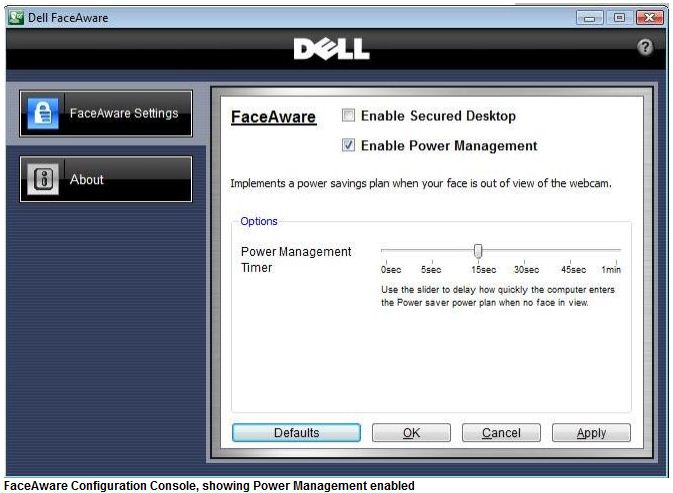
Indstillinger
Strømstyringstimer - Når din computer er låst op, forsinker denne skyder, hvor hurtigt strømspareplanen aktiveres, når en skærm ikke længere er i syne af webkameraet.
- 0, 5 og 15 sekunder: Disse indstillinger giver maksimal reaktionsevne ved automatisk at returnere skærmen til fuld lysstyrke, når webkameraet har et ansigt i synsfeltet. Hvis skærmen er blevet slukket, kræves der tastatur- eller museaktivitet for at tænde skærmen og vende computeren tilbage til normalt strømforbrug
- E-mailaccs
- 30, 45 og 60 sekunder: Disse indstillinger giver de maksimale strømbesparelser ved også at slukke for webkameraet, når strømbesparelsestilstanden er blevet aktiveret af FaceAware. Når skærmen er blevet slukket, kræves der tastatur- eller museaktivitet for at tænde skærmen og vende computeren tilbage til normalt strømforbrug
Normal strømafbrydelse
Afhængigt af indstillingen af strømstyringstimeren vender dit ansigt hurtigt computeren tilbage til normal strømforbrug ved hjælp af en vilkårlig tast på tastaturet eller ved at flytte musen.
Midlertidig deaktivering
Du kan midlertidigt deaktivere FaceAware-strømstyring ved at højreklikke på FaceAware-ikonet i proceslinjen og vælge "Deaktiver FaceAware midlertidigt."
Bemærk: En logout eller genstart genaktiverer automatisk FaceAware.
Yderligere support og ofte stillede spørgsmål
Kontakt Dells tekniske support
for at få yderligere hjælp Du kan også finde yderligere oplysninger hos Sensible Vision.
Tilbage til toppen

Affected Products
LatitudeArticle Properties
Article Number: 000143095
Article Type: How To
Last Modified: 08 Sept 2025
Version: 8
Find answers to your questions from other Dell users
Support Services
Check if your device is covered by Support Services.