PowerEdge: 웹 인터페이스를 사용하여 iDRAC 라이선스를 가져오고 내보내는 방법
Summary: 이 문서에서는 Integrated Dell Remote Access Controller iDRAC7, iDRAC8 및 iDRAC9의 라이선스를 가져오고 내보내는 방법에 대해 설명합니다.
This article applies to
This article does not apply to
This article is not tied to any specific product.
Not all product versions are identified in this article.
Instructions
시스템 보드 교체 이전과 이후, 또는 다양한 기능을 사용할 수 있도록 iDRAC 라이선스를 업그레이드할 때 라이선스 관리가 필요할 수 있습니다. iDRAC 라이선스를 가져오고 내보내는 방법은 iDRAC 웹 인터페이스를 사용하는 것입니다. 일대일 라이선스 관리에 대해 iDRAC, RACADM, WSMAN 및 Lifecycle Controller-Remote Services를 사용하고 일대다 라이선스 관리에 대해 Dell License Manager를 사용하여 라이선스를 운영할 수 있습니다.
목차
참고: 업그레이드된 라이선스 다운로드 또는 분실한 라이선스 교체: iDRAC 라이선스는 Dell Digital Locker에서 다운로드할 수 있습니다. 라이선스 키는 온라인으로 저장되며 필요한 경우 다운로드할 수 있습니다. Dell Digital Locker에서 기존 라이선스 키를 사용할 수 없거나 라이선스 키에 문제가 있는 경우 Dell 지원 부서 또는 고객 관리 부서에 문의하십시오. Dell Digital Locker에 액세스하는 방법에 대한 추가 도움말이 제공됩니다.
.
iDRAC9 라이선스를 가져오고 내보내는 방법
라이선스 내보내기:
MB(Motherboard)를 교체하기 전에 다음 단계에 따라 라이선스를 내보내야 합니다.
- iDRAC 인터페이스에 로그인합니다.
- Configuration으로 이동합니다.
- License Options 아래의 드롭다운 메뉴에서 Export를 선택하여 모든 라이선스를 내보낼 수 있습니다.
- 액세스 가능한 위치에 라이선스 파일(.xml)을 저장합니다.
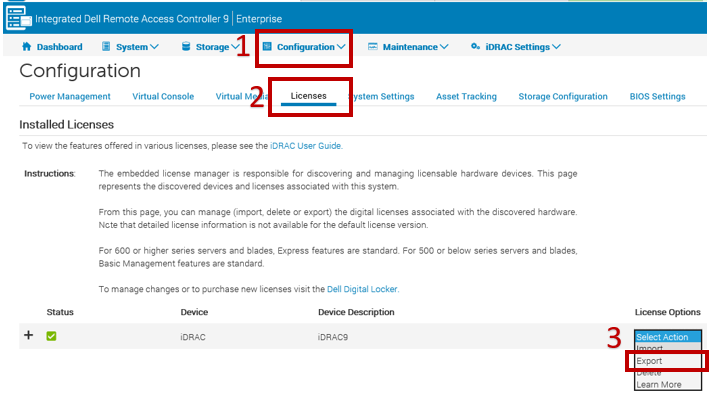
그림 1: iDRAC9 라이선스 내보내기
라이선스 가져오기:
MB 교체 또는 라이선스 구매 후 iDRAC 라이선스를 가져오려면 아래 단계를 따르십시오.
- 액세스 가능한 위치에 라이선스 파일(.xml)을 저장합니다.
- iDRAC 웹 인터페이스를 시작합니다.
- Configuration으로 이동합니다.
- License Options의 드롭다운 메뉴에서 Import를 선택하여 라이선스를 가져옵니다.
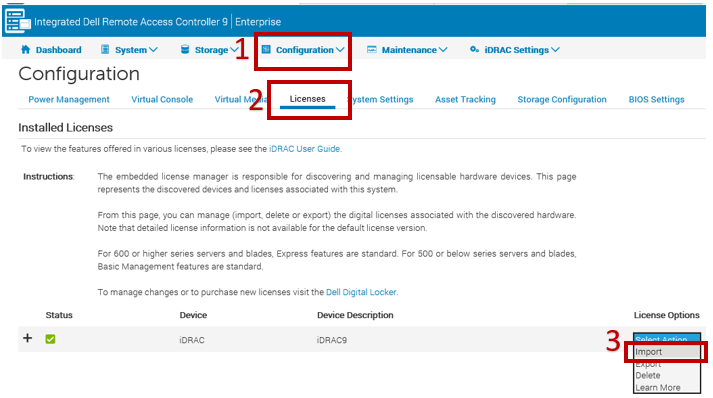
그림 2: iDRAC9 라이선스 가져오기
IDRAC9 라이선스를 가져오는 방법
시간: 00:00:45 (hh:mm:ss)
사용 가능한 경우 이 비디오 플레이어의 CC 아이콘을 사용하여 선택 자막(자막) 언어 설정을 선택할 수 있습니다.
iDRAC7 및 iDRAC8 라이선스를 가져오고 내보내는 방법
라이선스 내보내기
MB를 교체하기 전에 아래 단계에 따라 라이선스를 내보내야 합니다.
- iDRAC 웹 인터페이스에 로그인합니다.
- Licenses 탭으로 이동합니다.
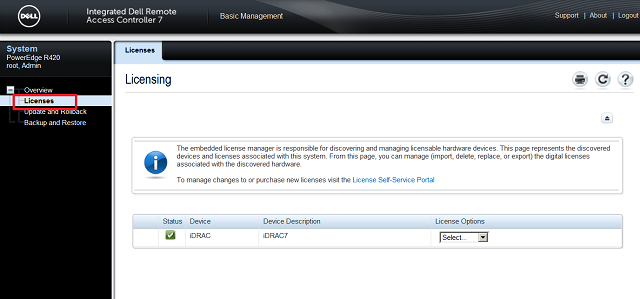
그림 3: iDRAC7 및 iDRAC8 라이선스 페이지
- License Options 아래의 드롭다운 메뉴에서 Export를 선택하여 모든 라이선스를 내보낼 수 있습니다.
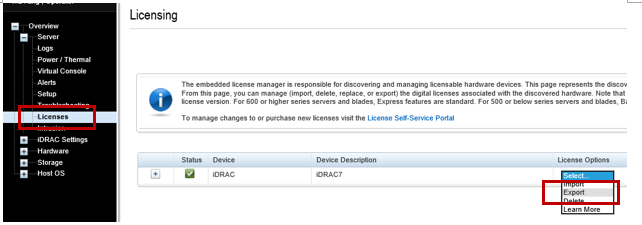
그림 4: iDRAC7 및 iDRAC8 라이선스 내보내기
- 액세스 가능한 위치에 라이선스 파일(.xml)을 저장합니다.
라이선스 가져오기
MB 교체 또는 라이선스 구매 후 iDRAC 라이선스를 가져오려면 아래 단계를 따르십시오.
- 액세스 가능한 위치에 라이선스 파일(.xml)을 저장합니다.
- iDRAC 웹 인터페이스에 로그인합니다.
- Licenses 탭으로 이동합니다.
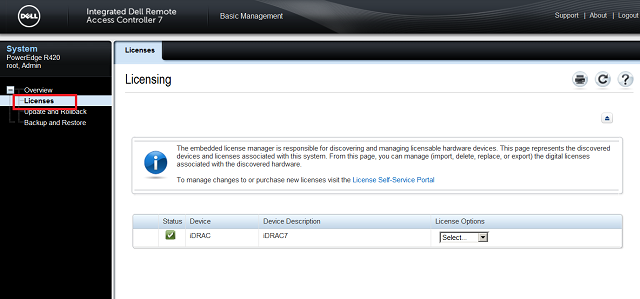
그림 5: iDRAC7 및 iDRAC8 라이선스 페이지
- License Options 아래의 드롭다운 메뉴에서 Import를 선택하여 모든 라이선스를 가져올 수 있습니다.

그림 6: iDRAC7 및 iDRAC8 라이선스 가져오기
iDRAC7 및 iDRAC8 라이선스를 가져오는 방법에 대한 비디오입니다.
시간: 00:01:22 (hh:mm:ss)
사용 가능한 경우 이 비디오 플레이어의 CC 아이콘을 사용하여 선택 자막(자막) 언어 설정을 선택할 수 있습니다.
Affected Products
iDRAC7, iDRAC8, iDRAC9Products
PowerEdge XR2, PowerEdge R240, PowerEdge R250, PowerEdge R260, PowerEdge R340, PowerEdge R350, PowerEdge R360, PowerEdge R440, PowerEdge R450, PowerEdge R540, PowerEdge R550, PowerEdge R640, PowerEdge R6415, PowerEdge R650, PowerEdge R650xs
, PowerEdge R6515, PowerEdge R6525, PowerEdge R660, PowerEdge R660xs, PowerEdge R6615, PowerEdge R6625, PowerEdge R740, PowerEdge R740XD, PowerEdge R740XD2, PowerEdge R7415, PowerEdge R7425, PowerEdge R750, PowerEdge R750XA, PowerEdge R750xs, PowerEdge R7515, PowerEdge R7525, PowerEdge R760, PowerEdge R760XA, PowerEdge R760xd2, PowerEdge R760xs, PowerEdge R7615, PowerEdge R7625, PowerEdge R840, PowerEdge R860, PowerEdge R940, PowerEdge R940xa, PowerEdge R960, PowerEdge T140, PowerEdge T150, PowerEdge T160, PowerEdge T340, PowerEdge T350, PowerEdge T360, PowerEdge T440, PowerEdge T550, PowerEdge T560, PowerEdge T640, PowerEdge XE2420, PowerEdge XE7420, PowerEdge XE7440, PowerEdge XE8545, PowerEdge XE8640, PowerEdge XE9640, PowerEdge XE9680, PowerEdge XR11, PowerEdge XR12, PowerEdge XR4510c, PowerEdge XR4520c
...
Article Properties
Article Number: 000145345
Article Type: How To
Last Modified: 23 Jan 2025
Version: 16
Find answers to your questions from other Dell users
Support Services
Check if your device is covered by Support Services.