Jak odinstalovat software Dell Data Guardian
Summary: Podle následujících pokynů lze ze systému Windows nebo Mac odinstalovat nástroj Dell Data Guardian.
This article applies to
This article does not apply to
This article is not tied to any specific product.
Not all product versions are identified in this article.
Instructions
Poznámka:
- V prosinci 2019 dosáhl software Dell Data Guardian ukončení podpory. Tento produkt a související články již společnost Dell neaktualizuje. Více informací naleznete v článku Zásady životního cyklu produktu (konec podpory a životnosti) nástroje Dell Data Security. Máte-li jakékoli dotazy týkající se alternativních článků, obraťte se na prodejní tým nebo na adresu endpointsecurity@dell.com.
- Další informace o aktuálních produktech naleznete v článku Zabezpečení koncového bodu.
Software Dell Data Guardian může být nutné odinstalovat z následujících důvodů:
- Splnění požadavků prostředí.
- Odstraňování problémů s produktem.
- Vyřešení nekompatibility operačního systému.
Tento článek obsahuje postup odinstalace tohoto produktu.
Dotčené produkty:
- Dell Data Guardian
Dotčené verze:
- v1.2.0 a novější
Dotčené operační systémy:
- Windows
- Mac
Postup odinstalování softwaru Dell Data Guardian získáte v článku Windows nebo Mac.
Windows
Verze softwaru Dell Data Guardian pro systém Windows lze odinstalovat prostřednictvím uživatelského rozhraní (UI) nebo rozhraní příkazového řádku (CLI). Další informace získáte po kliknutí na příslušnou metodu.
UI
- Pravým tlačítkem klikněte na nabídku Start systému Windows a vyberte možnost Programy a funkce.

- V nabídce Programy a funkce vyberte možnost Dell Data Guardian a klikněte na tlačítko Změnit.

- Klikněte na tlačítko Next.

- Vyberte možnost Remove a poté klikněte na tlačítko Next.

- Klikněte na tlačítko Remove.

- Po úspěšné odinstalaci klikněte na tlačítko Finish.

- Kliknutím na možnost Ano počítač restartujete ihned.

CLI
Software Dell Data Guardian nabízí flexibilitu v možnostech instalace příkazovým řádkem pomocí přepínačů.
Poznámka: U přepínačů příkazového řádku se nerozlišují malá a velká písmena.
| Přepínač | >Význam |
|---|---|
/V |
Ve spustitelném souboru předá proměnné souboru .msi. Obsah musí být vždy ohraničen uvozovkami prostého textu. |
/S |
Tichý režim |
/X |
Režim odinstalace |
/L*V |
Podrobný výstup protokolování. Obsah musí být vždy ohraničen uvozovkami prostého textu. |
/QB |
Uživatelské rozhraní s tlačítkem Zrušit. Po dokončení instalace zobrazí výzvu k restartování zařízení. |
/QB- |
Uživatelské rozhraní instalace s tlačítkem Zrušit. Po dokončení instalace se zařízení automaticky restartuje. |
/QB! |
Uživatelské rozhraní bez tlačítka Zrušit. Po dokončení instalace zobrazí výzvu k restartování zařízení. |
/QB!- |
Uživatelské rozhraní instalace bez tlačítka Zrušit. Po dokončení instalace se zařízení automaticky restartuje. |
/QN |
Bez uživatelského rozhraní. |
Příklad odinstalace v rozhraní CLI:
Příklad 1:
Setup.exe /x /s /v" /l*v C:\Dell\DDGUninstall.log /qn"
Příklad 1 obsahuje:
- Instalační program = Setup.exe
- Bezobslužná instalace = Ano
- Restartovat po odinstalaci = Ne.
- Protokol odinstalace = C:\Dell\DDGUninstall.log
Příklad 2:
Setup.exe /x /s /v" /qb!-"
Příklad 2 obsahuje:
- Instalační program = Setup.exe
- Bezobslužná instalace = Ano
- Restartovat po odinstalaci = Ano.
- Protokol odinstalace = Ne
Mac
Další informace o odinstalaci softwaru Dell Data Guardian v systému Mac získáte kliknutím na tlačítko Mac níže.
- Otevřete Finder nebo stisknutím kláves Command+N otevřete nové okno Finderu.
- Vyberte možnost Aplikace.
- V seznamu aplikací vyhledejte ikonu Dell Data Guardian.
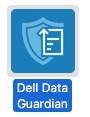
- Přetáhněte ikonu Dell Data Guardian na ikonu koše.
- Do pole User Name a Password zadejte uživatelské jméno a heslo správce a klikněte na tlačítko OK.

Chcete-li kontaktovat podporu, přečtěte si článek Telefonní čísla mezinárodní podpory Dell Data Security.
Přejděte na portál TechDirect a vygenerujte online žádost o technickou podporu.
Další informace a zdroje získáte na fóru komunity Dell Security.
Additional Information
Videos
Affected Products
Dell Data GuardianArticle Properties
Article Number: 000145355
Article Type: How To
Last Modified: 10 Sept 2025
Version: 14
Find answers to your questions from other Dell users
Support Services
Check if your device is covered by Support Services.