Dell Data Guardianをアンインストールする方法
Summary: WindowsまたはMacでは、次の手順に従ってDell Data Guardianをアンインストールできます。
This article applies to
This article does not apply to
This article is not tied to any specific product.
Not all product versions are identified in this article.
Instructions
注:
- 2019年12月現在、Dell Data Guardianはサポート期間が終了しています。この製品およびこの製品に関する記事は、Dellでは今後アップデートされません。詳細については、「Dell Data Securityの製品ライフサイクル(サポート終了およびライフサイクル終了)」を参照してください。その他の記事に関する質問がある場合は、担当のセールス チームに連絡するか、またはendpointsecurity@dell.comにお問い合わせください。
- 現在の製品に関する追加情報については、エンドポイント セキュリティページを参照してください。
Dell Data Guardianでは、次の操作を行うためにアンインストールが必要になる場合があります。
- 環境要件への対応。
- 製品のトラブルシューティング。
- オペレーティング システムの非互換性の解決。
この文書では、本製品をアンインストールする手順について説明します。
対象製品:
- Dell Data Guardian
影響を受けるバージョン:
- v1.2.0以降
対象オペレーティング システム:
- Windows
- Mac
Dell Data Guardianをアンインストールする手順については、[ Windows ]または [Mac]をクリックします。
Windows
Dell Data GuardianのWindowsバージョンは、ユーザー インターフェイス(UI)またはコマンド ライン インターフェイス(CLI)を使用してアンインストールできます。詳細については、該当するオペレーティング システムをクリックしてください。
UI
- Windowsの「スタート」メニューを右クリックして、「プログラムと機能」を選択します。
![[プログラムと機能]オプション](https://supportkb.dell.com/img/ka0Do000000m5hcIAA/ka0Do000000m5hcIAA_ja_1.jpeg)
- [プログラムと機能]メニューで、[Dell Data Guardian]を選択し、[変更]をクリックします。
![Dell Data Guardianエントリーと[変更]ボタン](https://supportkb.dell.com/img/ka0Do000000m5hcIAA/ka0Do000000m5hcIAA_ja_2.jpeg)
- [次へ]をクリックします

- [Remove]を選択し、[Next]をクリックします。
![[削除]オプション](https://supportkb.dell.com/img/ka0Do000000m5hcIAA/ka0Do000000m5hcIAA_ja_4.jpeg)
- 「削除」をクリックします。
![[削除]ボタン](https://supportkb.dell.com/img/ka0Do000000m5hcIAA/ka0Do000000m5hcIAA_ja_5.jpeg)
- アンインストールに成功したら、[Finish]をクリックします。
![Dell Data Guardianの[InstallShield Wizard Completed]画面](https://supportkb.dell.com/img/ka0Do000000m5hcIAA/ka0Do000000m5hcIAA_ja_6.jpeg)
- 「Yes(はい)」をクリックして、直ちにコンピュータを再起動します。

CLI
Dell Data Guardianでは、スイッチを使用してコマンド ライン インストール オプションを柔軟に選択できます。
注:コマンド ライン スイッチでは大文字と小文字は区別されません。
| スイッチ | >意味 |
|---|---|
/V |
実行可能ファイル内の.msiに変数を渡します。コンテンツは常にプレーンテキスト引用符で囲む必要があります。 |
/S |
サイレントモード |
/X |
アンインストールモード |
/L*V |
ログ冗長出力。コンテンツは常にプレーンテキスト引用符で囲む必要があります。 |
/QB |
「Cancel(キャンセル)」ボタンを使用したユーザーインターフェイス。インストールの完了時にデバイスの再起動を促すプロンプトが表示されます。 |
/QB- |
「Cancel(キャンセル)」ボタンを使用したインストールUI。インストールの完了時にデバイスを自動的に再起動します。 |
/QB! |
「Cancel(キャンセル)」ボタンを使用しないユーザーインターフェイス。インストールの完了時にデバイスの再起動を促すプロンプトが表示されます。 |
/QB!- |
「Cancel(キャンセル)」ボタンを使用しないインストールUI。インストールの完了時にデバイスを自動的に再起動します。 |
/QN |
ユーザーインターフェイスなし。 |
CLIインストールの例:
例#1:
Setup.exe /x /s /v" /l*v C:\Dell\DDGUninstall.log /qn"
例#1に含まれている指定:
- インストーラー = Setup.exe
- サイレント インストール=はい
- アンインストール後の再起動 = いいえ
- アンインストール ログ = C:\Dell\DDGUninstall.log
例#2:
Setup.exe /x /s /v" /qb!-"
例#2に含まれている指定:
- インストーラー = Setup.exe
- サイレント インストール=はい
- アンインストール後の再起動 = はい
- ログのアンインストール = いいえ
Mac
MacでDell Data Guardianをアンインストールする方法の詳細については、下の[Mac]をクリックしてください。
- Finder を開くか、Command+N キーを押して新しい Finder ウインドウを開きます。
- [Applications]を選択します。
- [アプリケーション]リストで[Dell Data Guardian]アイコンを見つけます。
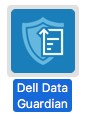
- 「Dell Data Guardian」アイコンを「Trash(ゴミ箱)」アイコンにドラッグします。
- 管理者の ユーザー名 と パスワード を入力し、[ OK]をクリックします。

サポートに問い合わせるには、「Dell Data Securityのインターナショナル サポート電話番号」を参照してください。
TechDirectにアクセスして、テクニカル サポート リクエストをオンラインで生成します。
さらに詳しい情報やリソースについては、「デル セキュリティ コミュニティー フォーラム」に参加してください。
Additional Information
Videos
Affected Products
Dell Data GuardianArticle Properties
Article Number: 000145355
Article Type: How To
Last Modified: 10 Sept 2025
Version: 14
Find answers to your questions from other Dell users
Support Services
Check if your device is covered by Support Services.