Installation via kommandoraden i Windows 10 av Dell-media utan NVMe-drivrutin
Summary: Anvisningar om hur du använder kommandoraden till att installera drivrutiner för Windows 10.
This article applies to
This article does not apply to
This article is not tied to any specific product.
Not all product versions are identified in this article.
Symptoms
Installation via kommandoraden i Windows 10
Dell arbetar med ett problem med installationsmedia för Windows 10 eftersom våra media inte innehåller drivrutiner för NVMe-enheter. Problemet förvärras av den nya layouten för installationsmedia i Windows 10, som inte längre innehåller skärmen för val av enhet för inläsning av drivrutiner innan operativsystemet konfigureras.
Ett symptom är att systemet fryser vid 16 % eller 17 % under installationen, oavsett om du väljer "Säkerhetskopiera filer" eller "Ta bort allt". Du kan åtgärda det här genom att läsa in NVMe-drivrutinerna.
Dells medier innehåller grundläggande RAID-drivrutiner, så om RAID tas bort och partitioner rensas kan Windows 10 installeras om utan extra drivrutiner.
Förvirring på grund av layouten på Dell-media, eftersom de enda alternativen när du startar till Windows 10-media är "Återställ din dator" och "Återställ från en enhet". Instruktioner om hur du använder Windows 10-mediet finns i följande artikel (Så här installerar du Windows 10 från Dell ISO ) eftersom alternativet Återställ använder de gamla installationsalternativen. Samma sak händer om du använder en USB-enhet som du har skapats från ISO:n på vår webbplats.
En artikel om att notera om NVMe-enheter finns i ett RAID-disksystem:
- Information om hur du installerar Windows 10 med Dell-media när det finns NVMe och SATA-enhet finns i vanliga frågor och svar om NVMe SSD-diskar (Solid State Drive)
Manuell inläsning av drivrutin från PE-kommandotolken
 Obs! Innan du påbörjar installationen av drivrutinen använder du ett verktyg, till exempel 7zip, för att packa upp installationsfilerna från den .exe drivrutinsfilen som hämtats från Dells supportwebbplats. Packa upp till en mapp på ett USB-minne som är skilt från installationsmediet för Windows 10 och se till att USB-enheten är ansluten till systemet som behöver drivrutiner.
Använd IRST-drivrutinen i bilderna nedan i det här exemplet.
- Starta med Dell Windows 10-media och välj språk för att komma till startskärmen (bild 1, endast på engelska).
Skärmen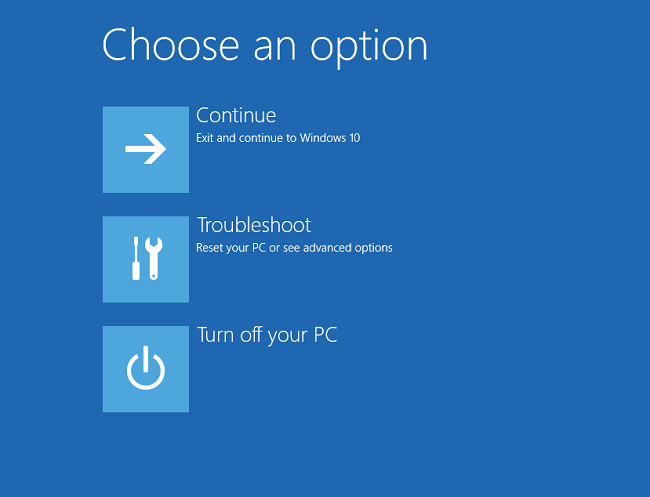
med mediealternativ i Windows 10Bild 1
- Välj Troubleshoot > Advanced Options > Command Prompt (bild 2, endast på engelska).
Avancerade alternativ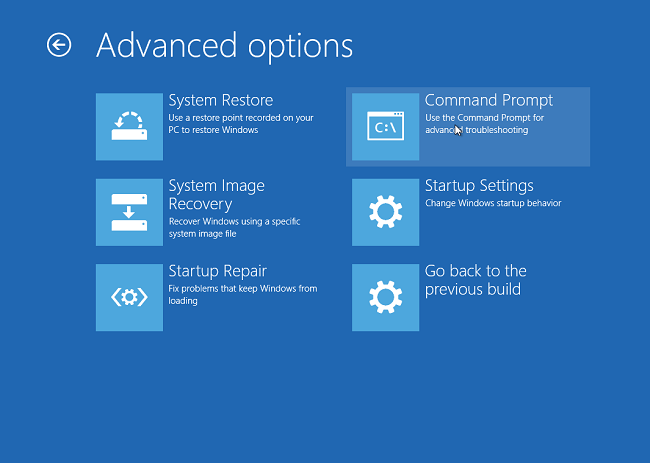
för Windows 10,bild 2
- Gå till den enhet som innehåller den drivrutin som behövs genom att använda kommandot "dir" för att visa enhetens innehåll (bild 3, endast på engelska).
Vanligtvis D:-, E- eller F:-enheten.
Kommandoraden för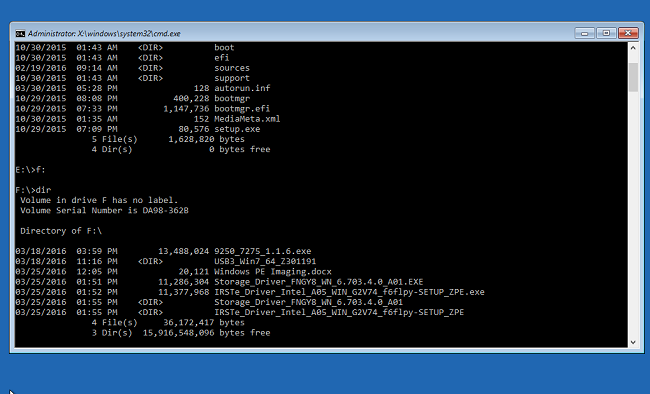
Windows 10,bild 3
- Använd kommandot ”cd” för att navigera bland mapparna till sökvägen för *.inf-drivrutinen. Använd "dir" vid behov för att se innehållet i varje mapp (bild 4, endast på engelska).
Windows 10 CD-kommando i kommandoraden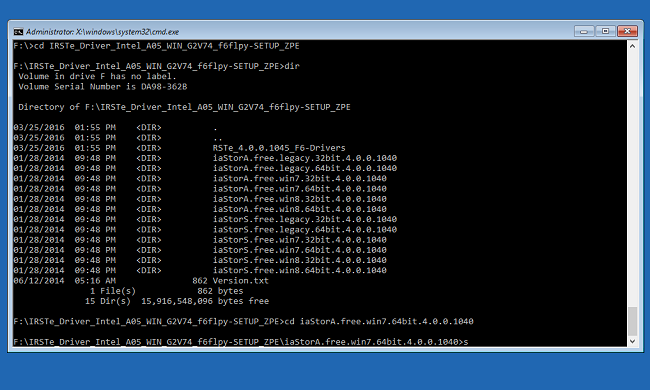
Bild 4
- Hitta den .inf-fil som behövs för enheten som installeras för att läsa in Windows (bild 5, endast på engelska).
Kommandorad för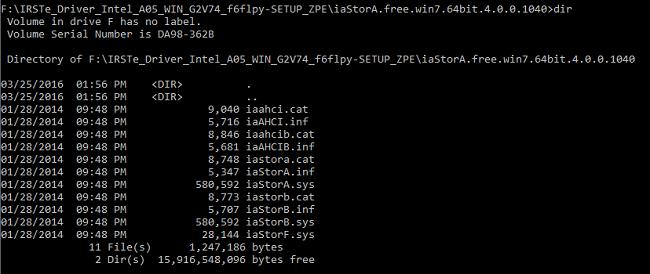
Windows 10,bild 5
- Använd följande kommando för att läsa in rätt drivrutin som behövs för systemet och tryck på Retur:
- Drvload.exe [.inf-sökväg/filnamn] (Bild 6, endast på engelska)
Kommandorad för
Windows 10,bild 6
- Kommandotolken bör visa när drivrutinen har lästs in i systemet (bild 7, endast på engelska).
Kommandorad för
Windows 10,bild 7
- Avsluta kommandotolken och installera Windows 10 med hjälp av stegen som beskrivs i Installera Windows 10 från Dell ISO.
Om du har fler frågor om den här lösningen kan du kontakta Dells tekniska support.
Cause
Ej tillämpligt
Resolution
Ej tillämpligt
Affected Products
Alienware, Inspiron, Legacy Desktop Models, OptiPlex, Vostro, XPS, G Series, G Series, Alienware, Inspiron, Latitude, Vostro, XPS, Legacy Laptop Models, Fixed Workstations, Mobile WorkstationsArticle Properties
Article Number: 000146119
Article Type: Solution
Last Modified: 03 Nov 2025
Version: 7
Find answers to your questions from other Dell users
Support Services
Check if your device is covered by Support Services.