Dell Datenlöschung: Vollständiger Leitfaden zum sicheren Entfernen von Daten
Summary: Dell Data Wipe löscht alle internen Speicher sicher über das BIOS – ideal für den Wiederverkauf, die Wiederverwendung oder die Entsorgung. Schützen Sie Ihre Privatsphäre mit einer Löschung der Enterprise-Klasse. ...
This article applies to
This article does not apply to
This article is not tied to any specific product.
Not all product versions are identified in this article.
Instructions
Was ist Dell Data Wipe?
Dell Data Wipe ist eine integrierte Sicherheitsfunktion, die alle Daten vollständig aus dem internen Speicher Ihres Computers löscht. Stellen Sie es sich wie einen digitalen Schredder vor, der Ihre Dateien unwiederbringlich macht – perfekt, wenn Sie Ihren Dell Computer verkaufen, spenden oder neu verwenden.
Diese Funktion ist bereits in das BIOS Ihres Computers integriert (das System, das Ihren Computer startet), sodass Sie nichts extra herunterladen oder installieren müssen.
Warum Dell Data Wipe verwenden?
- Schützen Sie Ihre Privatsphäre Wenn Sie Dateien normal löschen, können sie oft mit einer speziellen Software wiederhergestellt werden. Dell Data Wipe stellt sicher, dass Ihre persönlichen Daten, Fotos, Dokumente und Kennwörter für immer verloren gehen.
- Zeit- und Arbeitsaufwand sparen Anstatt Dateien manuell zu löschen und Laufwerke neu zu formatieren, erledigt Dell Data Wipe alles automatisch mit professionellen Löschmethoden.
- Einhaltung von Sicherheitsstandards Dell Data Wipe verwendet dieselben Standards zum Entfernen von Daten, auf die Unternehmen und Regierungsbehörden vertrauen, um vertrauliche Informationen zu schützen.
- Funktioniert mit allen Storage-Typen Ganz gleich, ob Ihr Computer über eine herkömmliche Festplatte, eine moderne SSD oder andere Speichertypen verfügt, Dell Data Wipe kann mit allen umgehen.
Wann sollten Sie Dell Data Wipe verwenden?
- Vor dem Verkauf oder der Spende Ihres Computers Entfernen Sie alle persönlichen Daten, damit der nächste Eigentümer nicht auf Ihre Daten zugreifen kann.
- Bei der Umwidmung für die Arbeit Reinigen Sie Ihren PC, bevor Sie ihn für geschäftliche Zwecke verwenden.
- Vor der Rückgabe eines geleasten Computers Stellen Sie sicher, dass Ihre Unternehmensdaten vollständig entfernt werden.
- Beim Entsorgen eines alten Computers Schützen Sie sich vor Identitätsdiebstahl, indem Sie sicherstellen, dass keine Daten wiederhergestellt werden können.
Wichtige Dinge, die Sie wissen sollten, bevor Sie beginnen
Dadurch wird ALLES gelöscht Dell Data Wipe entfernt alle Dateien, Programme und Ihr Betriebssystem. Sie müssen alles von Grund auf neu installieren.
Sie müssen physisch anwesend sein. Aus Sicherheitsgründen müssen Sie sich an Ihrem Computer befinden, um diesen Vorgang abzuschließen. Dies kann nicht aus der Ferne erfolgen.
Alle internen Laufwerke werden gelöscht Wenn Ihr Computer über mehrere interne Laufwerke verfügt, werden diese alle gelöscht. Sie können nicht auswählen, nur ein Laufwerk zu löschen.
Externe Laufwerke sind sicher USB-Laufwerke, externe Festplatten und Cloud-Speicher sind nicht betroffen.
Anleitung zur Verwendung von Dell Data Wipe
Schritt 1: Sichern wichtiger Dateien
Bevor Sie beginnen, speichern Sie alle Dateien, die Sie behalten möchten, auf einem externen Laufwerk oder in einem Cloud-Storage. Sobald Dell Data Wipe ausgeführt wurde, gibt es kein Zurück mehr.
Schritt 2: Zugreifen auf das BIOS Ihres Computers
- Starten Sie Ihren Computer neu
- Sobald das Dell Logo angezeigt wird, drücken Sie wiederholt F2 , bis Sie das BIOS-Setup aufrufen
- Verwenden Sie die Pfeiltasten der Maus oder der Tastatur, um durch die Menüs zu navigieren
Schritt 3: Suchen Sie die Option zum Löschen von Daten
Für die meisten Dell Computer:
- Gehen Sie zu Sicherheit
- Beim nächsten Start nach Datenlöschung suchen
Für Alienware-Computer:
- Zu "Erweitert" wechseln
- Wählen Sie Maintenance aus.
- Beim nächsten Start nach Datenlöschung suchen

Schritt 4: Datenlöschung aktivieren
- Wählen Sie "Beim nächsten Start löschen" oder "Datenlöschung starten" aus.
- Das System fordert Sie zweimal auf, dies zu bestätigen, um sicherzustellen, dass Sie wirklich alles löschen möchten
- Lesen Sie jede Bestätigungsmeldung sorgfältig durch
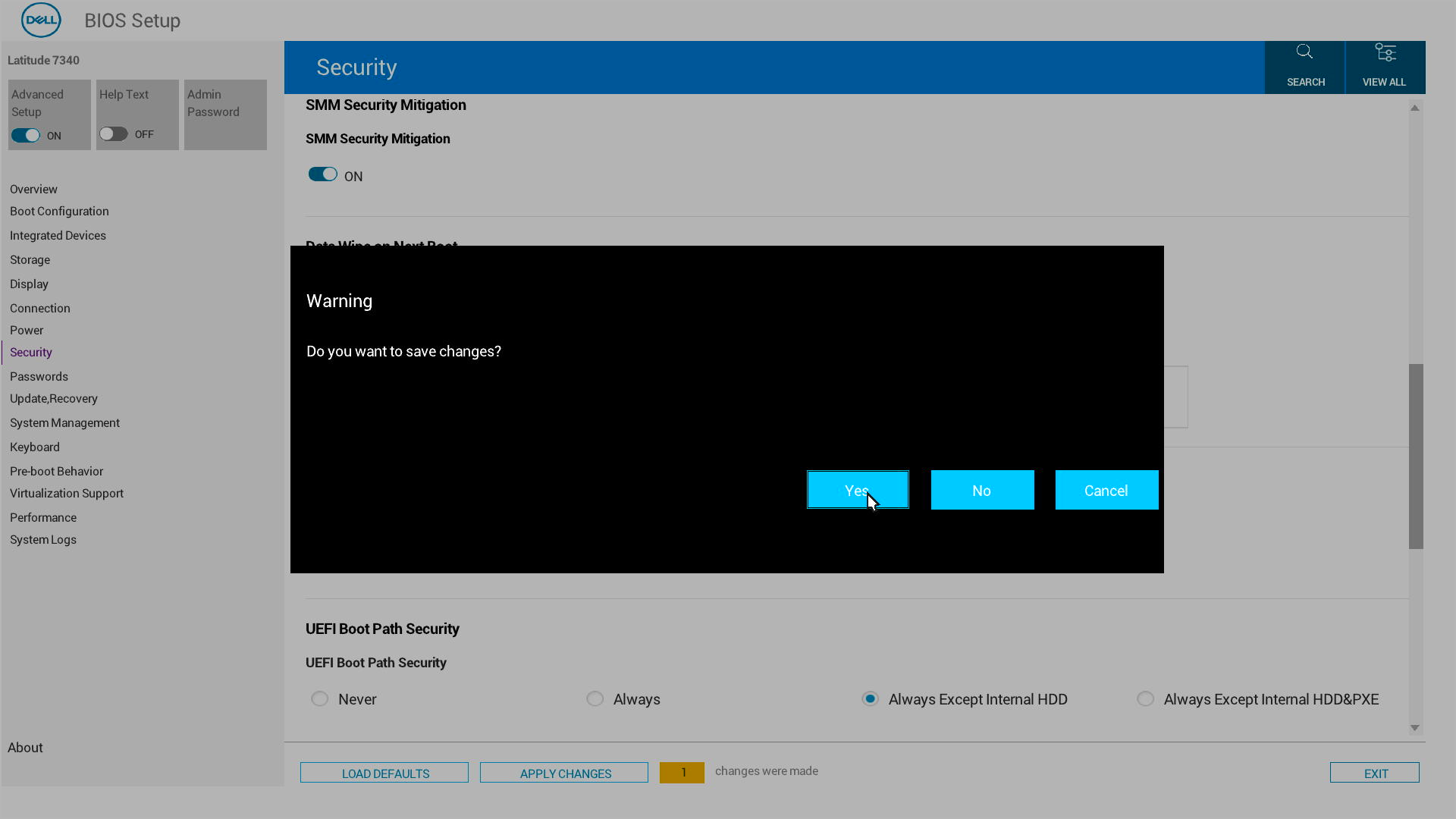
- Wählen Sie Ja aus, um fortzufahren

Schritt 5: Beenden und starten Sie den Prozess
- Speichern Sie Ihre Änderungen und beenden Sie das BIOS-Setup.
- Der Computer wird automatisch neu gestartet
- Der Datenlöschvorgang wird gestartet
Schritt 6: Abschließende Bestätigungen
Nach dem Neustart werden zusätzliche Bestätigungsaufforderungen angezeigt. Sie können zu diesem Zeitpunkt immer noch abbrechen, wenn Sie Ihre Meinung ändern.
Sobald Sie dies bestätigt haben, wird der Datenlöschvorgang gestartet und kann nicht gestoppt werden.

Welcher Schritt folgt als nächstes?
Success: Sie sehen die grüne Meldung "Data Wipe Completed Successfully". Ihr Computer ist jetzt bereit für seinen neuen Zweck.
Wenn etwas schief geht: Sie erhalten eine Fehlermeldung, die Sie auffordert, das System neu zu starten und das Betriebssystem neu zu installieren. Wenden Sie sich an den Dell Support, wenn Sie Hilfe benötigen.
Ist mein Dell Computer kompatibel?
Dell Data Wipe funktioniert auf den meisten neueren Dell Computern, einschließlich:
- Alienware
- Dell
- Dell Pro
- Dell ProMax
- Inspiron
- XPS
- OptiPlex
- Latitude
- Vostro
- Precision-Workstations
So überprüfen Sie, ob Ihr Computer Dell Data Wipe unterstützt:
- Rufen Sie das BIOS-Setup auf (drücken Sie beim Start F2).
- Suchen Sie unter "Sicherheit" oder "Erweitert/Wartung" nach der Option "Data Wipe in Next Boot".
- Wenn diese Option angezeigt wird, unterstützt Ihr Computer Dell Data Wipe
Additional Information
Sie verfügen nicht über die Dell Data Wipe-Funktion auf Ihrem System? Lesen Sie Anleitung zum Löschen und Löschen einer Festplatte
Affected Products
Alienware, Dell All-in-One, Dell Pro All-in-One, Dell Pro Max Micro, Dell Pro Max Slim, Dell Pro Max Tower, Dell Pro Micro, Dell Pro Slim, Dell Pro Tower, Dell Slim, Dell Tower, Inspiron, OptiPlex, Vostro, XPS, G Series, G Series, Alienware
, Dell Laptops, Dell Plus, Dell Pro, Dell Pro Max, Dell Pro Plus, Dell Pro Premium, Inspiron, Latitude, Dell Pro Rugged, Vostro, XPS, Fixed Workstations, Mobile Workstations, Dell Pro Max Micro XE FCM2250, Dell Pro Max Slim XE FCS1250, Dell Pro Max Tower T2 XE FCT2250, Dell Pro Max 14 Premium MA14250, Dell Pro Max 16 Premium MA16250, Dell Pro Max 16 Plus MB16250, Dell Pro Max 18 Plus MB18250, Dell Pro Max 16 XE MC16250, Dell Pro Micro Plus XE QBM1250, Dell Pro Slim Plus XE5 QBS1250, Dell Pro Tower Plus XE5 QBT1250
...
Article Properties
Article Number: 000146892
Article Type: How To
Last Modified: 05 Sept 2025
Version: 18
Find answers to your questions from other Dell users
Support Services
Check if your device is covered by Support Services.