Проводник не отвечает в Windows 10
Summary: Возникли проблемы с тем, что проводник не отвечает в Windows 10? Следуйте этому руководству, чтобы устранить проблемы путем очистки журнала, сброса папок и восстановления настроек по умолчанию. Перезагрузите компьютер, чтобы устранить проблему. ...
This article applies to
This article does not apply to
This article is not tied to any specific product.
Not all product versions are identified in this article.
Symptoms
Затронутые операционные системы:
- Windows 10
Проводник Windows 10 не отвечает, продолжает работу в цикле, а затем появляется сообщение «Не отвечает»?
Cause
Эта проблема возникает из-за того, что некоторые приложения загружены на компьютер, что может привести к изменению некоторых настроек, что приведет к блокировке проводника и снижению производительности компьютера. Для устранения этой неполадки выполните следующие действия.
Resolution
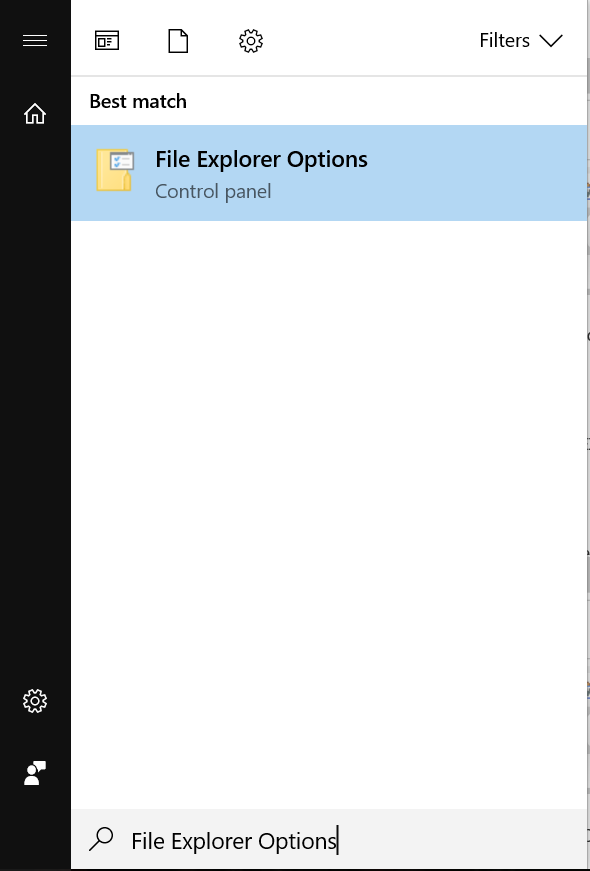
- Нажмите кнопку Пуск и введите ПАРАМЕТРЫ ПРОВОДНИКА:
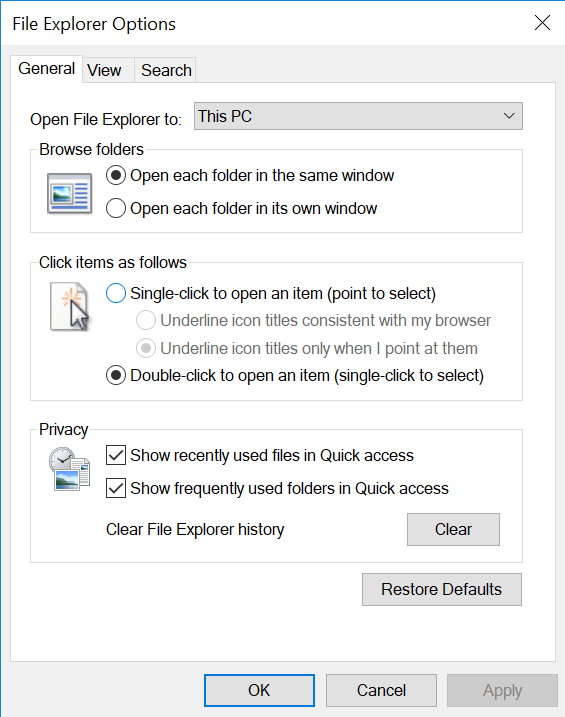
- Перейдите на вкладку ОБЩИЕ , в разделе Очистить журнал проводника нажмите ОЧИСТИТЬ, затемнажмите ВОССТАНОВИТЬ ЗНАЧЕНИЯ ПО УМОЛЧАНИЮ и, наконец, нажмите ПРИМЕНИТЬ.
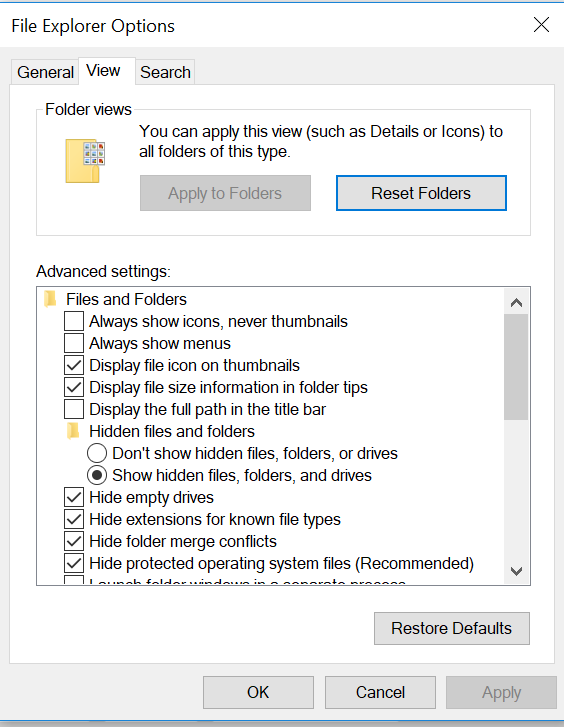
- Теперь перейдите на вкладку ВИД , выберите ПАПКИ СБРОСА, а затем нажмите ДА. Затем нажмите RESTORE DEFAULTS, а затем APPLY.
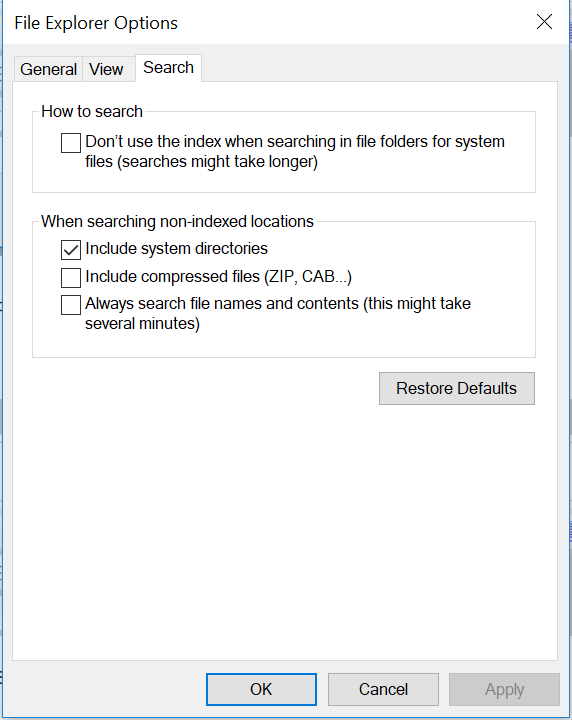
- На вкладке ПОИСК нажмите ВОССТАНОВИТЬ ЗНАЧЕНИЯ ПО УМОЛЧАНИЮ . После этого нажмите кнопку ПРИМЕНИТЬ.
- После этого перезапустите компьютер, и проблема должна быть устранена.
Affected Products
Alienware, Inspiron, Legacy Desktop Models, OptiPlex, Vostro, XPS, G Series, G Series, Alienware, Inspiron, Latitude, Vostro, XPS, Legacy Laptop Models, Fixed Workstations, Mobile WorkstationsArticle Properties
Article Number: 000148462
Article Type: Solution
Last Modified: 17 Jul 2025
Version: 8
Find answers to your questions from other Dell users
Support Services
Check if your device is covered by Support Services.