Eksplorator plików nie odpowiada w systemie Windows 10
Summary: Masz problem z Eksploratorem plików, który nie odpowiada w systemie Windows 10? Postępuj zgodnie z tym przewodnikiem, aby rozwiązać problemy, czyszcząc historię, resetując foldery i przywracając ustawienia domyślne. Uruchom ponownie komputer, aby rozwiązać problem. ...
This article applies to
This article does not apply to
This article is not tied to any specific product.
Not all product versions are identified in this article.
Symptoms
Dotyczy systemów operacyjnych:
- Windows 10
Czy Eksplorator plików systemu Windows 10 nie odpowiada, działa w pętli, a następnie pojawia się komunikat o braku odpowiedzi?
Cause
Ten problem występuje z powodu niektórych aplikacji pobranych na komputer, które mogą powodować zmianę niektórych ustawień, powodując blokowanie EKSPLORATORA PLIKÓW i niską wydajność komputera. W celu rozwiązania tego problemu należy wykonać następujące czynności:
Resolution
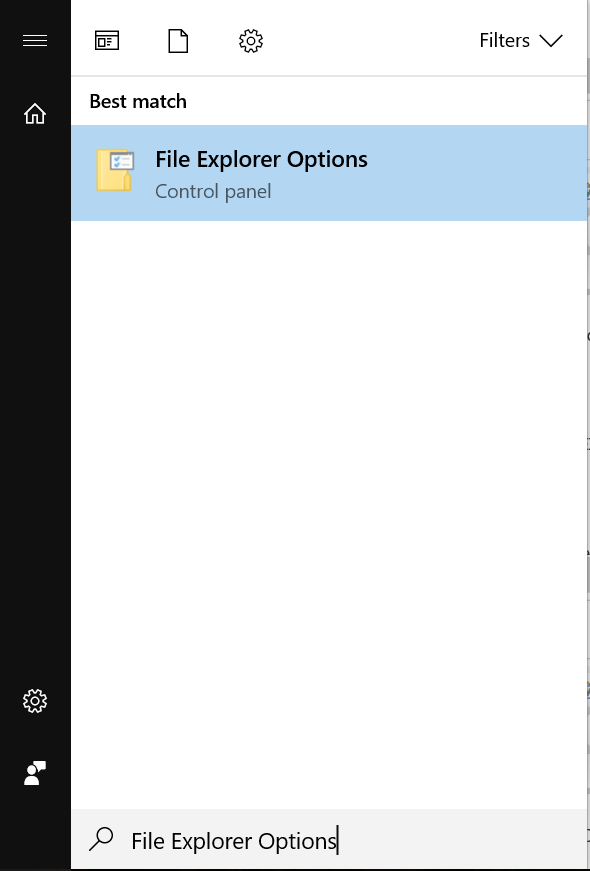
- Kliknij przycisk Start i wpisz polecenie OPCJE EKSPLORATORA PLIKÓW:
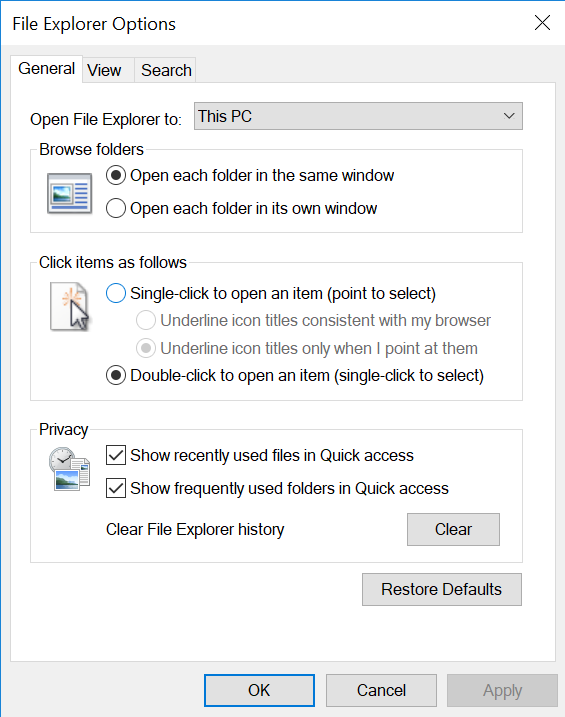
- Kliknij kartę OGÓLNE , w opcji Wyczyść historię Eksploratora plików kliknij WYCZYŚĆ,następnie kliknij PRZYWRÓĆ DOMYŚLNE, a na koniec kliknij ZASTOSUJ.
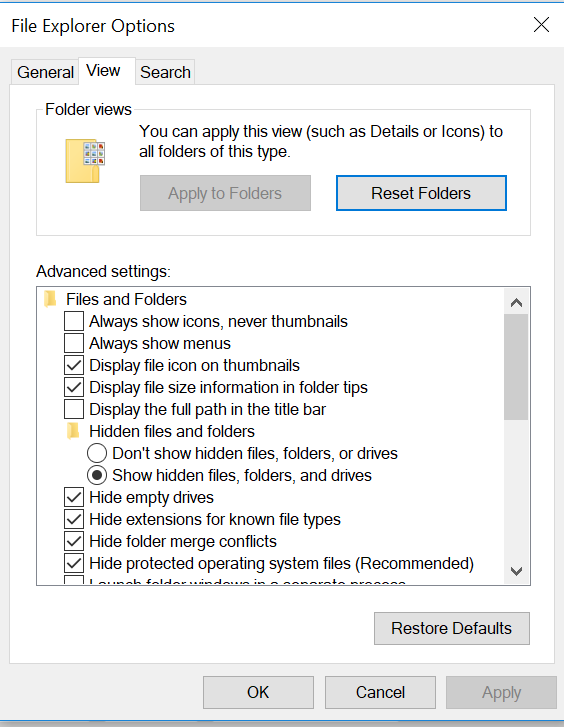
- Teraz kliknij kartę WIDOK, wybierz RESETUJ FOLDERY, a następnie kliknij TAK. Następnie kliknij przycisk PRZYWRÓĆ DOMYŚLNE, a następnie ZASTOSUJ.
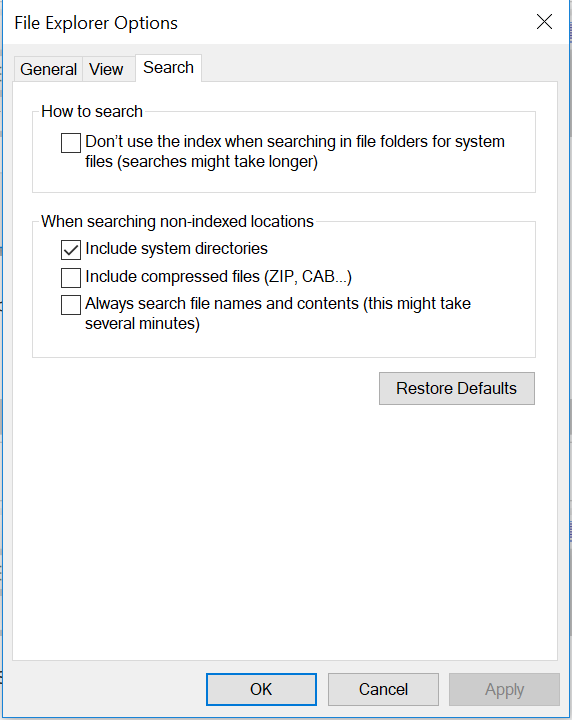
- Na karcie SZUKAJ kliknij przycisk PRZYWRÓĆ DOMYŚLNE, a następnie kliknij ZASTOSUJ.
- Po wykonaniu tej czynności uruchom ponownie komputer, a problem powinien zostać rozwiązany.
Affected Products
Alienware, Inspiron, Legacy Desktop Models, OptiPlex, Vostro, XPS, G Series, G Series, Alienware, Inspiron, Latitude, Vostro, XPS, Legacy Laptop Models, Fixed Workstations, Mobile WorkstationsArticle Properties
Article Number: 000148462
Article Type: Solution
Last Modified: 17 Jul 2025
Version: 8
Find answers to your questions from other Dell users
Support Services
Check if your device is covered by Support Services.