Energiepläne fehlen oder sind fehlerhaft in Windows 10
Summary: In diesem Artikel wird erläutert, wie Sie die standardmäßigen Windows-Energiesparpläne wiederherstellen können, falls diese fehlen oder fehlerhaft sind.
This article applies to
This article does not apply to
This article is not tied to any specific product.
Not all product versions are identified in this article.
Symptoms
Inhaltsverzeichnis:
- Zugreifen auf die Energieeinstellungen
- Energiesparpläne wiederherstellen
- Erstellen eines Energieberichts
Cause
Nicht zutreffend.
Resolution
Zugreifen auf die Energieeinstellungen
Klicken Sie mit der rechten Maustaste auf das Akkusymbol in der Taskleiste und wählen Sie Energieeinstellungen. Alternativ können Sie das Startmenü öffnen, Energieeinstellungen eingeben und dann die Eingabetaste drücken. Im Fenster Energieeinstellungen werden alle verfügbaren Energiesparpläne angezeigt.

(Abbildung 1: Windows 10 Energiesparpläne)
HINWEIS: Wenn Sie keine Energiesparpläne sehen oder die angezeigten Pläne fehlerhaft sind, fahren Sie mit den Informationen im nächsten Abschnitt fort
Energiesparpläne wiederherstellen
-
Klicken Sie mit der rechten Maustaste auf Start und wählen Sie Eingabeaufforderung (Administrator) aus.
-
Geben Sie dann den folgenden Befehl ein und bestätigen Sie mit der Eingabetaste :
PowerCFG -RestoreDefaultSchemes
Danach sollten alle Standard-Windows-Energiesparpläne wieder voll funktionsfähig sein.
Erstellen eines Energieberichts
Im Energiereport sehen Sie alle Funktionen eines Energiesparplans und welche davon fehlerhaft sind. Diese sind rot markiert.
-
Klicken Sie mit der rechten Maustaste auf Start und wählen Sie Eingabeaufforderung (Administrator) aus.
-
Geben Sie den folgenden Befehl ein und bestätigen Sie mit der Eingabetaste :
powercfg – Energie
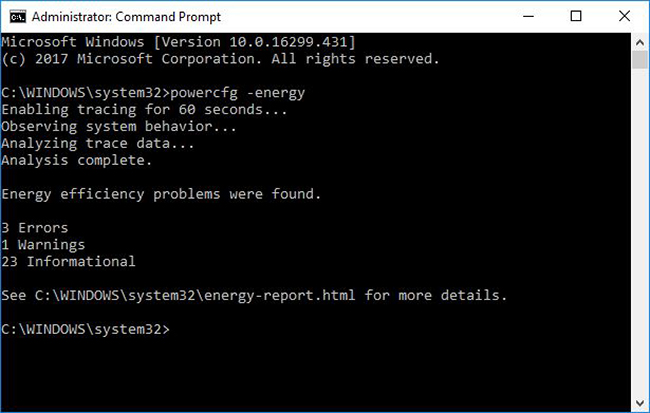
(Abbildung 2: Erstellen des Energieberichts)
-
Der Bericht wird unter C:\Windows\system32\energy-report.html gespeichert.
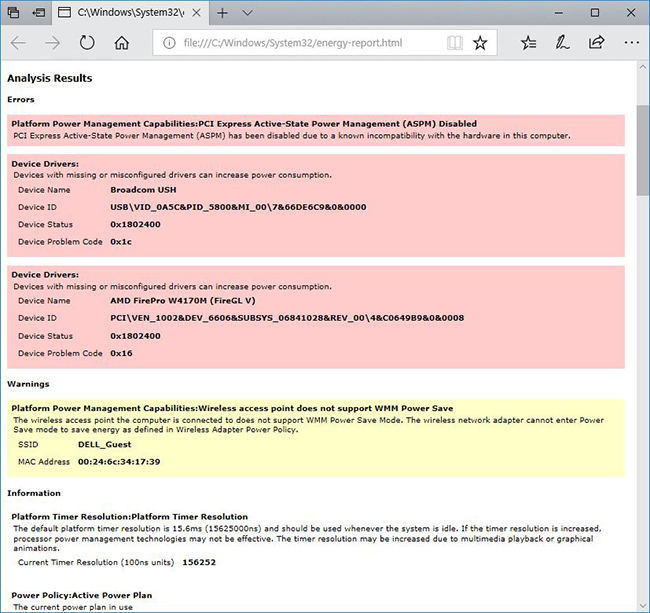
(Abbildung 3: Energiebericht mit Fehlern)
Um eine Lösung für gemeldete Probleme zu finden, können Sie einfach im Internet nach den gemeldeten Fehlern suchen oder sich an den Dell Support wenden.
Affected Products
G Series, Alienware, Dell Plus, Dell Pro, Dell Pro Max, Dell Pro Plus, Dell Pro Premium, Inspiron, Latitude, Dell Pro Rugged, Vostro, XPS, Latitude Tablets, Surface, XPS Tablets, Mobile Workstations, Dell Pro Max 16 XE MC16250Article Properties
Article Number: 000148983
Article Type: Solution
Last Modified: 16 Jul 2025
Version: 8
Find answers to your questions from other Dell users
Support Services
Check if your device is covered by Support Services.