Características del brazo para un monitor Dell Pro MSA20
Summary: En este artículo, se proporciona información sobre el uso y las características del brazo para un monitor Dell Pro MSA20.
This article applies to
This article does not apply to
This article is not tied to any specific product.
Not all product versions are identified in this article.
Instructions
Índice:
Introducción

(Figura.1 Brazo para un monitor Dell Pro MSA20)
El brazo para un monitor Dell Pro MSA20 admite el montaje de la computadora o el monitor. Puede instalar los monitores Dell UltraSharp o serie P mediante la liberación rápida. Permite montar una computadora OptiPlex Micro, Ultra o Wyse seleccionada en el monitor prácticamente sin herramientas. La ranura de manejo de cables integrada con clips puede contener hasta 10 cables, lo que ayuda a mantener su escritorio ordenado y despejado.
Puede encontrar más información sobre el brazo para un monitor Dell Pro MSA20 en el siguiente enlace:
Puede buscar el brazo simple para monitor Dell Pro MSA20 en la tienda de Dell para obtener información como el precio.
Características
| Tipo de producto | Montaje de escritorio (ajustable) |
| Color | Negro |
| Installation | Sujeta escritorios de hasta 53 mm (2,1 in) de grosor y el diámetro del orificio de la arandela es de hasta 50,8 mm (2 in) |
| Montaje en panel | Montaje de liberación rápida de Dell Montaje de monitor compatible con VESA Juegos de montaje de placa adaptadora VESA incluidos |
| Montaje de la computadora | Determinados modelos OptiPlex Micro y Ultra, y clientes delgados Wyse |
| Interfaz de montaje VESA | 100 x 100 mm (3,9 pulg. x 3,9 pulg.) |
| Rango de peso soportado por el brazo dinámico | De 2,2 kg a 10 kg (de 4,8 lb a 22,0 lb) |
| Uso Recomendado | Pantalla plana LCD |
| Tamaño de pantalla recomendado | 19 pulg. hasta 38 pulg. |
| Manejo de cables | Ranuras en brazos superiores e inferiores para hasta 10 cables |
Nota: El interruptor limitador de rango giratorio se establece en la posición de desbloqueo cuando la base se envía desde Dell.
Ensamblaje
Nota: Todas las siguientes piezas vienen en la caja:
- Básicos
- Brazo estático
- Brazo dinámico
- Placa adaptadora VESA
- Tornillos
- Espaciador de plástico

(Figura 2 en la caja)
Pasos de montaje:
-
El soporte de escritorio se ajusta a un borde plano como la parte posterior de su escritorio.

(Figura 3 : Montaje en escritorio)
-
Coloque la abrazadera de tornillo sobre los pernos en el montaje de escritorio, ajuste los pernos y, luego, la abrazadera de tornillo para fijar el montaje al escritorio.

(Figura 4 : Abrazadera de tornillo)
-
Deslice el brazo inferior sobre el soporte de escritorio.

(Figura 5 : Parte inferior del brazo)
-
Alinee los puntos en el brazo y móntelo y mueva el control deslizante para bloquear el brazo en 180° o 360°.

(Figura 6 : Brazo inferior de bloqueo deslizante)
-
Deslice la parte superior del brazo hacia abajo sobre la parte inferior del brazo.

(Figura 7 : Parte superior del brazo)
-
Alinee los puntos donde se conectan la parte inferior y superior de los brazos y use la corredera para bloquear su ángulo preferido
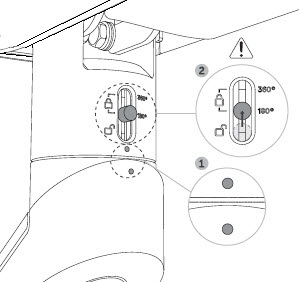
(Figura 8 : Parte superior del brazo de bloqueo deslizante)
-
Deslice y tire de las cubiertas de la parte inferior y superior de los brazos.

(Figura 9 : Cubiertas de la bandeja de cables)
-
Pase los cables a través de los clips expuestos para mantenerlos ordenados y fuera del camino.

(Figura 10 : Enrutamiento de cables)
-
Conecte la computadora o la pantalla al extremo del brazo.

(Figura 11 : Anexo)
-
Conecte los cables.

(Figura 12 : Conecte los cables)
-
Vuelva a colocar las cubiertas en los brazos inferiores y superiores para ocultar los cables.
Rango de movimiento

(Figura 13 : Movimiento vertical)

(Figura 14 Profundidad de movimiento)
| Movimiento | Altura ajustable, giros, inclinaciones y giros |
| Giro | 90° en el sentido horario y 90° en sentido contrario a las agujas del reloj |
| Inclinación del accesorio | Se inclina hacia abajo 35° y 80° hacia arriba. |
| Antebrazo | La corredera se bloquea entre 180° y 360° en la base del brazo. |
| Brazo superior | La corredera se bloquea entre 180° y 360° en la base de la parte superior del brazo. |
| Eslabón giratorio del accesorio | 180° en el extremo de la parte superior del brazo |
| Cacerola | 180° |
| Rango de altura | 266 mm (10,5 pulgadas) |
| Rango de profundidad | 548 mm (21,6 pulgadas) |
Affected Products
OptiPlex Micro, Alienware and Dell Gaming Monitors, C Series, D Series, E Series, P Series, S Series, SE Series, UltraSharp Premier (UP) Series, UltraSharp (U) Series, Dell Monitors, Dell Plus Monitors, Dell Pro Monitors, Dell Pro Plus Monitors
, Dell Pro Single Monitor Arm MSA20, OptiPlex 3000 Thin Client
...
Products
UltraSharp Premier (UP) Series, UltraSharp (U) SeriesArticle Properties
Article Number: 000152981
Article Type: How To
Last Modified: 08 Apr 2025
Version: 10
Find answers to your questions from other Dell users
Support Services
Check if your device is covered by Support Services.