Cechy ramienia na jeden monitor Dell Pro MSA20
Summary: Ten artykuł zawiera informacje na temat zastosowania i funkcji ramienia na jeden monitor Dell Pro MSA20.
This article applies to
This article does not apply to
This article is not tied to any specific product.
Not all product versions are identified in this article.
Instructions
Spis treści:
Wprowadzenie
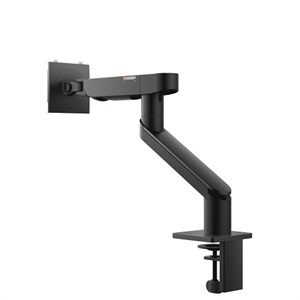
(Rysunek 1 . Ramię na jeden monitor Dell Pro MSA20)
Ramię na jeden monitor Dell Pro MSA20 umożliwia montaż komputera lub monitora. Monitory Dell UltraSharp lub z serii P można zamontować za pomocą przycisku Quick Release. Montuje wybrany komputer OptiPlex Micro, Ultra lub Wyse na monitorze praktycznie bez użycia narzędzi. Zintegrowane gniazdo zarządzania kablami z zaciskami może utrzymywać maksymalnie 10 przewodów, co ułatwia zachowanie porządku na biurku.
Więcej informacji na temat ramienia na jeden monitor Dell Pro MSA20 można znaleźć pod następującym łączem:
Możesz wyszukać w sklepie firmy Dell ramię na jeden monitor Dell Pro MSA20, aby uzyskać takie informacje, jak cena.
Funkcje
| Typ produktu | Podstawa biurkowa (regulowana) |
| Kolor | Czarny |
| Instalacja | Biurka zaciskowe o grubości do 53 mm (2,1 cala) i średnicy otworu przelotowego do 50,8 mm (2 cale) |
| Montaż panelowy | Uchwyt Dell Quick Release zgodny ze standardem VESA uchwyt do monitora Zestaw do montażu płyty adaptera VESA |
| Uchwyt montażowy do komputera | Wybrane modele OptiPlex Micro i Ultra oraz terminale klienckie Wyse |
| Interfejs montażowy VESA | 100 x 100 mm (3,9" x 3,9") |
| Zakres masy obsługiwanej przez ramię dynamiczne | Od 2,2 kg do 10 kg (od 4,8 funta do 22,0 funta) |
| Zalecane użycie | Wyświetlacz płaski LCD |
| Zalecany rozmiar wyświetlacza | 19 cali do 38 cali |
| Rozmieszczenie kabli | Gniazda w górnym i dolnym ramieniu na maksymalnie 10 kabli |
Uwaga: Przełącznik zakresu obrotu jest ustawiony w położeniu odblokowanym w momencie dostarczenia podstawki z firmy Dell.
Montaż
Uwaga: W pudełku znajdują się następujące części:
- Podstawa
- Ramię statyczne
- Ramię dynamiczne
- Płyta adaptera VESA
- Wkręty
- Przekładka z tworzywa sztucznego
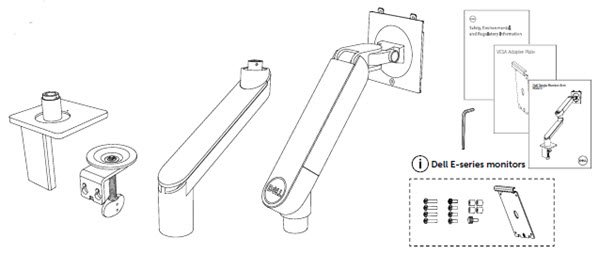
(Rysunek 2 W opakowaniu)
Etapy montażu:
-
Uchwyt biurkowy pasuje do płaskiej krawędzi, takiej jak tył biurka.

(Rysunek 3 Podstawa biurkowa)
-
Przymocuj zacisk śrubowy do w uchwycie biurkowym i dokręć, a następnie clamp, aby przymocować uchwyt do biurka.

(Rysunek 4 Zacisk śrubowy)
-
Nasuń dolne ramię na uchwyt biurkowy.
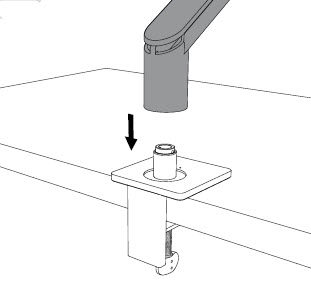
(Rysunek 5 Ramię dolne)
-
Wyrównaj kropki na ramieniu i zamontuj, a następnie przesuń suwak, aby zablokować ramię pod kątem 180° lub 360°.

(Rysunek 6 Blokada suwaka dolnego ramienia)
-
Wsuń ramię w dół na przedramię.

(Rysunek 7 Ramię górne)
-
Wyrównaj punkty na połączeniu ramienia dolnego i górnego, a następnie zablokuj urządzenie pod preferowanym kątem przy użyciu suwaka
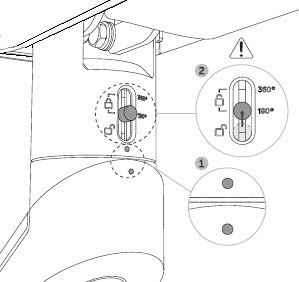
(Rysunek 8 Blokada suwaka górnego ramienia)
-
Przesuń i zdejmij osłony z dolnego i górnego ramienia.

(Rysunek 9 Pokrywy podajnika kabli)
-
Umieść w odsłoniętych zaciskach, aby utrzymać porządek i nie przeszkadzać.

(Rysunek 10 Prowadzenie kabli)
-
Przymocuj komputer lub wyświetlacz do końca ramienia.

(Rysunek 11 Podłączanie)
-
Podłącz.

(Rysunek 12 Zamocuj kable)
-
Załóż osłony z powrotem na dolne i górne ramiona, aby ukryć.
Zakres ruchu

(Rysunek 13 Ruch w pionie)

(Rysunek 14 Głębia ruchu)
| Ruch | Regulowana wysokość, obrót, pochylenie i przechył |
| Przechył | 90° w prawo i 90° w lewo |
| Pochylenie mocowania | Odchyla się o 35° w dół i w górę o 80°. |
| Ramię dolne | Blokady suwakowe w zakresie od 180° do 360° u podstawy ramienia. |
| Ramię górne | Blokada suwaka w zakresie od 180° do 360° u podstawy ramienia. |
| Obrót zamocowanego urządzenia | 180° na końcu ramienia |
| Przesuwanie | 180° |
| Zakres wysokości | 266 mm (10,5") |
| Zakres głębokości | 548 mm (21,6") |
Affected Products
OptiPlex Micro, Alienware and Dell Gaming Monitors, C Series, D Series, E Series, P Series, S Series, SE Series, UltraSharp Premier (UP) Series, UltraSharp (U) Series, Dell Monitors, Dell Plus Monitors, Dell Pro Monitors, Dell Pro Plus Monitors
, Dell Pro Single Monitor Arm MSA20, OptiPlex 3000 Thin Client
...
Products
UltraSharp Premier (UP) Series, UltraSharp (U) SeriesArticle Properties
Article Number: 000152981
Article Type: How To
Last Modified: 08 Apr 2025
Version: 10
Find answers to your questions from other Dell users
Support Services
Check if your device is covered by Support Services.