Що таке функція USB PowerShare на ноутбуках Dell
Summary: У цій статті описано функцію PowerShare (Power Share) на ноутбуках Dell, яка дозволяє USB-пристроям заряджатися, коли ноутбук заряджений акумулятором. (Наприклад: Стільникові телефони, програвачі компакт-дисків, DVD-програвачі, MP3-плеєри тощо.) ...
This article applies to
This article does not apply to
This article is not tied to any specific product.
Not all product versions are identified in this article.
Instructions
ПРИМІТКА. Ця особливість швидко визначається на ноутбуках. Знайдіть символ блискавкиабо акумулятора USB поруч із USB-портом на корпусі ноутбука.
На багатьох нових ноутбуках налаштування за замовчуванням у системі базового вводу (BIOS) для опції USB PowerShare такі: Вимкнуто
На багатьох нових ноутбуках налаштування за замовчуванням у системі базового вводу (BIOS) для опції USB PowerShare такі: Вимкнуто
Для цієї мети можна використовувати лише ті порти USB, які мають піктограму блискавки або акумулятора , як показано на наступних зображеннях.


ПРИМІТКА. Щоб увійти в BIOS, натисніть функціональну клавішу F2 на клавіатурі на екрані з логотипом Dell після включення ноутбука.
Налаштування BIOS USB PowerShare
Увімкніть функцію PowerShare на ноутбуці та налаштуйте її під заголовком «Бортові пристрої ». Виберіть ступінь заряду акумулятора, який можна використовувати для спільного використання. (Дивіться наступну ілюстрацію). Якщо встановити на 25%, то USB-пристрій може заряджатися до тих пір, поки батарея ноутбука не досягне 25% від своєї повної ємності.
(Наприклад: До тих пір, поки ноутбук не витратить 75% заряду акумулятора.)
ПРИМІТКА. Меню налаштувань може відрізнятися в залежності від ревізії BIOS вашого ноутбука. Шукайте в налаштуваннях BIOS « Бортові пристрої» або «Конфігурацію системи». На наступних знімках екрана показані деякі з різних макетів меню та формулювань для параметрів USB PowerShare. Шукайте параметри конфігурації USB PowerShare або USB .

Функція USB PowerShare вимкнена, а всі пристрої, підключені до порту USB PowerShare, не заряджаються, коли для цієї опції встановлено значення Вимкнено. Виберіть будь-яке інше налаштування, щоб увімкнути цю функцію. (Укажіть ступінь ємності акумулятора ноутбука, коли він припиняє заряджати USB-пристрій, підключений до одного з портів USB PowerShare.)
ПРИМІТКА. PowerShare можна налаштувати на живлення пристроїв, коли ноутбук перебуває в режимі низького енергоспоживання (Standby) або вимкнено (Powered Off). Це залежить від налаштувань BIOS, вибраних у нових версіях BIOS. Це може розрядити акумулятор, якщо адаптер змінного струму не підключено.
- S1: Живлення USB увімкнено за замовчуванням лише змінним струмом або батареєю (увімкнено)
- S3: Акумулятор або змінний струм (у режимі очікування)
- S4 і S5: Лише змінний струм (сплячий режим і вимкнення)
ПРИМІТКИ: Ноутбук може дозволити акумулятору розрядитися до 50%, перш ніж функцію PowerShare буде вимкнено. Це залежить від моделі ноутбука і ревізії BIOS.
Переконайтеся, що параметри конфігурації USBувімкнені та позначені галочкою. (Можливі варіанти залежать від моделі вашого ноутбука та ревізії вашого BIOS. Наступний скріншот є лише прикладом.)
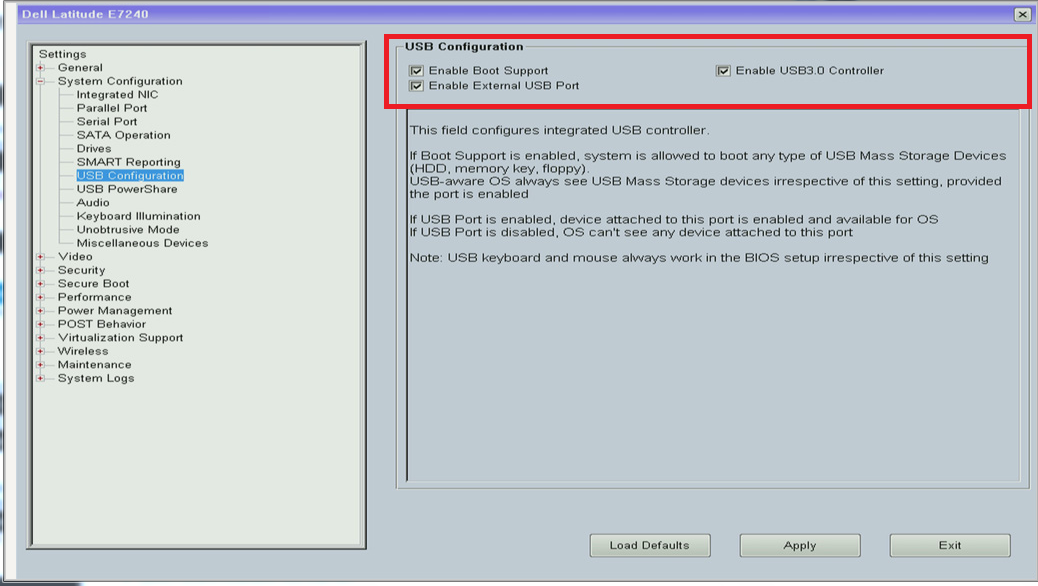
ПРИМІТКА. Деякі старі ноутбуки не підтримують функцію USB PowerShare. (Наприклад: широти Е6510.)
У нових ноутбуках Dell використовується BIOS Dell AgS. (Поточний BIOS Dell включає сенсорний екран і сенсорну панель за межами операційної системи, що використовується на ноутбуці.) Увімкніть параметр USB PowerShare або Enable USB PowerShare у меню налаштувань живлення для цього типу BIOS:
У нових ноутбуках Dell використовується BIOS Dell AgS. (Поточний BIOS Dell включає сенсорний екран і сенсорну панель за межами операційної системи, що використовується на ноутбуці.) Увімкніть параметр USB PowerShare або Enable USB PowerShare у меню налаштувань живлення для цього типу BIOS:

Проведіть діагностичні тести
Перейдіть на сторінку діагностики швидкого тесту Dell і дотримуйтесь підказок, щоб отримати допомогу в разі виникнення будь-яких проблем із портами USB.
Additional Information
 У вас закінчилася гарантія? Це не проблема. Перейдіть на веб-сайт Dell.com/support і введіть свій сервісний тег Dell і перегляньте наші пропозиції.
ПРИМІТКА. Пропозиції доступні лише для клієнтів персональних комп'ютерів із США, Канади, Великобританії,Франції, Німеччини та Китаю. Продукти для серверів і сховищ не застосовуються.
Affected Products
G Series, Alienware, Dell Laptops, Dell Plus, Dell Pro, Dell Pro Max, Dell Pro Plus, Dell Pro Premium, Inspiron, Latitude, Vostro, XPS, Mobile WorkstationsArticle Properties
Article Number: 000156341
Article Type: How To
Last Modified: 22 Jul 2025
Version: 12
Find answers to your questions from other Dell users
Support Services
Check if your device is covered by Support Services.