Włączanie programu Compliance Reporter na serwerach Dell Data Security
Summary: Program Compliance Reporter może być włączony na serwerach Dell Data Security, postępując zgodnie z poniższymi instrukcjami.
This article applies to
This article does not apply to
This article is not tied to any specific product.
Not all product versions are identified in this article.
Symptoms
W tym artykule opisano czynności, które należy wykonać, aby włączyć program Dell Compliance Reporter produktów na serwerach Dell Data Security.
Dotyczy produktów:
- Dell Security Management Server
- Dell Security Management Server Virtual
Dotyczy wersji:
- Wersje od 10.1.0 do 11.2.0
Dotyczy systemów operacyjnych:
- Windows
- Linux
Cause
Nie dotyczy
Resolution
Program Dell Compliance Reporter został wyłączony — ze względu na znane luki w zabezpieczeniach — i zastąpiony raportami zarządzanymi w wersji 10.1 dla produktów Dell Data Security:
- Dell Security Management Server
- Dell Security Management Server Virtual
W rzadkich przypadkach należy ponownie włączyć program Dell Compliance Guardian w przypadku starszych lub niestandardowych raportów. Aby uzyskać więcej informacji, kliknij opcję Dell Security Management Server lub Dell Security Management Server Virtual .
Uwaga: program Compliance Reporter został usunięty w wersjach 11.3.0 i nowszych.
Ostrzeżenie: Program Dell Compliance Reporter powinien być włączany tylko wtedy, gdy zleci to zespół Dell ProSupport.
Dell Security Management Server
- Przejdź do
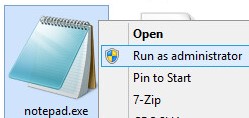
%SystemRoot%\System32. - Kliknij prawym przyciskiem myszy plik Notepad.exe, a następnie wybierz opcję Uruchom jako administrator.
- Kliknij opcję Plik, a następnie wybierz opcję Otwórz.

- W menu Otwieranie:
- Przejdź do nazwy pliku
C:\Program Files\Dell\Enterprise Edition\Security Server\conf\application.properties. - W menu typu pliku zmień z Dokumenty tekstowe (*.txt) na Wszystkie pliki (*.*).
- Kliknij polecenie Otwórz.
- Przejdź do nazwy pliku

Uwaga: Katalog dla
application.properties może się różnić w zależności od konfiguracji w trakcie instalacji.
- Modyfikowanie
reporter.server.url=nareporter.server.url=https://FQDN.domain.com:8084/reporter.

Uwaga:
FQDN.domain.com= w pełni kwalifikowana nazwa domeny (FQDN) serwera Dell Security Management Server- Powyższy przykład FQDN w środowisku użytkownika będzie inny.
- 8084 jest domyślnym portem programu Dell Compliance Reporter.
- Kliknij opcję Plik, a następnie wybierz opcję Zapisz.

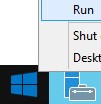
- Prawym przyciskiem myszy kliknij menu Start systemu Windows, a następnie kliknij opcję Uruchom.
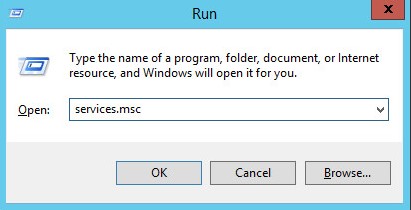
- W menu Uruchom wpisz
services.msca następnie kliknij przycisk OK.
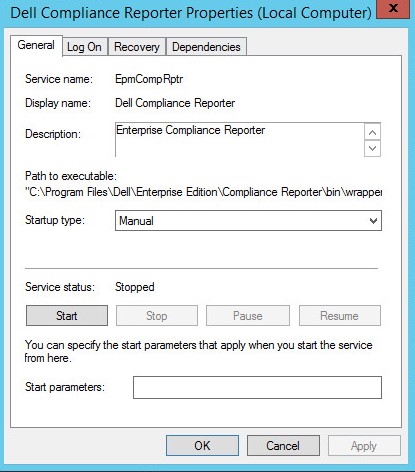
- Odszukaj, a następnie kliknij dwukrotnie pozycję Dell Compliance Reporter.

- We właściwościach programu Dell Compliance Reporter:
- Zmień typ uruchamiania na Automatyczny.
- Kliknij przycisk Start pod sekcją Stan usługi.
- Kliknij przycisk OK.
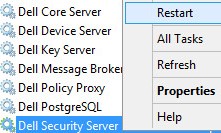
- Kliknij prawym przyciskiem myszy pozycję Dell Security Server i kliknij przycisk Uruchom ponownie.
Dell Security Management Server Virtual
- Zaloguj się do konsoli administracyjnej Dell Enterprise Server Virtual.

Uwaga:
- Domyślne poświadczenia dla wirtualnego serwera Dell Security Management Server Virtual są następujące:
- Username (Nazwa użytkownika):
delluser - Hasło:
delluser
- Username (Nazwa użytkownika):
- Administrator może zmienić domyślne hasło w menu urządzenia wirtualnego produktu.
- Zatrzymaj usługę serwera.
Uwaga: Aby uzyskać więcej informacji na temat zatrzymywania usług, patrz Jak zatrzymać i uruchomić usługi w oprogramowaniu Dell Security Management Server Virtual.
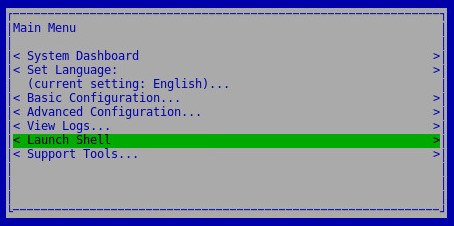
- Z menu głównego wybierz opcję Launch Shell (Uruchom powłokę), a następnie naciśnij klawisz Enter.
- Z powłoki, wpisz
su dellsupporta następnie naciśnij klawisz Enter.

- Wpisz hasło, a następnie naciśnij klawisz Enter.

Uwaga:
- Domyślne poświadczenia dla wirtualnego serwera Dell Security Management Server Virtual są następujące:
- Username (Nazwa użytkownika):
dellsupport - Hasło:
dellsupport
- Username (Nazwa użytkownika):
- Administrator może zmienić domyślne hasło w menu urządzenia wirtualnego produktu.
- Typ
sudo vi /opt/dell/server/security-server/conf/application.propertiesa następnie naciśnij klawisz Enter.

- Przewiń do
reporter.server.url.
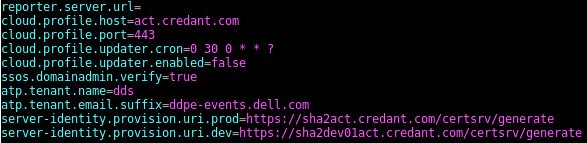
- O
reporter.server.url=, naciśnij klawisz I , aby włożyć.

- O
reporter.server.url=Typuhttps://FQDN.domain.com:8084/reporter.

Uwaga:
FQDN.domain.com= W pełni kwalifikowana nazwa domeny (FQDN) serwera Dell Security Management Server Virtual- Przykładowa nazwa FQDN będzie różniła się w zależności od środowiska.
- 8084 jest domyślnym portem programu Dell Compliance Reporter.
- Naciśnij klawisz ESC , aby zamknąć opcję wstawiania, wpisz
:wq!a następnie naciśnij klawisz Enter.

- Typ
sudo ufw allow in "Dell Compliance Reporter"a następnie naciśnij klawisz Enter.

- Typ
exita następnie naciśnij klawisz Enter.

- Typ
exita następnie naciśnij klawisz Enter.

- Uruchom usługi serwera.
Uwaga: Aby uzyskać więcej informacji na temat uruchamiania usług, należy znaleźć informacje na temat zatrzymywania i uruchamiania usług w oprogramowaniu Dell Security Management Server Virtual.
Aby skontaktować się z pomocą techniczną, przejdź do sekcji Numery telefonów międzynarodowej pomocy technicznej Dell Data Security.
Przejdź do TechDirect, aby wygenerować zgłoszenie online do pomocy technicznej.
Aby uzyskać dodatkowe informacje i zasoby, dołącz do Forum społeczności Dell Security.
Additional Information
Videos
Affected Products
Dell EncryptionArticle Properties
Article Number: 000156418
Article Type: Solution
Last Modified: 02 Nov 2023
Version: 13
Find answers to your questions from other Dell users
Support Services
Check if your device is covered by Support Services.