iDRAC: Slik monterer og demonterer du Dell-driverpakken ved hjelp av iDRAC9
Summary: Følgende artikkel inneholder informasjon om montering og demontering av driverpakker ved hjelp av iDRAC9 på en Dell PowerEdge-server.
This article applies to
This article does not apply to
This article is not tied to any specific product.
Not all product versions are identified in this article.
Instructions
Innholdsfortegnelse:
- Innledning
- Før jobben
- Montere/demontere drivere ved hjelp av iDRAC9 GUI
- Montere/demontere drivere ved hjelp av RACADM
Monterings- og demonteringsdrivere
Når du installerer eller implementerer et operativsystem (OS) på en Dell PowerEdge-server, kreves det ekstra maskinvaredrivere for at operativsystemet skal installeres. Driverne for et bestemt operativsystem kan ved behov pakkes ut i en dynamisk USB-partisjon med volumetiketten OEMDRV. Installasjonsprogrammet for operativsystemet bruker driverne fra OEMDRV-partisjonen på tidspunktet for installasjonen av operativsystemet. Dette gir operativsystemet alle de nødvendige driverne som kreves for å fullføre installasjonen. Redusere antall enheter som krever ekstra drivere etter installasjonen. Når du har fullført installasjonen, kan OEMDRV-partisjonen demonteres etter bruk.
Dette er en av mange alternative metoder for å installere operativsystemet. Eksempel: PXE starter opp flere servere, Dell-driverne leveres til operativsystemet under installasjonen, og du trenger ikke å gå inn i livssykluskontrolleren for hvert system.
Operativsystemer som støttes for driverpakke
- Windows Server 2019
- Windows Server 2016
- Windows Server 2012 R2
- Red Hat Enterprise Linux 6.10 x64
- Red Hat Enterprise Linux 7.6 x64
- SuSE Enterprise Linux 15 x64
- For VMware kan du se SLN288152 du laster ned tilpasset VMware som inkluderer drivere.
Før jobben
iDRAC9-fastvare 3.30.30.30 eller nyere og Dell OS-driverpakke kreves.
den Dell OS-driverpakke dette er forhåndsinstallert på hovedkortets flashminne hvis du kjøpte operativsystemet med serveren. Hvis operativsystemet ikke var en del av bestillingen, kan du legge det til.
Last ned iDRAC9-fastvare 3.30.30.30 eller nyere.
- Gå til nettstedet for kundestøtte, skriv inn service-ID-en for systemet eller klikk på Bla gjennom alle produkter og velg produktet ditt.
- Klikk på fanen DRIVERE OG NEDLASTINGER , velg deretter iDRAC med livssykluskontroller i kategorien Kategori. Last ned den nyeste iDRAC-oppdateringen, og last deretter opp til iDRAC-delen for oppdatering og tilbakerulling.
Last ned Dell OS-driverpakkefilen fra nettstedet for kundestøtte:
- Gå til nettstedet for kundestøtte, skriv inn service-ID-en for systemet eller klikk på Bla gjennom alle produkter og velg produktet ditt.
- Klikk på fanen DRIVERE og nedlastinger i "Dell OS Driver Pack" i nøkkelfeltet. "Dell OS Driver Pack"-filen den nyeste iDRAC-oppdateringen, og last deretter opp til iDRAC-delen for oppdatering og tilbakerulling.
Merk: Når driverpakken er montert, er ikke livssykluskontrolleren tilgjengelig under POST for fastvareoppdateringer.
*Systemet viser at LifeCycle Controller ikke er tilgjengelig på post.
* iDRAC viser SUP018: En operasjon for fastvareoppdatering pågår allerede. Vent til oppdateringen er avsluttet, og prøv deretter på nytt.
Demonter driverpakken etter at operativsystemet er installert for å tilbakestille LifeCycle-kontrolleren til normal drift.
*Systemet viser at LifeCycle Controller ikke er tilgjengelig på post.
* iDRAC viser SUP018: En operasjon for fastvareoppdatering pågår allerede. Vent til oppdateringen er avsluttet, og prøv deretter på nytt.
Demonter driverpakken etter at operativsystemet er installert for å tilbakestille LifeCycle-kontrolleren til normal drift.
Merk: Hvis operativsystemet allerede er installert, kan du også montere driverne fra iDRAC for å eksponere OEMDRV-partisjonen for operativsystemet. Deretter kan du søke etter nye drivere i operativsystemet. Dette søker på den lokale harddisken og også OEMDRV-partisjonen.
Montere eller demontere drivere ved hjelp av iDRAC9-grensesnittet
- Logg på serverens iDRAC. Gå til 1.Configuration > 2.Virtual Media > 3.Monteringsdrivere
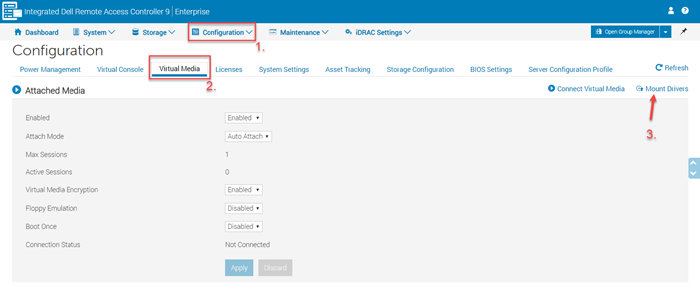
- Klikk på knappen Monter drivere .
- Du kan velge operativsystemet fra rullegardinlisten.
"Expose"-varigheten er 18 timer som standard.

- Klikk på Jobbkø , og vent til jobben er 100 % før du starter opp til operativsystemmediet ved hjelp av F12 > USB/DVD/PXE eller virtuelle medier.
- Installer operativsystemet som normalt. Under installasjonen bruker installasjonsprogrammet for operativsystemet driverne som er montert.
Demonter drivere ved hjelp av iDRAC
Gå til 1. Konfigurasjon > 2. Knappen Avmonter drivere for virtuell medie > 3 vises hvis driverne allerede er montert.
Drivere bør demonteres etter at operativsystemet er installert.
Montere eller demontere drivere ved hjelp av RACADM
Monteres ved hjelp av lokal RACADM eller fastvare-RACADM.
- Finn ut hvilke driverpakker som er tilgjengelige ved hjelp av lokal RACADM:
racadm driverpack getinfo
Eller ved hjelp av ekstern RACADM:
racadm –r (iDRAC IP) -u (USER) -p (PASSWORD) driverpack getinfo
Utdataene fra disse kommandoene gir deg driverpakken og et tall.
- Monteres ved hjelp av lokal RACADM:
racadm driverpack attach –i <driver pack number>
Eller monter ved hjelp av ekstern RACADM:
racadm –r (iDRAC IP) -u (USER) -p (PASSWORD) driverpack attach –i <driver pack number>
- Demonter lokal RACADM eller fastvare-RACADM
racadm driverpack detach
Eller
, unmount using remote RACADM:
racadm –r <iDRAC IP> -u <USERNAME> -p <PASSWORD> driver pack detach
Affected Products
iDRAC9, PowerEdge XR2, Poweredge C4140, PowerEdge C6420, PowerEdge C6520, PowerEdge C6525, PowerEdge C6615, PowerEdge C6620, PowerEdge FC640, PowerEdge HS5610, PowerEdge HS5620, PowerEdge M640, PowerEdge M640 (for PE VRTX), PowerEdge MX740C
, PowerEdge MX750c, PowerEdge MX760c, PowerEdge MX840C, PowerEdge R240, PowerEdge R250, PowerEdge R260, PowerEdge R340, PowerEdge R350, PowerEdge R360, PowerEdge R440, PowerEdge R450, PowerEdge R540, PowerEdge R550, PowerEdge R640, PowerEdge R6415, PowerEdge R650, PowerEdge R650xs, PowerEdge R6515, PowerEdge R6525, PowerEdge R660, PowerEdge R660xs, PowerEdge R6615, PowerEdge R6625, PowerEdge R740, PowerEdge R740XD, PowerEdge R740XD2, PowerEdge R7415, PowerEdge R7425, PowerEdge R750, PowerEdge R750XA, PowerEdge R750xs, PowerEdge R7515, PowerEdge R7525, PowerEdge R760, PowerEdge R760XA, PowerEdge R760xd2, PowerEdge R760xs, PowerEdge R7615, PowerEdge R7625, PowerEdge R840, PowerEdge R860, PowerEdge R940, PowerEdge R940xa, PowerEdge R960, PowerEdge T140, PowerEdge T150, PowerEdge T160, PowerEdge T340, PowerEdge T350, PowerEdge T360, PowerEdge T440, PowerEdge T550, PowerEdge T560, PowerEdge T640, PowerEdge XE2420, PowerEdge XE7100, PowerEdge XE7420, PowerEdge XE7440, PowerEdge XE8545, PowerEdge XE8640, PowerEdge XE9640, PowerEdge XE9680, PowerEdge XR11, PowerEdge XR12, PowerEdge XR5610, PowerEdge XR7620
...
Article Properties
Article Number: 000160908
Article Type: How To
Last Modified: 28 Nov 2024
Version: 8
Find answers to your questions from other Dell users
Support Services
Check if your device is covered by Support Services.