Dell Bilgisayarınızda Microsoft Office 2019, 2021, 2024 veya 365'i Bulma ve Etkinleştirme
Summary: Dell bilgisayarınızda Microsoft Office 2019, 2021, 2024 veya 365'i nasıl etkinleştireceğinizi öğrenin. Sorunsuz kurulum için etkinleştirme, sistem gereksinimleri ve sorun giderme ipuçları ile ilgili talimatlarımızı izleyin. ...
This article applies to
This article does not apply to
This article is not tied to any specific product.
Not all product versions are identified in this article.
Instructions
Not: Etki alanı temelli e-posta adreslerine kayıtlar, bilgisayar etki alanına katılmadan önce Office etkinleştirilmişse kullanılabilir. E-posta adresinin kişisel veya iş e-posta adresi olmasından bağımsız olarak, her e-posta adresi için 25 hesap sınırı geçerlidir.
Windows 10'da MS Office'i Etkinleştirme
Süre: 02:33
Mevcut olduğunda, bu video oynatıcıda Ayarlar veya CC simgesi kullanılarak açıklamalı alt yazı dili ayarları seçilebilir.
Not: Bu video, Etkinleştirme işlemi boyunca size yardımcı olmak için Windows 10'u kullanır. Ancak bu videoda yer alan adımlar Windows 11'de Office Etkinleştirmesi için de geçerlidir.
Başlarken (Önkoşullar)
Aktif İnternet Bağlantısı
Bilgisayarınızda yüklü olan Microsoft Office'i kullanmak ve etkinleştirmek için aktif bir internet bağlantınızın olması gerekir. Bilgisayarınızda bağlantı sorunları yaşanıyorsa sorunu gidermek için Windows Ağ Sorun Gidericisini 
Windows Etkinleştirilmiş Olmalı
Microsoft Office 2019, 2021, 2024 veya 365 ürününü kullanabilmek ve etkinleştirebilmek için Microsoft Windows 10 veya 11'in etkinleştirilmesi gerekir.
Windows 10 veya 11'in etkinleştirilme durumunu kontrol etmek için Başlat düğmesini seçin.
- Ayarlar simgesini seçin.
- Güncelleme ve Güvenlik öğesini seçip ardından "Etkinleştirme"yi seçin. Bu sayfa, Windows'un etkin olup olmadığını gösterir.
Windows etkin değilse Sorun Giderme öğesine tıklayın ve istemleri uygulayın.
Microsoft Hesabı
Microsoft aygıt ve hizmetlerine yönelik ayarlara erişip bunları kaydetmek için Microsoft hesabı gereklidir. Bu, ürün anahtarı olmadan Office'i yeniden yüklemenizi kolaylaştırır. Microsoft Hesabınız yoksa bir hesap oluşturmak için lütfen Microsoft'un destek sitesine
Microsoft Office 2019, 2021, 2024 veya 365 ürünü, geçerli bir Microsoft Hesabı olmadan etkinleştirilemez. Bu gereksinim hakkında daha fazla bilgiye Microsoft.com
Microsoft Office Ürün Etkinleştirme ve Ürün Yaşam Döngüsü İlkeleri
180 Günlük Aktivasyon Penceresi
Abonelik tabanlı Office 365 ve M365 ürünleri, Windows'un etkinleştirildiği tarihten itibaren altı Ay (180 gün) içinde etkinleştirilmelidir. Aksi takdirde ürün uygunluğu sona erer. Yardım almak için Microsoft.com/Support
Microsoft Office 2016 - Hizmet Sonu (EOS)
Office 2016, 13 Ekim 2020'de hizmet sonuna (EOS) ulaştı. Dell desteği, en iyi çaba ilkesiyle sınırlıdır.
Daha fazla bilgi için Microsoft Yaşam Döngüsü sayfasına bakın: Microsoft Office 2016 - Microsoft Yaşam Döngüsü
Eski Office sürümleri için Microsoft çevrimiçi içeriği: Office 2016 veya Office 2013'ü İndirip Yükleme veya Yeniden Yükleme
Microsoft Office Sürümü
Microsoft Office 2019, 2021, 2024 veya 365 ürününü bilgisayarınızla birlikte mi sipariş ettiniz?
Bu konuda şüpheleriniz varsa bilgisayarınızın sipariş ayrıntılarını kontrol edin.
| Dell Tarafından Önceden Yüklenmiş | ||
|---|---|---|
| Microsoft Office Sürümü | Sistem yapılandırmamda veya faturamda nasıl gösterilir? | Destek için kime başvurabilirim? |
| Microsoft Office 30 Günlük Deneme Sürümü | Microsoft Office 30 Günlük Deneme Sürümü | Microsoft Desteği |
| Microsoft Office 2024 | Microsoft Office Ev 2024 Microsoft Office Ev ve İş 2024 |
Microsoft Office 2019, 2021 veya 2024'ü Etkinleştirme |
| Microsoft Office 2021 | Microsoft Office Ev ve Öğrenci 2021 Microsoft Office Ev ve İş 2021 Microsoft Office Profesyonel 2021 |
Microsoft Office 2019, 2021 veya 2024'ü Etkinleştirme |
| Microsoft Office 2019 | Microsoft Office Ev ve Öğrenci 2019 Microsoft Office Ev ve İş 2019 Microsoft Office Profesyonel 2019 |
Microsoft Office 2019, 2021 veya 2024'ü Etkinleştirme |
| 2019'dan önceki Microsoft Office | Dell artık Microsoft Office 2019 öncesi sürümleri desteklememektedir. Daha fazla bilgi için Microsoft Yaşam Döngüsü sayfasına veya Microsoft EOS Topluluğuna bakın ya da doğrudan Microsoft ile iletişime geçin. Microsoft Office Destek Sonu - Microsoft Tech Topluluğu |
Microsoft Desteği |
| Ayrı bir Sipariş veya Fatura ile Dell'den Sipariş Edildi | ||
|---|---|---|
| Microsoft Office Sürümü | Sistem yapılandırmamda veya faturamda nasıl gösterilir? | Destek için kime başvurabilirim? |
| Microsoft Office 2019 | AA359054 Microsoft Office Ev ve Öğrenci 2019 AA359053 Microsoft Office Ev ve İş 2019 AA359055 Microsoft Office Professional 2019 |
Ürün anahtarını ve indirme bağlantısını Dell Digital Locker Hesabınızda bulabilirsiniz. Daha fazla bilgiye Dell Digital Locker Rehberi'nden (İngilizce) ulaşabilirsiniz. |
Microsoft Office'i bir perakendeci aracılığıyla satın aldıysanız destek için lütfen perakendecinize başvurun.
Microsoft Office 2019, 2021 veya 2024'ü Etkinleştirme
Bilgisayarı aldınız ve Microsoft Office 2019, 2021 veya 2024'ü ilk kez etkinleştirmek istiyorsunuz.
Tüm ön koşulları yerine getirdikten sonra artık Office'i etkinleştirebilirsiniz.
Windows masaüstünden:
- Başlat düğmesine tıklayın ve Windows Başlat menüsünü açın.
- Microsoft Word kutucuğuna tıklayın (Şekil 1).

Şekil 1
Office uygulaması Office'i edindiniz
ekranını sunar. Bilgisayarla birlikte satın alınan Office sürümü burada görüntülenir.
- Açılır iletişim kutusu açıldığında
Oturum açma
seçeneğine tıklayarak Microsoft Hesabında oturum açın (Şekil 2).
Şekil 2 - Microsoft Hesabını girin ve İleri öğesine tıklayın (Şekil 3).

Şekil 3 - Microsoft Hesabı parolasıyla oturum açın (Şekil 4).
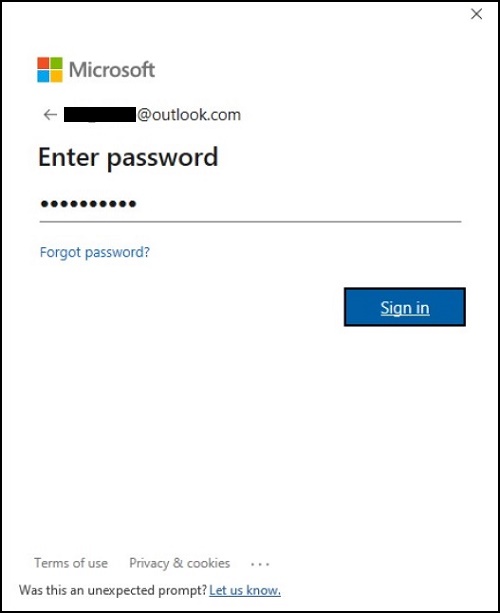
Şekil 4 - Lisans sözleşmesini kabul edin ve ekrandaki istemleri izleyin (Şekil 5).

Şekil 5
Office'in özellikleri güncelleyip lisansı doğrulaması birkaç dakika sürer. Office'in bu adımı tamamlamasına izin verin. Bu işlem için gereken süre, internet bağlantısı hızına ve indirilecek güncelleştirme sayısına göre değişir (Şekil 6 - 9).
Şekil 6
Şekil 7
Şekil 8
Şekil 9
Microsoft Office 2019, 2021 veya 2024 artık etkinleştirilmiş ve kullanıma hazırdır (Şekil 10).
Şekil 10
Microsoft Office 365'i Etkinleştirme
Aygıtı aldınız ve Microsoft Office 365'i ilk kez etkinleştirmek istiyorsunuz.
Tüm önkoşulları yerine getirdikten sonra artık Office'i etkinleştirebilirsiniz.
Windows masaüstünden:
- Başlat düğmesine tıklayın ve Windows Başlat menüsünü açın.
- Microsoft Word kutucuğuna tıklayın (Şekil 11).

Şekil 11
Office uygulaması Office'i edindiniz
ekranını sunar. Bilgisayarla birlikte satın alınan Office sürümü burada görüntülenir.
- Açılır iletişim kutusu açıldığında
Oturum açma
seçeneğine tıklayarak Microsoft Hesabında oturum açın (Şekil 12).
Şekil 12 - Microsoft Hesabını girin ve İleri öğesine tıklayın (Şekil 13).

Şekil 13 - Microsoft Hesabı parolasıyla oturum açın (Şekil 14).

Şekil 14 - Lisans sözleşmesini kabul edin ve ekrandaki istemleri izleyin (Şekil 15).

Şekil 15
Office'in özellikleri güncelleyip lisansı doğrulaması birkaç dakika sürer. Office'in bu adımı tamamlamasına izin verin. Bu işlem için gereken süre, internet bağlantısı hızına ve indirilecek güncelleştirme sayısına göre değişir (Şekil 16 - 19).
Şekil 16
Şekil 17
Şekil 18
Şekil 19
Microsoft Office 365 artık etkinleştirilmiş ve kullanıma hazırdır (Şekil 20).
Şekil 20
Not: Etkinleştirme işleminde kullanılan MSA hesabı bir etki alanı üzerinde olmamalıdır.
Windows yeniden yüklendikten veya bilgisayar sürücüsü değiştirildikten sonra Microsoft Office'i yeniden yüklemeniz gerekiyorsa aşağıdaki adımları izleyin:
Uygulamaları indirip yüklemek için Eksik Office uygulamaları (yeni bir aygıtta veya Windows'u yeniden yükledikten sonra eksik) (Sorun Giderme bölümünde) kısmına gidin. Ardından aşağıdaki adımlarla devam edin.
Windows masaüstünden:
- Başlat düğmesine tıklayın ve Windows Başlat menüsünü açın.
- Microsoft Word kutucuğuna tıklayın (Şekil 21).

Şekil 21
Dosya -> Hesap öğesine tıklayın (Şekil 22 ve 23).
- "Oturum Aç" öğesine tıklayın.
- Microsoft Hesabı kimlik bilgilerini girin.

Şekil 22
Şekil 23
Microsoft Office 2019, 2021, 2024 veya 365 ürünü artık etkinleştirilmiştir (Şekil 24).
Şekil 24
Not: Bu adımlar 2019, 2021, 2024 ve 365 için geçerlidir.
Eksik olan Office uygulamaları (yeni bir aygıtta veya Windows'u yeniden yükledikten sonra eksik)
Word ve Excel gibi Office uygulamalarının yerini bulamıyorsanız bir web tarayıcıyı açın.
Şu adrese gidin: Account.Microsoft.com/Services
Microsoft Hesabınızla oturum açın.
Hizmetler ve Abonelikler öğesini seçin.
Ürün Anahtarını Görüntüle ve Yükle öğesini seçin (Şekil 25).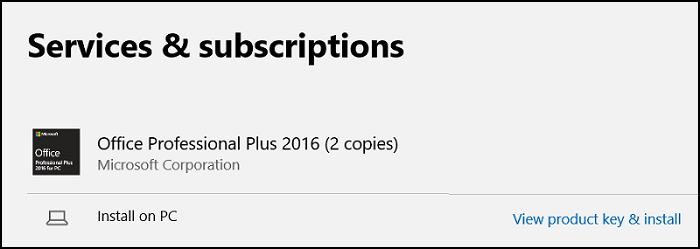
Şekil 25
Microsoft Office paketi ile birlikte gelen uygulamaların sayısı, bilgisayarla birlikte satın aldığınız Office sürümüne bağlıdır. Bu uygulamaların listesine Tüm Microsoft Office Ürünlerini Karşılaştırma
Bilgisayarla birlikte satın aldığınız Office sürümünün yanındaki Yükle öğesini seçin (Şekil 26).
Şekil 26
Farklı bir Microsoft Hesabı Seçme
Farklı bir Microsoft Hesabı kullanmak istiyorsanız "farklı bir hesap kullan" öğesine tıklayın.
Mevcut bir hesabın oturum açma bilgilerini girmenize olanak tanıyan yeni bir ekran görüntülenir (Şekil 27):
- MSA e-posta adresini yazın.
- Parolayı girin.
- "Oturum Aç" öğesine tıklayın.

Şekil 27
Microsoft Office, etkinleştirme işlemine devam eder.
Bir Microsoft Hesabı oluşturun.
Microsoft hesabı oturum açma sayfasına gidin
- "Hesabınız yok mu?" isteminin yanındaki "Hesap oluşturun!" öğesini seçin.
- Formu bilgilerinizle doldurun ve bir parola oluşturun.
- "İleri" öğesini seçin.
Bu adımlar sorunu çözmezse "Sorun Devam Ederse Microsoft ile İletişime Geçin" bölümüne gidin.
Not: Sorun Giderme bölümündeki adımlar problemi çözmüyorsa aşağıdaki adımları kullanın.
Hâlâ sorun mu yaşıyorsunuz?
Microsoft Office'i indirme, yükleme veya etkinleştirme konusunda hâlâ sorun yaşıyorsanız doğrudan Microsoft ile iletişime geçin.
Microsoft Destek Temsilcisini açmak için Support.Microsoft.com
Ardından "Desteğe Başvurun" bağlantısına tıklayın.
Aşağıdaki soruları yanıtlayın.
| Sanal Temsilci Sorusu | Cevap |
|---|---|
| "Ben, Microsoft Sanal Temsilcisiyim. Size yardımcı olmaktan memnuniyet duyarım. Aynı zamanda gerçek bir kişiyle istediğiniz zaman iletişime geçebilirsiniz. Lütfen sorununuzu kısaca aşağıya yazın." |
Office'i etkinleştiremiyorum. |
| Bu, sorununuzu çözdü mü? | Hayır |
Sunulan iletişim seçeneklerinden birini belirleyin. Seçenekler, kullanılabilirlik durumuna göre farklılık gösterebilir (Şekil 28).
Şekil 28
Bilgisayarı doğrudan Dell'den satın aldıysanız aşağıdaki adımları uygulayarak faturanın bir kopyasını edinebilirsiniz. Bilgisayarı üçüncü taraf satıcıdan (ör. perakendeci) satın aldıysanız faturanın kopyasını edinmek için perakendeciyle iletişime geçin.
- Şu adrese gidin: Dell.com/Support
- Bilgisayarınızın SVCTAG etiketini girin veya Detect (Algıla) öğesine tıklayıp istemleri uygulayın (Şekil 29).

Şekil 29 - Üst başlıktaki "Sipariş Desteği" seçeneğine tıklayın (Şekil 30).

Şekil 30 - "Access your Order Status Online" (Siparişinizin Durumuna Çevrimiçi Olarak Erişin) seçeneğine tıklayın (Şekil 31).

Şekil 31 - Sipariş numaranızı girin (Şekil 32).

Şekil 32 - "View Invoice" (Faturayı Görüntüle) öğesine tıklayın (Şekil 33).

Şekil 33 - Müşteri numaranızı girin (Şekil 34).
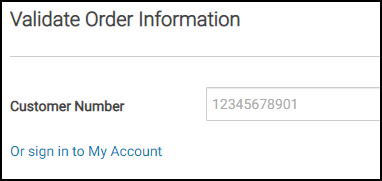
Şekil 34
Bu işlem, yazdırılabilir (.pdf biçiminde) bir fatura getirmelidir.
Microsoft Hesabı Gereksinimleri
Microsoft Hesabı (MSA) olmadan Microsoft Office 2019, 2021, 2024 veya 365 lisansını etkinleştirebilir miyim?
Hayır. Microsoft, başarılı bir etkinleştirme için bir Microsoft Hesabı (MSA) ve aktif bir internet bağlantısı gerektirir.
Önceden Microsoft Office 2019, 2021, 2024 veya 365 yüklenmiş 25'ten fazla yeni bilgisayarım var. Birden fazla Microsoft Hesabı (MSA) oluşturmadan lisansları nasıl takip edebilirim?
Microsoft Hesapları, hesap başına en fazla 25 lisans kaydedebilir. Microsoft Bilgi Yazısına bakın: Live hesabı başına kaç adet 2016 ev ve iş etkinleştirilebilir
Dell Technologies, bilgisayar başına bir MSA oluşturulmasını önerir. Bu, lisans izleme işlemini basitleştirir.
- Account.Microsoft.com/Account
- Açılır iletişim kutusu açıldığında
Bir Microsoft hesabı oluşturun.
- Açılır iletişim kutusu açıldığında
Hesap oluştur sayfasında
yeni bir e-posta adresi alın. - Dell bilgisayarınızın Servis Etiketini e-posta diğer adı olarak kullanın. Örneğin: ABCDEFG@Outlook.com
- "İleri" öğesine tıklayın ve kalan adımları izleyin.
- En İyi Uygulama İpucu:
BT veya ağ yöneticileriniz tarafından bilinen güvenli bir parola kullanın. Bu, gerektiğinde hesap kurtarma işlemini basitleştirir.
Microsoft Hesabı (MSA) kimlik bilgilerimi kaybettim veya hatırlamıyorum.
Microsoft Hesabınıza erişemiyorsanız şu makaledeki adımları izleyin: Microsoft Hesap Kurtarma Formu ile ilgili yardım
Not: İşlem tamamen otomatiktir. Dell, MSA kurtarma işlemi veya başka bir Microsoft Hesabına lisans aktarımı konusunda yardımcı olamamaktadır.
MSA'nız ile ilgili yardım için Bize Ulaşın - Microsoft Desteği bölümünden doğrudan Microsoft ile iletişime geçin.
MSA'nız ile ilgili yardım için Bize Ulaşın - Microsoft Desteği
bölümünden doğrudan Microsoft ile iletişime geçin.
Ticari veya Kurumsal Dağıtım
Not: Office OEM lisanslama, geleneksel 5x5 ürün anahtarı ve yeniden görüntü oluşturma hakları içermez. BT kuruluşlarının uyumluluğu korumak ve son kullanıcıları için sorunsuz bir etkinleştirme deneyimi sağlamak üzere dağıtımlarını barındırmaları kritik önem taşır.
Kuruluşum genel internete erişimi sınırlıyor. Office OEM lisanslamayı etkinleştirebilir miyim?
Hayır. Office ve Windows OEM lisanslama, istemci bilgisayarının ürünü başarıyla kaydetmek ve etkinleştirmek üzere genel Microsoft uç noktalarına erişebilmesini gerektirir. Doğru güvenlik duvarı, proxy ve VPN yapılandırmaları için Office 365 URLs ve IP Ranges
Office lisansı başarıyla etkinleştirilemezse Office, kullanıcının Office uygulamalarından herhangi birini ilk kez başlatmasından itibaren 30 gün boyunca deneme modunda kalır. Son kullanıcı, sona erme tarihinden önce birden fazla bildirim alır. Deneme süresi sona erdikten sonra çoğu özellikler devre dışı bırakılır.
Dell Technologies, bu tür ortamlar için Office Pro Plus
Önceden Microsoft Office 2019, 2021, 2024 veya 365 yüklenmiş birden fazla bilgisayar sipariş ettim. Tüm lisansları tek seferde etkinleştirebilir miyim?
Hayır. Her bilgisayarın ayrı ayrı etkinleştirilmesi gerekir. Etkinleştirme işlemi, lisansın satın alındığı bilgisayarda yapılmalıdır.
Bir Microsoft Anahtar Yönetim Sunucusundaki (KMS) Office ürün anahtarını kullanabilir veya yönetebilir miyim?
Hayır. Office OEM lisanslama, geleneksel 5x5 ürün anahtarı içermez ve yeniden görüntü oluşturma haklarını desteklemez. Lisans, ilişkili Microsoft Hesabı (MSA) üzerinden yönetilmelidir.
5x5 Ürün Anahtarım nerede?
Office OEM lisanslama, geleneksel 5x5 ürün anahtarı içermez. Lisans, Office'in satın alındığı bilgisayarda Office ilk kez etkinleştirildiğinde Microsoft sunucuları tarafından oluşturulur. Dell'in lisans veya ürün anahtarına erişimi yoktur ve 5x5 anahtar sağlayamaz.
Dell, sipariş ettiğim tüm Microsoft Office 2019, 2021, 2024 veya 365 lisans anahtarlarının bir listesini sağlayabilir mi?
Hayır. Office OEM lisanslama, geleneksel 5x5 ürün anahtarı içermez. Ürün lisansı, Office'in satın alındığı aygıtta Office ilk kez etkinleştirildiğinde Microsoft sunucuları tarafından oluşturulur. Dell'in lisans veya ürün anahtarına erişimi yoktur.
İşletim Sistemini (OS) Yeniden Yükleme ve İşletim Sistemi Görüntüsü Yeniden Oluşturma
Kuruluşum, Microsoft Office'in fabrikada yüklenmiş olduğu bilgisayarlar satın aldı. Aygıtın görüntüsünü şirketimin görüntüsü olarak yeniden oluşturduktan sonra Office OEM sürümünü etkinleştirebilir miyim?
Hayır. Microsoft, OEM'nin yüklü olduğu Office sürümlerinde yeniden görüntü oluşturma haklarına izin vermemektedir. Ticari uygulamalar için yeniden görüntü oluşturma haklarını yalnızca, Toplu Lisanslama seçeneğine sahip Office Pro Plus
OEM Lisanslamalı Office satın aldıysanız bilgisayar görüntüsünü yeniden oluşturmadan önce Office'i Dell fabrika görüntüsüyle etkinleştirmeniz gerekir. Bu adım, fabrikada etkinleştirilmiş Office lisansını Microsoft Hesabı (MSA) ile ilişkilendirir.
Bu adımdan sonra yeniden görüntü oluşturma işlemine geçin.
Yeniden görüntü oluşturma işlemi tamamlandıktan sonra Microsoft Office 2019, 2021 veya 2024'ü Etkinleştirme bölümündeki adımları izleyin ve etkinleştirme için kullanılan Microsoft Hesabını (MSA) kullanın. Office uygulaması, MSA'da doğru lisansı algılar ve otomatik olarak yeniden etkinleştirilir.
Kuruluşum, Office'in önceden yüklenmiş olduğu özel görüntüler barındırıyor. Kendi görüntümle yeniden görüntü oluşturma işleminden sonra Office'i etkinleştirmek için OEM lisansını kullanabilir miyim?
Hayır. Office OEM lisanslama, bilgisayarın görüntüsü yeniden oluşturulmadan önce lisansın bilgisayarda etkinleştirilmesini gerektirir.
Microsoft yalnızca Office Pro Plus lisanslarına (Toplu Lisans) yeniden görüntü oluşturma hakları sağlar. Diğer tüm Office sürümleri (ör. Ev ve Öğrenci ile Ev ve İş), bilgisayarın görüntüsü yeniden oluşturulduktan sonra ürün etkinleştirme işleminde başarısız olacaktır.
Ürün anahtarımı çevrimiçi olarak görüntüleyebilir miyim?
Ürün anahtarınızı çevrimiçi olarak görüntüleme hakkındaki Microsoft makalesine bakın.
Sistem Sürücüsü Değiştirme ve Sistem Değişimi
Yeni bir sürücü veya sistem aldım. Office'i nasıl tekrar edinebilirim?
- Microsoft Hesabınızda (MSA) oturum açın: Account.Microsoft.com/Account.
- "Hizmetler ve Abonelikler" öğesine tıklayın ve "Satın aldığınız ürünler" kısmına kaydırın (Şekil 35).

Şekil 35 - "Anahtarı Kopyala" öğesine tıklayın, ardından "Yükle" düğmesine tıklayın. (Office yükleyicisi bilgisayarınıza indirilecek ve Office yeniden yüklenecektir).
- Yükleme tamamlandıktan sonra Microsoft Word'ü açın.
- Microsoft Hesabınızda oturum açmanız istenir (Şekil 36). Aynı MSA'yı kullanın.

Şekil 36 - Office, ilişkili lisansı algılayamazsa aşağıdaki ekran görüntülenir (Şekil 37).

Şekil 37 - Lisans anahtarını en alttaki alana yapıştırın.
Office Sürümü
Office 2019, 2021 veya 2024 sürümünü satın aldım ancak uygulama giriş ekranında "Office 365" görüntüleniyor (Şekil 38) - yanlış sürümü mü aldım?
Hayır, doğru sürümü aldınız. Microsoft Office, lisansı başarıyla yeniden etkinleştirmenizden sonra sürümü güncelleştirecektir (Şekil 39).
Şekil 38: Office'i etkinleştirmeden önce
Şekil 39: Office'i etkinleştirdikten sonra
Office sürümünü doğrulamak için aşağıdaki işlemleri gerçekleştirebilirsiniz:
- Bir Office uygulaması (ör. Word veya Excel) açın.
- "Dosya" öğesine tıklayın.
- (Office) Hesap öğesine tıklayın (Şekil 40).

Şekil 40: Office etkinleştirme durumu
Daha Fazla Kaynak
- (Windows 10'da Microsoft Office'i Etkinleştirme (Resmi Dell Teknik Desteği) (İngilizce)
- Windows bilgisayarda önceden yüklenmiş Office Ev ve Öğrenci Hesabını Etkinleştirme (İngilizce)
- Office, Dell bilgisayarımla birlikte satın alındı ancak yüklememi bulamıyorum
- Office yükleme sorunlarını giderme
- "Office'teki Lisanssız Ürün ve etkinleştirme hataları"
- Microsoft Product activation and key information (Microsoft Ürün etkinleştirme ve anahtar bilgileri)
- Toplu Etkinleştirme Planlama Kılavuzu
Additional Information
 Garanti süreniz mi doldu? Hiç sorun değil. Dell.com/support web sitesine gidip Dell Servis Etiketinizi girerek tekliflerimizi inceleyin.
NOT: Teklifler yalnızca ABD, Kanada, Birleşik Krallık, Fransa, Almanya, Çin ve Japonya'daki kişisel bilgisayar müşterileri için geçerlidir. Sunucu ve Depolama geçerli değildir.
Affected Products
Alienware, Dell All-in-One, Dell Pro All-in-One, Dell Pro Max Micro, Dell Pro Max Slim, Dell Pro Max Tower, Dell Pro Micro, Dell Pro Slim, Dell Pro Tower, Dell Slim, Dell Tower, Inspiron, Legacy Desktop Models, OptiPlex, Vostro, XPS, G Series
, G Series, Alienware, Dell Laptops, Dell Plus, Dell Pro, Dell Pro Max, Dell Pro Plus, Dell Pro Premium, Inspiron, Latitude, Dell Pro Rugged, Vostro, XPS, Legacy Laptop Models, Fixed Workstations, Mobile Workstations, Dell Pro Max Micro XE FCM2250, Dell Pro Max Slim XE FCS1250, Dell Pro Max Tower T2 XE FCT2250, Dell Pro Max 16 XE MC16250, Dell Pro Micro Plus XE QBM1250, Dell Pro Slim Plus XE5 QBS1250, Dell Pro Tower Plus XE5 QBT1250
...
Article Properties
Article Number: 000175225
Article Type: How To
Last Modified: 31 Jul 2025
Version: 35
Find answers to your questions from other Dell users
Support Services
Check if your device is covered by Support Services.